Du importierst deine Facebook-Cookies, aber der Login schlägt fehl oder die Plattform verlangt trotzdem eine Verifizierung – das passiert viel öfter, als es sollte. Die eigentliche Frustration ist, dass du alles richtig gemacht hast: die Cookies exportiert, in deinen Browser importiert, das Dateiformat überprüft, und trotzdem funktionieren Facebook-Cookies nach dem Import nicht. Manchmal fühlt es sich wie ein Fehler an, wenn importierte Facebook-Cookies nicht eingeloggt werden, aber meistens ist es ein Zeichen dafür, dass etwas Tieferes kaputt ist. Cookie-Importprobleme können deine Zeit verschwenden, dich aus Konten aussperren oder sogar Plattformbeschränkungen auslösen, wenn du es immer wieder versuchst.
Was die meisten Nutzer verwirrt, ist die Annahme, dass allein eine Cookie-Datei ausreicht. In der Praxis verknüpft Facebook Cookies an Gerätefingerabdrücke, Browserprofile und Sitzungsverläufe. Wenn Sie diese Details nicht abgleichen, scheitern Facebook-Cookies nach dem Import, egal wie vorsichtig Sie vorgehen. Selbst wenn Ihre Cookie-Datei aus einer funktionierenden Sitzung stammt, können unpassende Browserprofile oder veraltete Cookies dazu führen, dass Facebook Ihren Login als verdächtig behandelt. Die Plattform kann zusätzliche Verifizierung verlangen, dich in eine Schleife von Code-Anfragen werfen oder die Sitzung einfach blockieren.
Für Betreiber, die mehrere Konten verwalten, sind die Einsätze höher. Jeder fehlgeschlagene Import birgt das Risiko von Kontosperren, verschwendeten Proxy-Slots und kaputten Arbeitsabläufen. Aber es gibt praktische Lösungen, wie das Synchronisieren von Browser-Fingerabdrücken oder das Wiederherstellen des Sitzungskontexts, die die meisten Cookie-Importprobleme lösen können. Wenn du Login-Fehler reduzieren willst, musst du wissen, was sie verursacht und wie du den Workflow reparieren kannst, nicht nur Cookie-Dateien austauschen.
Als Nächstes sehen Sie, welche technischen Lücken dazu führen, dass Facebook-Cookie-Importe scheitern.
Warum schlagen Facebook-Cookies nach dem Import oft fehl, was passiert wirklich?
Selbst wenn Sie Cookies aus einer Arbeitssitzung kopieren, blockiert oder ignoriert Facebook sie oft nach dem Import. Das passiert nicht zufällig, Facebooks Systeme erkennen Lücken zwischen deiner neuen Einrichtung und der alten Sitzung und behandeln deinen Login dann als verdächtig.
Wie Facebook ungewöhnliche Verwendung von Cookies erkennt
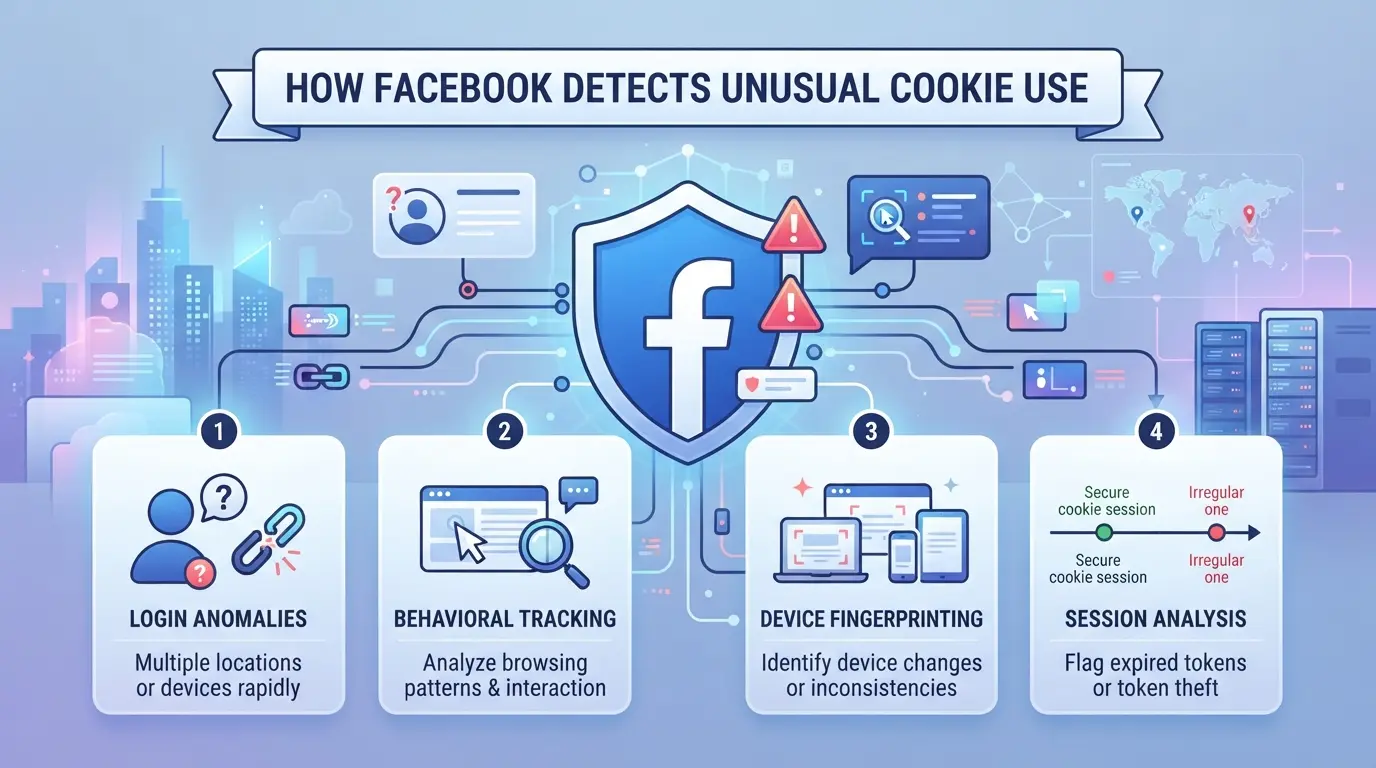
Facebook erkennt seltsame Cookie-Importe, indem es Gerätefingerabdrücke und Sitzungsmuster verfolgt. Wenn dein Browser, Gerät oder Proxy-Setup nicht den Erwartungen von Facebook entspricht, markiert ihr System den Login. Eine plötzliche Änderung der IP-Adresse oder Geolokalisierung löst ebenfalls schnell zusätzliche Kontrollen aus.
Probleme mit Cookie-Format und Ablauf
Importierte Cookies brechen meist ab, weil die Datei veraltet, unvollständig oder fehlende Schlüssel-Sessionstoken ist. Facebook verwendet zwei Haupttypen von Cookies: Session-Cookies (die ablaufen, wenn du dich abmeldest oder nach kurzer Zeit) und persistente Cookies (die länger halten). Wenn Sie nur persistente Cookies importieren, aber aktive Session-Cookies weglassen, kann Facebook die Sitzung sofort als ungültig ansehen. Zum Beispiel kann das Ziehen einer Cookie-Datei aus einem alten Browser fehlschlagen, wenn diese Sitzung bereits abgelaufen ist oder wenn die Datei nur teilweise Daten enthält, die mit einem Verknüpfungstool exportiert wurden. Einige Browsererweiterungen nutzen nicht das vollständige Set, sodass Cookies in einer Datei in Ordnung aussehen, dich aber nicht anmelden können. Es wird schlimmer, wenn der Quellbrowser bereits eine erneute Anmeldung erzwungen hat; Du kopierst eine tote Sitzung. Die größte technische Ursache für "Facebook-Cookies funktionieren nach dem Import nicht mehr" sind fehlende oder abgelaufene Sitzungsdaten; kein erneutes Importieren kann ein Cookie beheben, das Facebook bereits als veraltet markiert hat.
Browserumgebung und Fingerabdruckinkonsistenzen
- Bildschirmauflösung und Betriebssystemdetails stimmen zwischen Quell- und Importbrowser nicht zusammen
- Änderungen am User-Agent-String oder fehlende Browser-Plugins
- Hardwaresignale (wie Gerätespeicher oder Touch-Unterstützung) stimmen nicht übereinander
Schon kleine Unterschiede, wie das Importieren von Cookies in einen Browser mit einem anderen User Agent oder das Fehlen einer Schriftart, können Facebook dazu bringen, eine Verifikation zu verlangen. Wenn Sie Anfragen nach Telefoncodes oder Warnungen wegen ungewöhnlicher Aktivitäten sehen, ist oft Browser-Fingerabdruckdrift der Grund dafür.
Vor deinem nächsten Importversuch solltest du dich darauf konzentrieren, die Umgebung der ursprünglichen Sitzung so genau wie möglich anzugleichen. Der nächste Abschnitt erklärt, was vor dem Import überprüft werden sollte, um Zeit zu verschwenden und zusätzliche Kontoverifizierung zu vermeiden.
Was man vor dem Import von Facebook-Cookies überprüfen sollte, um häufige Fehler zu vermeiden
Wenn du vermeiden willst, dass Facebook-Cookies nach dem Import nicht mehr funktionieren, starte mit einer Checkliste, bevor du überhaupt den Import-Button betätigst. Die häufigsten Fehler führen auf fehlende Sitzungsdaten, unpassende Browser-Setups oder plötzliche Netzwerkverschiebungen zurück, nicht nur auf schlechte Cookie-Dateien. Wenn Sie die richtigen Bedingungen bestätigen, reduzieren Sie verschwendete Logins und verhindern, dass einfache Fehler zu Kontosperren führen.
Ist dein Cookie Dump komplett und frisch?
Ein Cookie-Dump fehlende Schlüsseleinträge oder Session-Tokens schlägt fast immer fehl. Selbst wenn Sie das Haupt-Session-Cookie haben, erwartet Facebook unterstützende Cookies für Gerät, Login-Status und Benutzerkontext. Wenn dein Dump veraltet ist (älter als ein paar Stunden), kann die Plattform ihn als abgelaufen markieren, was Verifizierungsbildschirme auslöst oder den Zugang blockiert.
Das am meisten übersehene Problem: Das Überspringen eines vollständigen Dumps lässt oft Geräte- und Login-Kontext aus, was die Sitzung sofort unterbricht.
Stimmst du mit der ursprünglichen Browserumgebung überein?
Fehlanpassungen in der Browser-Einrichtung erzeugen Warnsignale für Facebooks Erkennungs-Engine. Sie müssen überprüfen:
- Der User Agent entspricht der ursprünglichen Sitzung (keine generischen Einstellungen verwenden)
- Betriebssystem- und Spracheinstellungen stimmen mit dem Quellgerät des Cookies überein
- Bildschirmauflösung und Zeitzone stimmen mit dem ursprünglichen Login überein
Schon eine kleine Diskrepanz, wie Zeitzone oder Sprache, kann Facebook warnen und zusätzliche Verifizierungen oder Sitzungszurücksetzungen erzwingen.
Stimmt dein Netzwerk/deine IP mit der Herkunft des Cookies überein?
Wenn sich Ihre IP oder Ihr Standort plötzlich ändert, kann Facebook die Sitzung als verdächtig ansehen, selbst wenn die Cookies gültig sind. Sie sollten:
- Verwenden Sie einen Proxy, der mit dem ursprünglichen IP-Standort übereinstimmt
- Vermeiden Sie es, Cookies vom Mobilgerät auf den Desktop zu importieren, ohne den Netzwerktyp abzugleichen
- Überprüfen Sie nochmal, ob die Geolokalisierung in der Nähe des Landes oder der Region der letzten Sitzung liegt
Wenn der Netzwerksprung zu groß ist, kannst du mit Codeanfragen oder sofortiger Ausloggung rechnen. Führen Sie diese Prüfungen vor dem Import durch, um vermeidende Login-Probleme zu vermeiden.
Wie man Facebook-Cookies im Jahr 2026 korrekt importiert: Schritt für Schritt
Facebook-Cookies richtig zu importieren bedeutet, dass man die Quellumgebung anpasst, nicht nur Dateien einfügt. Wenn du die höchste Chance auf eine funktionierende Sitzung willst, musst du Export, Browser-Einrichtung und Import als verbundenen Prozess abwickeln, nicht drei separate Aufgaben.
Cookies korrekt aus dem Quellbrowser exportieren
- Verwenden Sie ein bewährtes Cookie-Export-Tool (wie EditThisCookie oder Cookie-Editor) und wählen Sie den kompletten JSON-Export, nicht nur die sichtbare Liste. Teilweise Exporte übersehen versteckte Token.
- Exportiere Cookies aus einer laufenden, angemeldeten Sitzung, hol sie nicht aus inaktiven Tabs oder Hintergrundfenstern. Facebook kann kurzlebige Token ausgeben.
- Überprüfen Sie nochmal, ob Ihre Exportdatei sowohl "www.facebook.com"- als auch "facebook.com"-Einträge enthält. Das Fehlen eines Keys kann die Tasten-Logins kaputt machen.
Wenn Sie eines dieser Cookies überspringen, können Sie abgelaufene oder unvollständige Cookies erhalten, die Facebook ignoriert.
Vorbereitung der Ziel-Browserumgebung
- Löschen Sie alle Facebook-Seitendaten und alten Cookies in Ihrem Zielbrowserprofil. Übrig bleibende Daten verursachen oft den Fehler "Facebook-Cookies funktionieren nach dem Import nicht mehr".
- Passen Sie die Browserversion, den User Agent und den Hardware-Fingerprint so genau wie möglich mit der Quelle ab. Facebook weist auf erhebliche Missmatches hin, wenn Ihr Gerät von Mac zu Windows oder von Chrome zu Firefox wechselt, erwarten Sie sofortige Verifizierungshinweise.
- Stelle sicher, dass der Proxy (falls vorhanden) mit der ursprünglichen Login-IP-Region übereinstimmt. Ein plötzlicher Landwechsel ist ein Warnsignal.
Die Umgebung muss sich wie eine natürliche Fortsetzung der vorherigen Sitzung anfühlen, sonst wird Facebook den Login als verdächtig ansehen.
Cookies importieren und Anmelden testen
- Verwenden Sie eine zuverlässige Cookie-Import-Erweiterung für Ihren Browser. Vermeiden Sie Copy-Paste-Methoden, sie lassen Cookie-Attribute weg und zerstören oft Logins.
- Nach dem Import öffne einen frischen Facebook-Tab und gehe zu www.facebook.com. Lade nicht den alten Tab neu; Es wird keine neue Sitzungsprüfung ausgelöst.
- Wenn du um eine Code-Verifizierung gebeten wirst oder Sicherheitshinweise siehst, hör auf. Reiche nicht ständig Codes ein, das kann das Konto sperren. Überprüfen Sie stattdessen Ihren Browser-Match erneut und versuchen Sie es erneut mit einem neuen Profil.
Die meisten Fehler entstehen durch unpassende Umgebungen, nicht durch kaputten Cookies – wenn du die richtige Einrichtung hast, wirst du deutlich weniger Anmeldefehler sehen.
Als Nächstes ist es an der Zeit zu verstehen, warum Facebook importierte Cookies weiterhin blockiert, selbst wenn man alles richtig macht. Erkennungsauslöser und Risikofaktoren sind nicht immer offensichtlich.
Warum Facebook weiterhin importierte Cookies, Erkennungsauslöser und Risikofaktoren blockiert
Selbst wenn du Cookies perfekt importierst, kann Facebook deinen Login trotzdem markieren oder blockieren, meist weil etwas nicht zu den Erwartungen dieses Kontos passt. Hier ist, was nach einem scheinbar korrekten Import Probleme auslöst.
Fingerabdruck-Fehlanpassungen und Geräteanomalien
Browser-Fingerabdruck-Fehlanpassungen sind ein häufiger Erkennungsfaktor. Facebook überprüft Details wie Grafikkarte, Bildschirmgröße und installierte Schriftarten. Wenn sich der Fingerabdruck Ihres Geräts zwischen den Sitzungen ändert, kann Facebook Ihren Login als Hochrisiko behandeln und eine Verifizierung erzwingen.
IP-, Standort- und Zeitzonen-Warnsignale
Ein plötzlicher Wechsel von IP, Land oder Zeitzone zieht fast immer Aufmerksamkeit auf sich.
- Wenn sich deine importierte Sitzung aus einer neuen Stadt oder einem neuen Land anmeldet, kann Facebook nach einem Code fragen oder das Konto sperren.
- Der sicherere Schritt: Verwenden Sie immer einen Proxy, der mit dem Standort des ursprünglichen Geräts übereinstimmt, und stellen Sie Ihre Systemzeitzone so ein, dass sie mit der Kontohistorie übereinstimmt.
Kontosicherheitsrichtlinien und erzwungenes Ausloggen
Manchmal beendet Facebook alle Sitzungen nach einem größeren Sicherheitsupdate oder einer Sicherheitspanne. In diesen Fällen stellt selbst ein fehlerfreier Cookie-Import den Zugriff nicht wieder her, Facebook macht das Cookie ungültig und erzwingt einen neuen Login oder ein Passwort-Zurücksetzen. Falls dies passiert, müssen Sie die Sicherheitskontrollen der Plattform bestehen, um wieder hineinzukommen.
Wie man das Problem behebt, wenn Facebook-Cookies nach dem Import immer noch nicht funktionieren
Wenn Facebook Sie nach dem Import von Cookies weiterhin blockiert, obwohl Sie jeden Schritt befolgt haben, liegt das Problem meist in Sitzungsdaten, Browser-Fehlanpassungen oder abgelaufenen Token. Sie können die meisten Facebook-Cookie-Importprobleme beheben, indem Sie den untenstehenden Prozess durchlaufen und erkennen, wo der Workflow nicht funktioniert.
Überprüfen Sie die Gültigkeit und das Ablaufdatum der Cookies
- Öffnen Sie Ihre Cookie-Datei mit einem Texteditor. Suche nach Feldern "verfällt" oder "verfall", jedes Cookie mit einem Datum in der Vergangenheit ist tot und stellt keine Sitzung wieder her.
- Achte auf wichtige Token wie "c_user" und "xs". Fehlende oder leere Felder bedeuten, dass der Login nicht funktionieren kann, selbst wenn der Rest richtig aussieht.
- Wenn die Datei nur wenige Zeilen hat, ist sie wahrscheinlich unvollständig. Echte Facebook-Sessions haben normalerweise 10-20+ Cookies.
Browser- und Netzwerkkonsistenz überprüfen
- Vergleiche den Browser-Fingerabdruck (User-Agent, OS-Version, Sprache), den du zum Export von Cookies verwendet hast, mit dem, den du für den Import verwendest. Schon eine kleine Diskrepanz kann die Sicherheitskontrollen von Facebook auslösen.
- Teste deinen Proxy, wechsle zu einer neuen Wohn-IP, die zur ursprünglichen Region passt. Statische Rechenzentrum-Proxys verursachen oft sofortige Checkpoint-Schleifen.
- Überprüfe Zeitzonen- und WebRTC-Einstellungen. Wenn diese Ihren wahren Standort oder Ihr Gerät durchsickern, kann Facebook die Sitzung blockieren, bevor Sie überhaupt die Anmeldeseite erreichen.
Analysieren Sie Facebooks Fehlermeldungen und Protokolle
- Beachten Sie den genauen Fehler: "Session Expired" bedeutet, dass der Token tot ist; "Bitte bestätigen Sie Ihre Identität" weist auf eine Fehlanpassung des Geräts hin; "Verdächtiger Login-Versuch" bedeutet in der Regel eine Änderung von IP oder Fingerabdruck.
- Versuche, die Cookies in einem sauberen Browserprofil erneut zu importieren und achte auf eventuelle Änderungen. Wenn der Fehler gleich bleibt, sind die Cookie-Daten wahrscheinlich ungültig.
- Verwenden Sie Browserprotokolle oder die Entwickler-Konsole, um blockierte Anfragen oder 401/403-Codes zu sehen; diese bestätigen, ob die Sitzung vor oder nach dem Cookie-Parsing fehlgeschlagen ist.
Wann man aufgeben und neu anfangen sollte
- Wenn du mehrere Browser, Proxys und saubere Importe ausprobiert hast, aber trotzdem blockiert wirst, ist die Sitzung nicht wiederherstellbar, versuche es nicht immer wieder.
- Lösche die Umgebung und starte mit einem neuen Facebook-Konto oder einem frischen Cookie-Export. Die Wiederverwendung schlechter Cookies kann Kontosperrungen in deinem Workflow auslösen.
- Dokumentiere jedes fehlgeschlagene Muster, um zu verfolgen, was schiefgelaufen ist, spart Zeit und reduziert wiederholte Fehler bei zukünftigen Importen.
Sehen Sie sich als Nächstes an, wie das Trennen von Konten und das Isolieren von Umgebungen das Risiko des Cookie-Imports verringern kann.
Wie man Facebook-Konten sicher trennt und das Cookie-Importrisiko mit DICloak reduziert
Teams, die mehrere Facebook-Konten verwalten, haben oft dasselbe Problem: Importierte Cookies versagen, weil sich Browserprofile, IPs oder Team-Workflows überschneiden. Selbst nachdem offensichtliche Fehler behoben wurden, wird die Sitzung weiterhin markiert und der Login schlägt fehl. Wenn du Multi-Account-Workflows ausführst, ist es die einzige Möglichkeit, die Trennung jedes Kontos auf Browserprofil, Fingerabdruck, Proxy und Berechtigungsebene zu trennen, um Kreuzkontamination zu vermeiden und das Cookie-Importrisiko zu verringern.
Isolierung von Facebook-Konten mit separaten Browserprofilen und Fingerabdruckeinstellungen
Betreiber können für jedes Facebook-Konto in DICloak ein dediziertes Browserprofil erstellen und Fingerabdruckeinstellungen, Betriebssystem, User Agent, Sprache, Zeitzone und Bildschirmauflösung so konfigurieren, dass sie mit dem ursprünglichen Anmeldegerät übereinstimmen. Das bedeutet, dass jede Sitzung in einer separaten Umgebung läuft, wodurch die Diskrepanz reduziert wird, die dazu führt, dass importierte Cookies scheitern. Der Anwendungsbereich ist auf die Einrichtung des Browserprofils beschränkt; es ändert den Facebook-Kontostatus nicht und garantiert keine Akzeptanz von Cookies. 
Zuweisung benutzereigener Proxys zu jedem Profil zur Netzwerkkonsistenz
Facebook markiert oft importierte Cookies, wenn sich IP oder Standort verschiebt. Operatoren können jedem Profil in DICloak ihren eigenen Proxy, HTTPS, HTTPS oder SOCKS5, zuweisen und die Ausgangs-IP testen, bevor sie eine Sitzung öffnen. Zum Beispiel bewahrt das Einrichten eines SOCKS5-Proxys im selben Land wie der ursprüngliche Login die Netzwerkkonsistenz und verringert die Wahrscheinlichkeit von Cookie-Fehlanpassungen. Proxy-Auswahl und -qualität liegen beim Betreiber; DICloak speichert und legt die Verbindung nur an. 
Teamberechtigungen für zugewiesene Browserprofile
Wenn mehrere Betreiber Facebook-Konten verwalten, können Administratoren DICloak nutzen, um Mitglieder zu gruppieren und Berechtigungen zuweisen, sodass jeder Betreiber nur seine zugewiesenen Profile sieht und öffnet. Dies verhindert Cookie-Überschreibungen und Cross-Profil-Fehler, insbesondere bei sich überschneidenden Konten. Die Steuerung gilt innerhalb von DICloak; sie ändern keine Berechtigungen oder Zugriff innerhalb von Facebook selbst. 
Wenn du nach dem Import immer noch feststellst, dass Facebook-Cookies nicht mehr funktionieren, hast du die besten Chancen auf eine stabile Sitzung, wenn der Cookie-Import überhaupt nicht der richtige Schritt ist.
Wenn der Facebook-Cookie-Import die falsche Lösung ist, sicherere Alternativen für 2026
Der Sprung zum Cookie-Import kann nach hinten losgehen, besonders wenn du stabilen Facebook-Zugriff für mehr als eine kurze Sitzung brauchst. Wenn Ihr Workflow immer wieder auf "Facebook-Cookies nach dem Import nicht mehr funktionieren" stößt, ist es Zeit, sicherere, längerfristige Optionen in Betracht zu ziehen.
Risiken der Abhängigkeit von Cookie-Importen für langfristigen Zugriff
| Methode |
Hauptrisiko |
Was normalerweise passiert |
| Cookie-Import |
Erzwungene Verifizierung, Aussperrungen |
Plötzliche Login-Sperren |
| Native Anmeldung oder Delegation |
Mehr Aufbauarbeit, aber weniger Banns |
Reibungsloserer Zugang, geringeres Risiko |
| Profilverwaltungstool |
Anfangsvorbereitung ist erforderlich, aber stabile Sitzungen |
Weniger Unterbrechungen |
Wenn Sie ausschließlich auf Cookies angewiesen sind, können Sie mit weiteren Kontoeinfrieren rechnen, besonders nach Änderungen an Gerät oder Proxy.
Wann sollte man stattdessen native Login oder Kontodelegation verwenden
Bei Teams oder Behörden vermeidet die Nutzung des nativen Facebook-Logins oder der Kontodelegation die meisten Fehler bei Cookie-Importen. Die Einrichtung dauert länger, aber du behältst die Kontrolle, und die Kontogesundheit bricht nach einer Änderung des Workflows weniger wahrscheinlich ein.
Verwendung von Profilmanagement-Tools für laufende Abläufe
Profilisolation und automatisierte Umgebungseinrichtung verringern das Risiko, dass Facebook dich als Hochstapler markiert. Diese Tools übernehmen die Abgleichung von Geräten, Proxys und Fingerabdrücken, sodass Sie weniger Zeit mit der Reparatur defekter Sitzungen verbringen.
Wenn du immer wieder auf Login-Mauern stößt, ist es sicherer, deinen Arbeitsablauf zu ändern, als Cookies erneut zu importieren.
Zusammenfassung: Wichtige Erkenntnisse zum Facebook-Cookie-Import im Jahr 2026
Das Importieren von Facebook-Cookies löst weiterhin Plattformprüfungen aus, Browser-Fingerabdrückfehler und veraltete Sitzungsdaten können Logins blockieren, selbst wenn Cookies gültig aussehen. Die wichtigste Lektion: Browserkontext und frische Sitzungsdetails abzugleichen ist wichtiger als das Kopieren von Dateien. Überspringen Sie diese Schritte, und Sie werden weiterhin Warnungen "Facebook-Cookies nach dem Import nicht funktionieren".
Checkliste: Was immer vor und nach dem Import zu tun ist
- Überprüfe immer, ob Browserprofile und Proxys mit deiner ursprünglichen Sitzung übereinstimmen.
- Beobachte Facebook auf Popups oder zusätzliche Verifizierungen, jede Codeschleife bedeutet, dass der Import fehlgeschlagen ist.
- Wenn der Login nicht funktioniert, baue die Sitzung neu auf, anstatt weitere Cookie-Dateien zu tauschen.
Häufig gestellte Fragen zu Facebook-Cookies funktionieren nach dem Import nicht mehr
Warum funktionieren meine Facebook-Cookies nach dem Import nicht, selbst wenn sie frisch sind?
Frische Cookies können weiterhin ausfallen, wenn Ihr Browser-Fingerabdruck, Ihre IP-Adresse oder die Geräteumgebung nicht mit dem ursprünglichen Login übereinstimmen. Facebook überprüft Dinge wie User-Agent, Bildschirmauflösung, Zeitzone und IP-Standort. Wenn diese Details anders aussehen, kann Facebook aus Sicherheitsgründen Ihre importierten Cookies blockieren oder ignorieren.
Kann ich dieselben Facebook-Cookies auf mehreren Geräten oder Browsern verwenden?
Nein, dieselben Cookies auf verschiedenen Geräten oder Browsern zu verwenden, ist riskant. Facebook verfolgt Ihre Umgebung, daher kann eine Diskrepanz in Hardware, Browsertyp oder Einstellungen Sicherheitsprüfungen auslösen. Dies führt oft zu Login-Fehlschlägen oder Kontoverifizierungsaufforderungen. Halte deine Umgebung immer konsistent, wenn du importierte Cookies verwendest.
Welche Tools sind am besten geeignet, um Facebook-Cookies im Jahr 2026 zu exportieren und zu importieren?
Zuverlässige Tools zur Behandlung von Facebook-Cookie-Importproblemen sind Browser-Erweiterungen wie EditThisCookie, Cookie-Editor und Cookiebro. Diese Erweiterungen werden regelmäßig aktualisiert und unterstützen manuellen Export/Import. Verwenden Sie immer die neueste Browserversion und prüfen Sie Erweiterungsupdates, um Kompatibilitätsprobleme zu vermeiden.
Wie kann ich feststellen, ob meine importierten Cookies abgelaufen oder unvollständig sind?
Überprüfen Sie Ihre Cookies im Speicher Ihres Browsers. Achten Sie auf Ablaufdaten, abgelaufene Cookies funktionieren nicht. Überprüfen Sie außerdem, ob Sitzungstoken wie "c_user" und "xs" vorhanden sind. Fehlende oder veraltete Token führen oft dazu, dass importierte Facebook-Cookies sich nicht anmelden oder Ihre Sitzung nicht aktiv halten.
Ist es sicherer, Proxys beim Import von Facebook-Cookies zu verwenden?
Proxys können helfen, die ursprüngliche IP-Adresse mit den Cookies abzugleichen und so das Risiko zu verringern, dass Facebook-Cookies nach dem Import ausfallen. Stellvertreter garantieren jedoch keinen Erfolg. Facebook überprüft außerdem Gerätedetails und Browser-Fingerabdrücke, sodass die Nutzung eines Proxys nur ein Teil der Nachahmung der ursprünglichen Login-Umgebung ist.
Wenn die Standardfehlersuche Ihre Cookie-Probleme nicht gelöst hat, sollten Sie in Erwägung ziehen, fortschrittliche Tools zu verwenden, die die Authentifizierung und das Cookie-Management vereinfachen. Eine spezialisierte Lösung kann Zeit sparen und einen reibungsloseren Zugriff ohne wiederholte Login-Unterbrechungen gewährleisten. Probier DICloak kostenlos aus
 Kostenlose Werkzeuge
 Cookie-Erweiterung
 UA Generator
 MAC-Adressen-Generator
 IP-Generator
 IP-Adressliste
 2FA-Code-Generator
 Weltuhr
 Anonymer Check
 WebRTC Leak Test
 UUID-Generator
 Proxy-Checker
 FB Anzeigenprüfer
 KI-Web-Scraping
 Kostenlose SMM-Tools
 Twitter Shadowban-Checker
 UTM Generator
 Username Generator
 AI Hashtag Generator
 LinkedIn Headline Generator
 Bildgrößen-Tool für Social Media