Gamma meldet mittlerweile mehr als 100 Millionen Nutzer, während täglich über 1 Million Gammas in Präsentationen, Dokumenten, Websites und anderen visuellen Inhalten erstellt werden . Da immer mehr Marketingteams, Agenturen und Remote-Mitarbeiter die Plattform gemeinsam nutzen, wird der Zugang zu einem praktischen Problem: Eine Person kann das Abonnement verwalten, während andere die Arbeit erstellen, bearbeiten oder überprüfen müssen.
Ein Login weiterzugeben mag praktisch erscheinen, aber es kann Teammitgliedern mehr Zugang verschaffen, als ihre Rollen erfordern. Der bessere Weg, ein Gamma-Konto mit Ihrem Team zu teilen, ohne Passwörter zu teilen , besteht darin, zu entscheiden, ob jede Person Zugriff auf ein Gamma, den größeren Arbeitsbereich oder eine bestehende angemeldete Sitzung benötigt. Dieser Leitfaden vergleicht diese Optionen und erklärt, wie man den Teamzugang klar, begrenzt und leicht zu entfernen hält.
Warum wollen Teams ein Gamma-Konto teilen?
Teams möchten in der Regel ein Gamma-Konto teilen, weil mehrere Personen an denselben Präsentationen, Dokumenten oder Webinhalten arbeiten müssen. Der eigentliche Bedarf ist oft gemeinsamer Zugang zu bestimmten Projekten oder Ressourcen. Häufige Situationen sind:
- Marketingteams, die gemeinsam Pitch-Decks erstellen. Eine Person schreibt den Text, während eine andere das Layout, die Visualisierungen oder die endgültige Überprüfung übernimmt.
- Agenturen verwalten Gamma-Projekte für mehrere Kunden. Teammitglieder müssen zwischen Kundenarbeiten wechseln, ohne unabhängige Projekte zu offenbaren.
- Ein Administrator bezahlt den Plan, während andere Inhalte erstellen. Der Kontoinhaber übernimmt die Abrechnung, aber Autoren und Designer übernehmen den Großteil der täglichen Arbeit.
- Freiberufler nehmen temporäre Änderungen vor. Ein Designer oder Auftragnehmer benötigt möglicherweise nur für eine begrenzte Zeit Zugang zu einer Präsentation.
- Kunden oder Manager überprüfen die Arbeit. Sie müssen möglicherweise nur das Projekt ansehen oder Kommentare hinterlassen, anstatt den gesamten Arbeitsbereich zu bearbeiten.
- Remote-Teams arbeiten weiterhin zeitübergreifend zusammen. Jede Person benötigt Zugriff auf die neueste Version, ohne Dateien hin und her zu schicken.
Jeder Person denselben Zugriff auf das Konto zu geben, ist in der Regel umfassender als die Aufgabe. Teams sagen oft, dass sie ein Gamma-Konto teilen müssen, aber in der Regel brauchen sie Zugang zu einem bestimmten Gamma, Arbeitsbereichsressourcen oder einer bestehenden bezahlten Sitzung.
Was erlauben die Preis- und Kontoteilungsregeln von Gamma?
Gamma ermöglicht es Nutzern, einzelne Inhalte zu teilen oder Personen zu einem Teamarbeitsbereich hinzuzufügen. Die bessere Wahl hängt davon ab, ob jemand nur ein Gamma überprüfen muss oder fortlaufenden Zugang zu mehreren Projekten benötigt.
Einzelpläne vs. Teampläne
Gammas aktuelle Einzeltarife umfassen Free zu 0 $, Plus zu 12 $ pro Monat, Pro zu 25 $ pro Monat und Ultra zu 100 $ pro Monat. Diese Pläne können weiterhin für die Zusammenarbeit funktionieren, wenn der Kontoinhaber ein bestimmtes Gamma mit View-, Comment- oder Edit-Zugriff teilt.
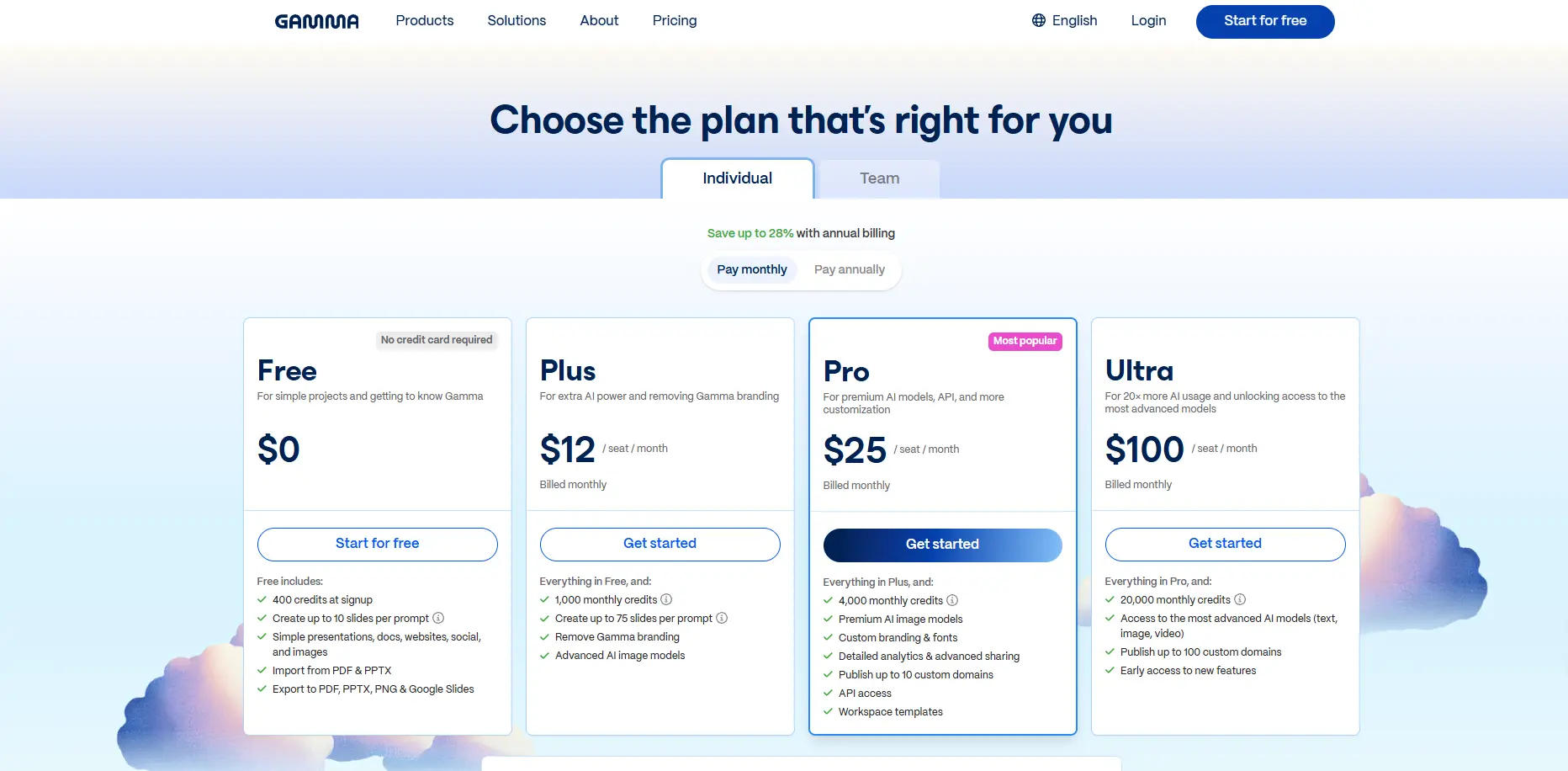
Für fortlaufende Teamarbeit bietet Gamma an:
- Team: 20 $ pro Sitz und Monat, jährlich abgerechnet, mit einer Mindestzahl von zwei Sitzplätzen
- Business: 40 $ pro Sitz und Monat, jährlich abgerechnet, mit einer Mindestzahl von zehn Sitzplätzen
Der Team-Plan fügt zentrale Abrechnung, geteilte Ordner, Verwaltungskontrollen und 6.000 monatliche Guthaben pro Sitz hinzu. Business erhöht dies auf 10.000 Credits pro Sitz und fügt Funktionen wie SSO und fortschrittlichere Datensteuerungen hinzu.
Die Preisgestaltung sollte darauf abzielen, wie viele Personen den fortlaufenden Zugang zur Erstellung benötigen, nicht darauf, wie viele gelegentlich ein Gamma bewerten. Ein Kunde, der nur Kommentare hinterlässt, benötigt möglicherweise keinen bezahlten Arbeitsplatzplatz.
Unterstützt Gamma einen gemeinsamen Login?
Gamma basiert auf individuellen Konten, Inhaltsteilen und Zusammenarbeit im Arbeitsbereich. In den meisten Fällen erleichtern separate Logins die Zuweisung von Rollen, die Nachverfolgung des Zugangs und das Entfernen eines Mitglieds, ohne dass es alle anderen betrifft.
Ein einziger Login weiterzugeben mag günstiger erscheinen, aber es kann die Verwaltung von 2FA, Projektbesitz, Abrechnungszugriff und Mitglieder-Offboarding erschweren.
Wie Gamma-Berechtigungen das Teilen beeinflussen
Gamma bietet mehrere Zugangsstufen an:
- Ansicht: Nur den Inhalt lesen
- Kommentar: Überprüfen und Feedback hinterlassen
- Nachtrag: Ändere ein gemeinsames Gamma
- Workspace-Mitglied: Arbeit über gemeinsame Projekte hinweg
- Verwaltung: Verwaltung von Mitgliedern, Abrechnung und Arbeitsbereichseinstellungen
Ein Sharing-Link reicht in der Regel für den Zugriff auf ein Projekt aus, während ein kostenpflichtiger Arbeitsplatzsitz für langfristige Zusammenarbeit über mehrere Projekte hinweg besser geeignet ist. Teams sollten außerdem die Berechtigungen auf Arbeitsbereichsebene überprüfen, da diese die Zugriffsmenge auf eine einzelne Gamma beeinflussen können.
Was sind die besten Möglichkeiten, Gamma-Konten zu teilen, ohne Passwörter zu teilen?
Die beste Methode hängt davon ab, wie viel Zugang jeder Person benötigt. Gammas eigene Sharing- und Workspace-Tools sollten an erster Stelle stehen, während eine kontrollierte Browsersitzung besser für Teams geeignet ist, die weiterhin ein bestehendes kostenpflichtiges Konto nutzen müssen.
Teilen Sie eine Gamma mit Ansicht, Kommentar oder Bearbeitungszugriff
Das Teilen eines Gammas ist die einfachste Option, wenn jemand nur Zugriff auf ein bestimmtes Projekt benötigt. Es hält den Rest des Arbeitsbereichs außerhalb des Kollaborationsbereichs.
Diese Methode funktioniert gut für:
- Kunden, die eine Präsentation bewerten
- Manager hinterlassen Kommentare
- Freiberufler, die ein Projekt bearbeiten
- Externe Partner, die keinen Arbeitsplatzzugang benötigen
Wählen Sie Anzeigen zum Lesen, Kommentieren für Feedback und Bearbeiten nur, wenn die Person den Inhalt ändern muss. Für Ein-Projekt-Arbeiten ist dies in der Regel die klarste und am wenigsten zugängliche Methode.
Lade Langjährige Mitglieder in einen Gamma-Arbeitsbereich ein
Workspace-Zugang eignet sich besser für Mitarbeiter oder regelmäßige Mitarbeitende, die an mehreren Gamma-Projekten arbeiten. Jede Person nutzt ein separates Konto, was die Verwaltung von Rollen und dem Zugriff erleichtert.
Diese Option passt zu Teams, die Folgendes benötigen:
- Arbeiten Sie an mehreren Präsentationen oder Dokumenten
- Nutze geteilte Ordner und Arbeitsbereichsressourcen
- Arbeiten Sie über einen längeren Zeitraum zusammen
- Verwaltung von Mitgliedern und Abrechnungen aus einem Arbeitsbereich
Eine vollständige Einladung zum Arbeitsplatz ist für einen Kunden, der nur ein Pitch-Deck besichtigt, möglicherweise unnötig. Das ergibt mehr Sinn für Personen, die an der laufenden Inhaltserstellung beteiligt sind.
Verwenden Sie für begrenzte Fälle einen Passwortmanager oder Remote Desktop
Ein Passwortmanager kann einem Teammitglied erlauben, sich einzuloggen, ohne das Passwort direkt zu sehen. Der Teamkollege erhält jedoch weiterhin Zugriff auf Kontoebene. Normalerweise kann diese Person nicht auf ein Gamma-Projekt beschränkt sein, und mehrere Benutzer können trotzdem unter derselben Kontoidentität erscheinen.
Remote Desktop hält das Konto auf einem kontrollierten Gerät angemeldet. Das kann für gelegentliche Aufgaben auf Kontoebene funktionieren, ist aber für reguläre Teamarbeit weniger praktisch. Mitglieder müssen an dieselbe Maschine angeschlossen werden, und gleichzeitige Arbeit kann schwierig sein.
Diese Methoden lösen die Passwortlieferung, aber sie lösen nicht immer den Zugriffsbereich oder die Verantwortlichkeit des Teams.
Teilen Sie eine kontrollierte Browsersitzung mit einem Antidetect-Browser
Einige Teams haben bereits ein kostenpflichtiges Gamma-Konto, das aktive Projekte, gespeicherte Einstellungen und eine etablierte Anmeldesitzung enthält. Sie sind vielleicht noch nicht bereit, Arbeitsplätze hinzuzufügen, aber ein Auftragnehmer oder Teamkollege benötigt dennoch vorübergehenden Zugriff auf Kontoebene.
In diesem Fall kann ein Antidetect-Browser wie DICloak verwendet werden, um ein dediziertes Gamma-Browserprofil zu erstellen. Der Kontoinhaber meldet sich in diesem Profil ein und teilt es mit ausgewählten Teammitgliedern, anstatt das ursprüngliche Passwort zu senden.
Die relevantesten Kontrollen sind:
- Profilteilung: Geben Sie ausgewählten Mitgliedern Zugang zum angemeldeten Gamma-Profil.
- Teamberechtigungen: Begrenze, wer das gemeinsame Profil öffnen oder verwalten darf.
- Nebenwirkungsprofilgrenzen: Reduziere Bearbeitungskonflikte, wenn mehrere Personen versuchen, dieselbe Sitzung zu nutzen.
Diese Einrichtung ist am nützlichsten, wenn die Arbeit innerhalb eines bestehenden Kontos stattfinden muss. Es sollte Gammas Ansicht-, Kommentar-, Bearbeitungs- oder Arbeitsbereichsberechtigungen nicht ersetzen, wenn diese Optionen die Aufgabe bereits abdecken.
| Methode |
Am besten für |
Zugangsbereich |
Hauptbegrenzung |
| Teilen Sie eine Gamma |
Rezensionen oder Ein-Projekt-Bearbeitung |
One Gamma |
Kein breiterer Kontozugang |
| Einladung zum Arbeitsplatz |
Langfristige Teamzusammenarbeit |
Projekte mit mehreren Arbeitsplätzen |
Kann die Sitzkosten beeinflussen |
| Passwortmanager |
Kleine, vertrauenswürdige Teams |
Vollständiger Bericht |
Begrenzte projektbezogene Kontrolle |
| Remote Desktop |
Gelegentliche Aufgaben auf Kontoebene |
Ein entferntes Gerät |
Weniger praktisch für reguläre Arbeit |
| Kontrolliertes Browserprofil |
Bestehende Workflows für angemeldete Konten |
Dedizierte Kontositzung |
Erfordert klare Berechtigungen und Nebenläufigkeitsregeln |
Wie man ein Gamma-Konto mit DICloak teilt, ohne das Passwort anzuzeigen
Wenn ein Team einen bestehenden Gamma-Login verwenden muss, kann der Kontoinhaber die angemeldete Sitzung in einem eigenen Browserprofil speichern und sie mit ausgewählten Mitgliedern über DICloak teilen. Dadurch muss das rohe Passwort nicht gesendet werden, und der Zugriff lässt sich später leichter entfernen.
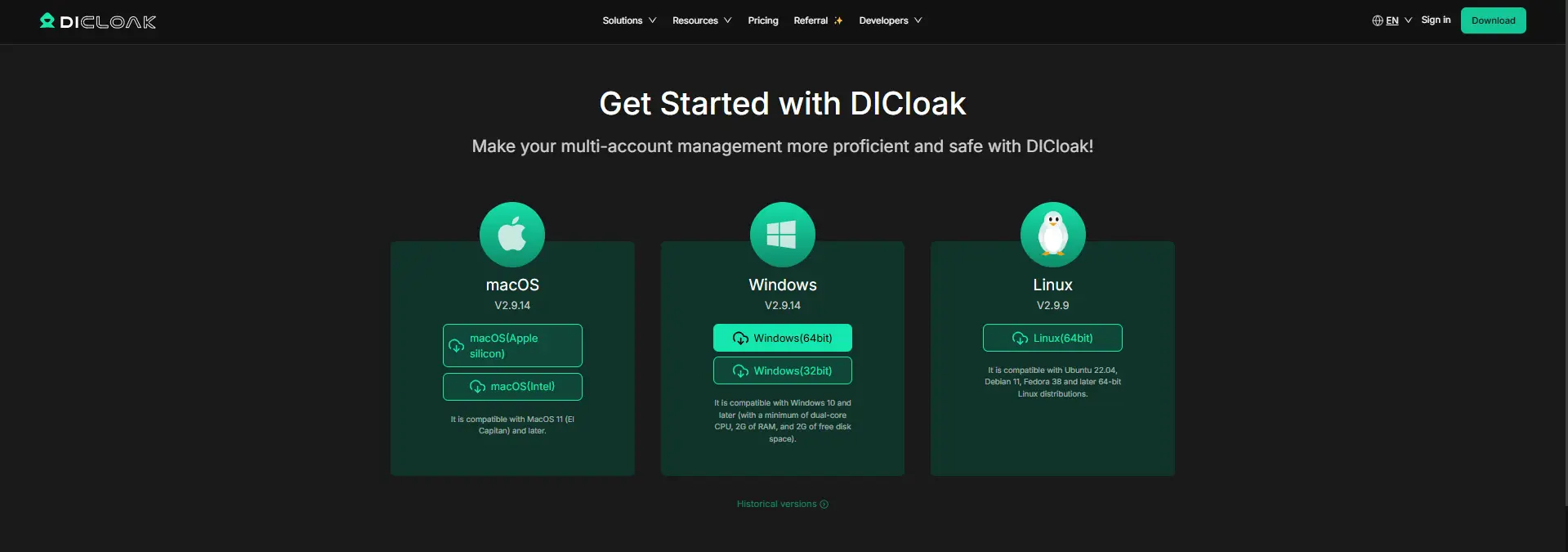
1. DICloak installieren
Laden Sie DICloak herunter, melden Sie sich an und wählen Sie einen Tarif aus, der die Anzahl der Teammitglieder und Browserprofile unterstützt, die Sie verwalten möchten.
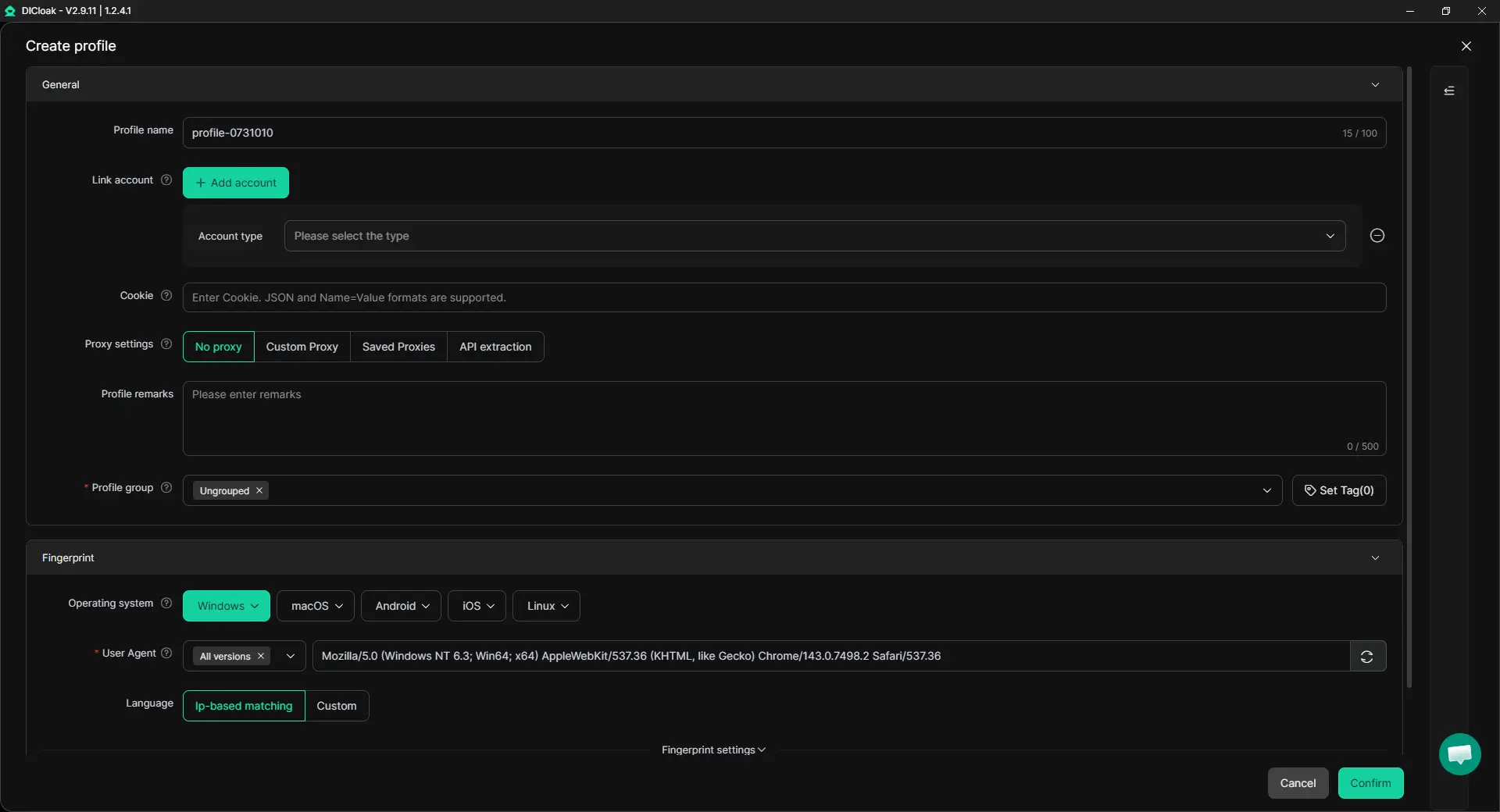
2. Erstellen und konfigurieren Sie ein Gamma-Profil
Erstelle ein Browserprofil für Gamma und gib ihm einen klaren Namen, zum Beispiel Gamma – Marketing Team. Behalten Sie persönliche Konten und nicht verwandte Kundentools außerhalb dieses Profils auf. Du kannst auch deinen eigenen Proxy konfigurieren, wenn der Account-Workflow ein bestimmtes Netzwerk oder eine bestimmte Region benötigt. Halte die Einrichtung stabil, sobald das Profil verwendet wird.
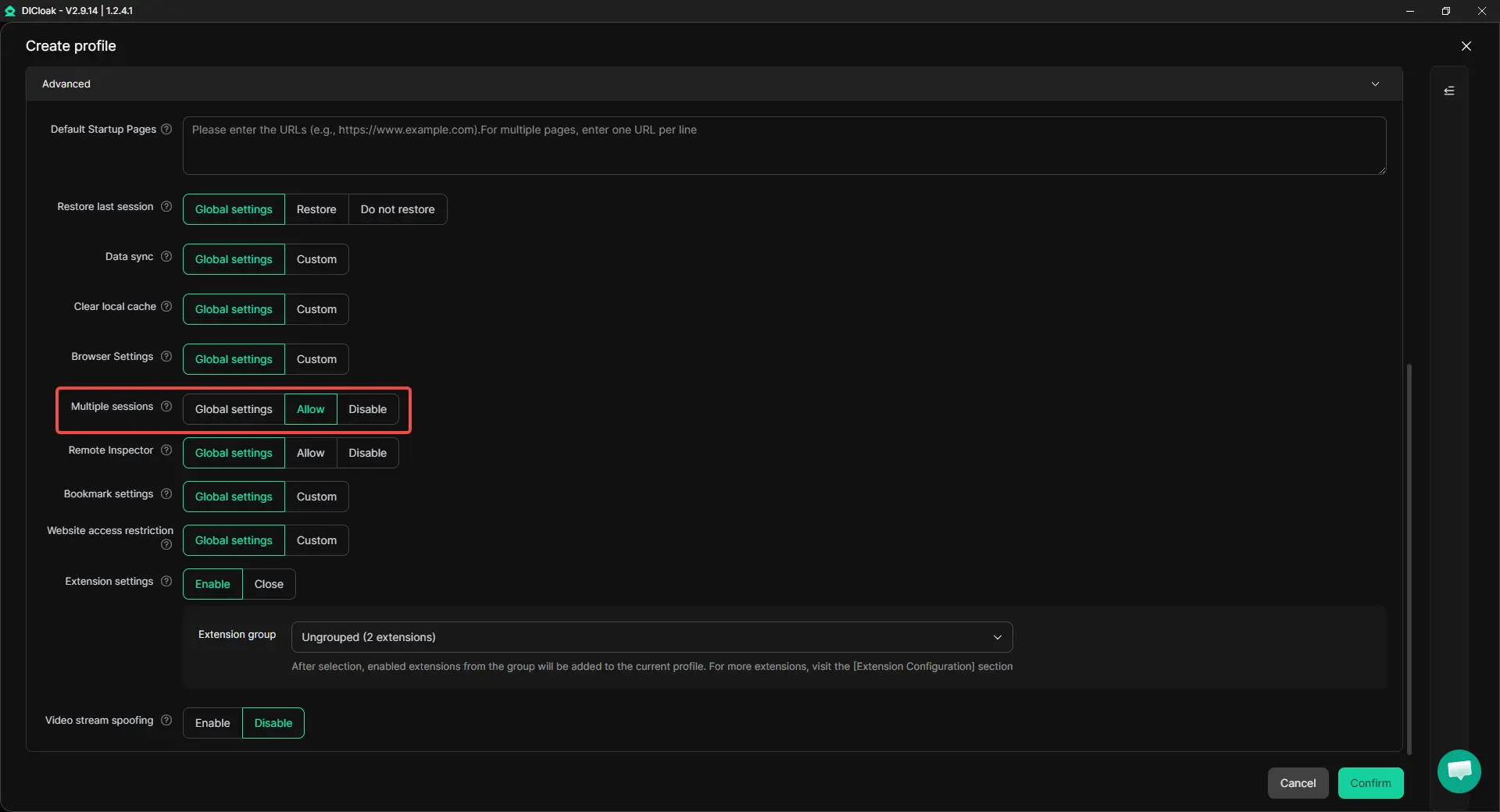
3. Mehrere Sitzungen bei Bedarf aktivieren
Mehrere Sitzungen aktivieren, wenn mehrere genehmigte Mitglieder gleichzeitig auf das Gamma-Konto zugreifen müssen. Dadurch können mehrere Mitglieder gleichzeitig dasselbe Profil öffnen.
4. Verhindern, dass Mitglieder das Passwort einsehen
Aktivieren Sie das Einsehen von Website-Passwörtern verboten, damit genehmigte Mitglieder gespeicherte Website-Passwörter im gemeinsamen Profil nicht einsehen können. Dies ermöglicht es dem Kontoinhaber, den Gamma-Login privat zu halten, während Mitglieder die bestehende angemeldete Sitzung nutzen. Für eine stärkere Zugriffskontrolle kann der Besitzer auch Browser-Entwicklertools deaktivieren oder Erweiterungseinstellungen einschränken, wenn diese Funktionen für die Aufgabe nicht benötigt werden.
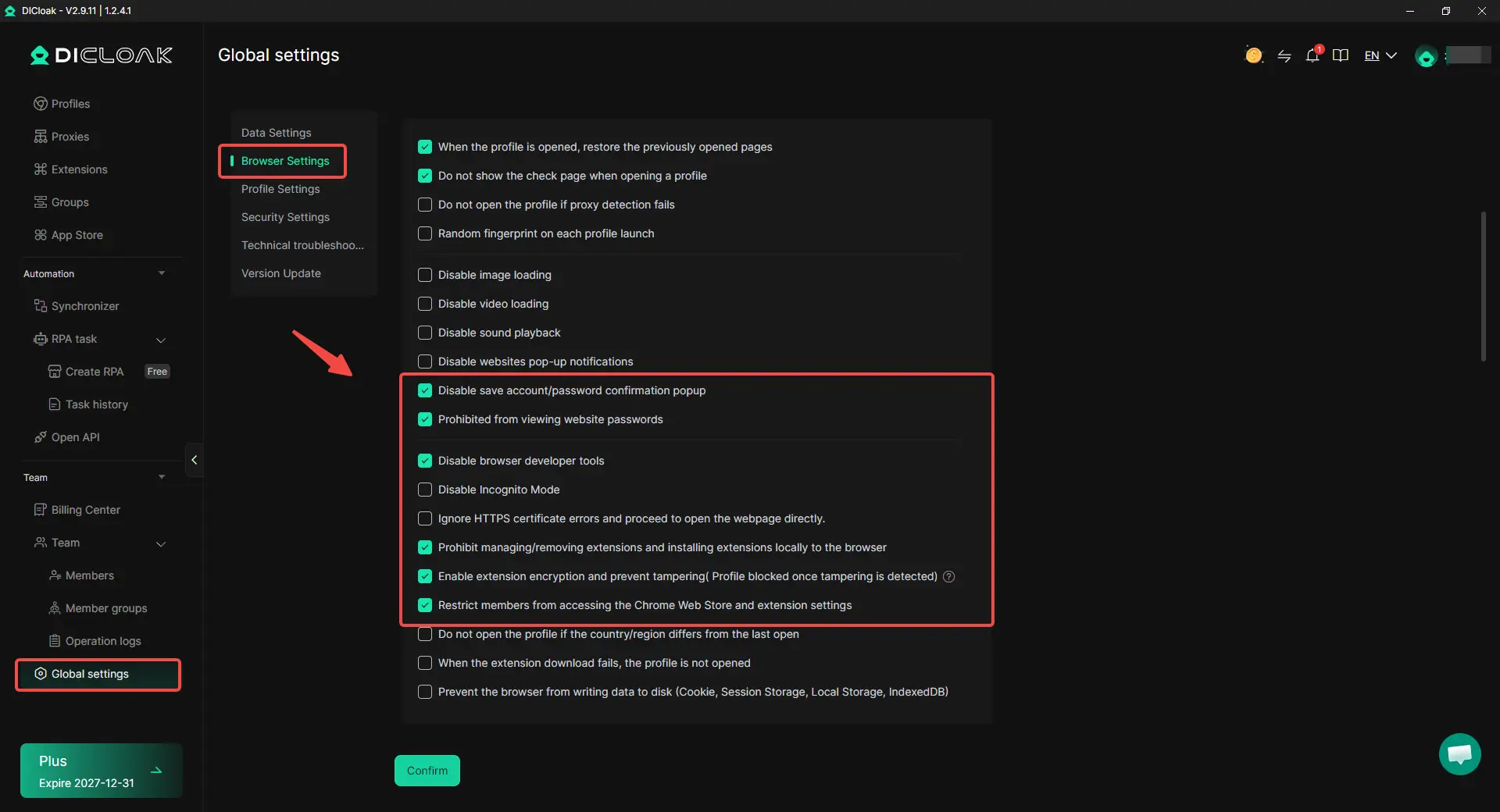
5. Melden Sie sich bei Gamma an und speichern Sie die Sitzung
Der Kontoinhaber sollte das konfigurierte Profil öffnen, sich bei Gamma anmelden und alle erforderlichen Verifizierungen durchführen. Sobald das Konto bereit ist, bewahren Sie die angemeldete Sitzung in diesem Profil auf, damit genehmigte Mitglieder darauf zugreifen können, ohne das ursprüngliche Passwort zu erhalten.
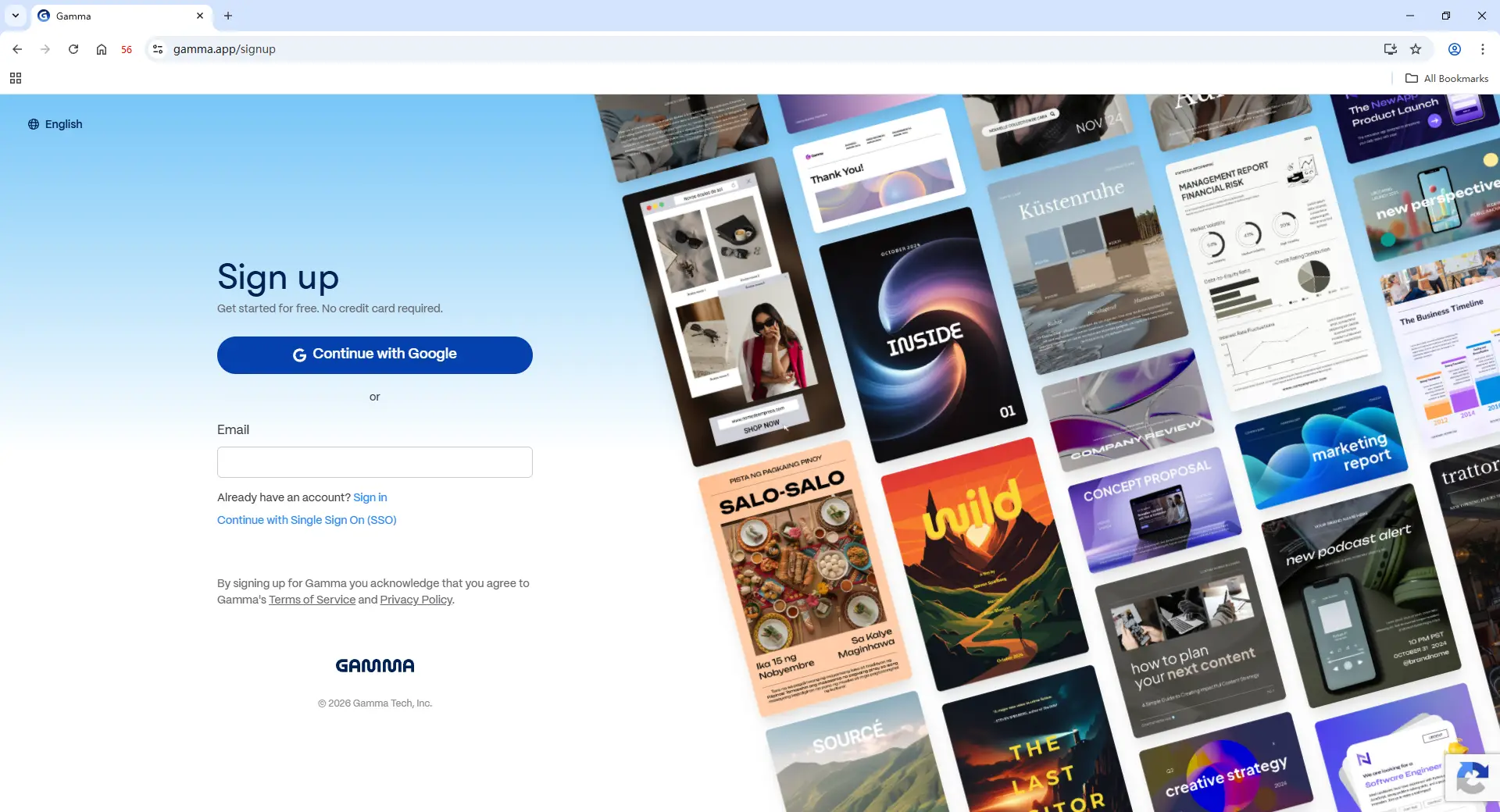
6. Das Profil mit ausgewählten Mitgliedern teilen
Füge jeden Teammitglied über ein separates DIClaak-Konto hinzu und weise das Gamma-Profil nur Personen zu, die es brauchen. Mit Profilfreigabe und Teamberechtigungen können genehmigte Mitglieder die gespeicherte Sitzung öffnen, ohne die ursprünglichen Anmeldedaten zu erhalten. Ein temporärer Designer sollte keinen Zugriff auf nicht zusammenhängende Profile oder Administratoreinstellungen erhalten.
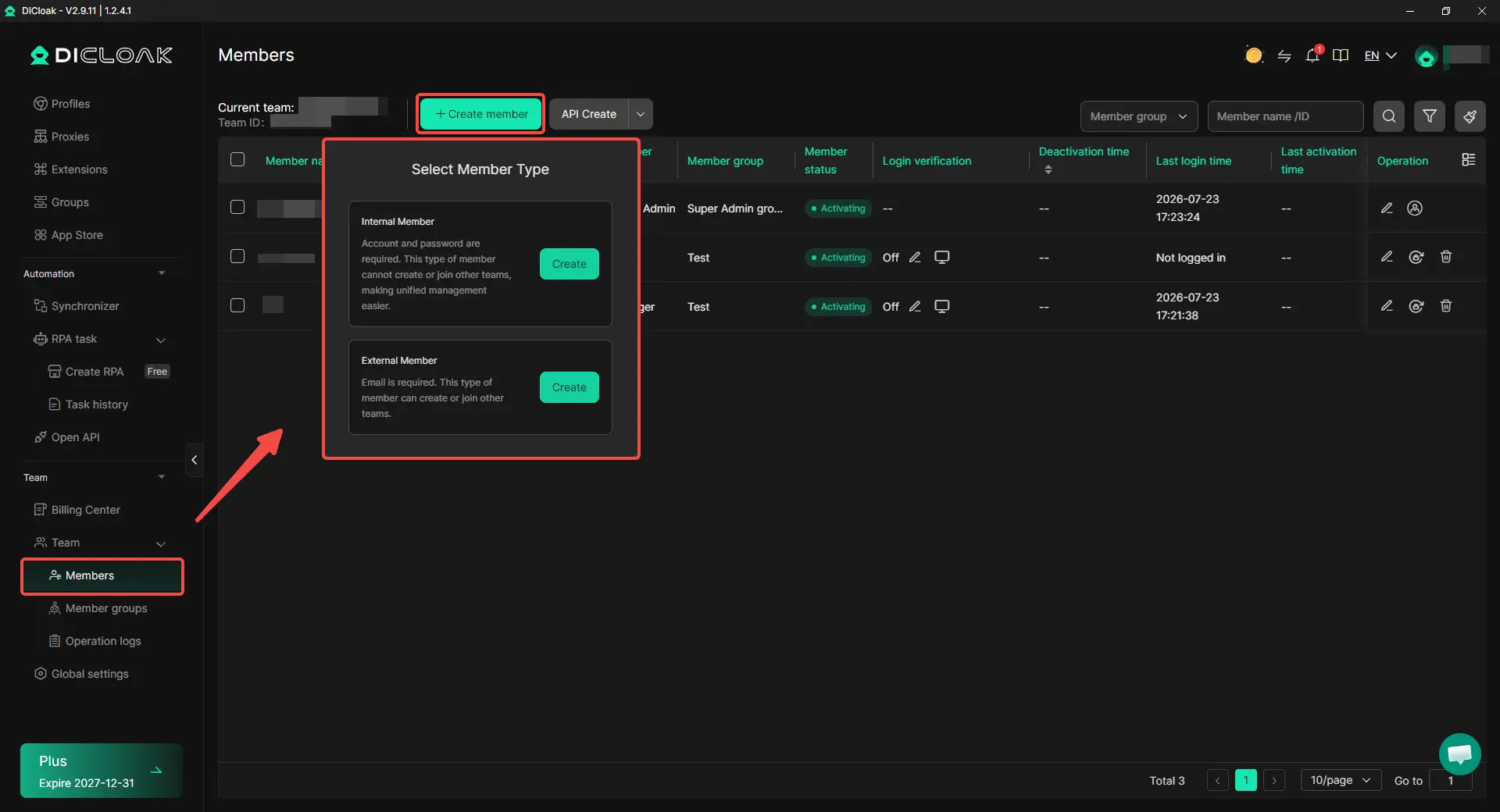
7. Den Zugriff nach dem Projekt entfernen
Entferne den Profilzugriff des Mitglieds, wenn das Projekt endet oder seine Rolle sich ändert. Überprüfen Sie außerdem Gamma-Arbeitsbereichseinladungen, Projektberechtigungen, geteilte Links und andere aktive Sitzungen.
Was sollte Teams vor und nach dem Teilen eines Gamma-Kontos überprüfen?
Bevor Sie den Zugriff teilen, entscheiden Sie, was jede Person tun muss, was sie nicht ändern darf und wie der Zugriff später entfernt wird. Ein Sharing-Setup wird nur kontrolliert, wenn der Zugriff eingeschränkt, überprüft und entfernt werden kann, ohne alle anderen zu stören.
Geben Sie jeder Person nur den Zugang, den sie benötigt
Nicht jeder Teamkollege braucht vollen Arbeitsbereichs- oder Kontozugriff. Ein Kunde benötigt möglicherweise nur Zugriff auf Ansicht , während ein Manager oder Prüfer möglicherweise Zugriff auf Kommentare benötigt. Ein Auftragnehmer, der an einem Projekt arbeitet, kann Zugriff auf dieses Gamma bearbeiten, während ein interner Ersteller, der an mehreren Projekten arbeitet, möglicherweise eine Workspace-Mitgliedschaft benötigt. Admin-Zugriff sollte auf Personen beschränkt sein, die Abrechnung, Mitglieder oder Arbeitsbereiche verwalten.
Ein Kunde, der ein Pitch-Deck prüft, sollte nicht denselben Zugang erhalten wie ein Mitarbeiter, der mehrere Projekte leitet. Ein breiterer Zugriff mag anfangs einfacher erscheinen, aber er schafft mehr Arbeit, wenn Berechtigungen überprüft oder entfernt werden müssen.
Entscheide, wer KI-Guthaben nutzen und die Abrechnung ändern kann
Review-Zugriff und Creation Access sind nicht dasselbe. Jemand, der nur ein Gamma liest oder kommentiert, benötigt möglicherweise keine Vollmitgliedschaft, während jemand, der regelmäßig Inhalte erstellt, möglicherweise Zugriff auf den Arbeitsplatz und KI-Credits benötigt.
Beschränke Abrechnungen, Abonnementänderungen und automatische Kreditkäufe auf die dafür verantwortlichen Personen. Bevor Sie ein neues Mitglied hinzufügen, prüfen Sie die aktuellen Sitz- und Kreditregeln, damit das Team versteht, ob die Einladung die Kosten beeinflussen kann.
Plan für temporären Zugang und Mitglieder-Offboarding
Der temporäre Zugang sollte ein klares Enddatum haben. Bevor Sie einen Auftragnehmer, Mitarbeiter oder Agenturpartner entfernen:
- Bestätigen Sie, dass wichtige Gammas und Admin-Zugriffe beim Team bleiben.
- Entferne die Person aus dem Arbeitsbereich oder dem geteilten Browserprofil und widerrufe dann alle Links oder gespeicherten Sitzungen, die sie nicht mehr benötigt.
- Überprüfe die Abrechnung und aktualisiere die Anmeldedaten, falls das ursprüngliche Passwort jemals geteilt wurde.
Ein Mitglied zu entfernen reicht nicht aus, wenn andere Zugangspfade noch aktiv sind.
Halte persönliche und Kundenarbeit getrennt
Agenturen sollten vermeiden, jedes Kundenprojekt in einer Umgebung zu verlagern, die weit verbreitet ist. Ein Auftragnehmer, der an Kunde A arbeitet, sollte nicht in der Lage sein, die Präsentationen, Abrechnungsdetails oder Kontoeinstellungen von Kunde B zu öffnen.
Beschränkt den gemeinsamen Zugriff auf die für die aktuelle Aufgabe benötigten Gamma-Projekte. Dies macht die Kundentrennung klarer und reduziert die Menge an Zugriffen, die nach Projektende überprüft werden muss.
Häufig gestellte Fragen zum Teilen eines Gamma-Kontos
Sollte jeder Kollaborateur zum Gamma-Arbeitsbereich hinzugefügt werden?
Nein. Kunden, Gutachter und kurzfristige Auftragnehmer benötigen oft nur Zugriff auf ein Gamma über View-, Comment- oder Edit-Berechtigungen . Arbeitsbereichszugriff ist besser für langfristige Teammitglieder, die über mehrere Projekte, gemeinsame Ordner oder Teamressourcen hinweg arbeiten.
Kann ich ein Gamma teilen, ohne jemanden zu meinem Arbeitsbereich hinzuzufügen?
Ja. Du kannst eine einzelne Gamma per Link oder E-Mail teilen und Zugriff anzeigen, kommentieren oder bearbeiten wählen. Das funktioniert gut für Kunden, Gutachter und Auftragnehmer, die nur ein Projekt benötigen und den Rest des Arbeitsbereichs nicht sehen sollten.
Kostet das Hinzufügen eines Gamma-Workspace-Mitglieds extra?
Es könnte sein. Gamma verwendet die Abrechnung pro Mitglied bei kostenpflichtigen Tarifen, was bedeutet, dass jedes aktive Workspace-Mitglied die Gesamtkosten des Abonnements beeinflussen kann. Jedes Mitglied hat zudem ein eigenes Guthaben, daher sollten Teams sowohl Sitzkosten als auch Krediteinstellungen prüfen, bevor sie jemanden einladen, der nur gelegentlich Zugang braucht.
Wie kann ein Team eine bestehende Gamma-Sitzung verwenden, ohne das Passwort anzuzeigen?
Wenn ein autorisiertes Team eine bestehende angemeldete Sitzung durchlaufen muss, kann ein Antidetect-Browser wie DICloak diese Sitzung in einem dedizierten Browserprofil speichern und das Profil mit ausgewählten Mitgliedern teilen. Profilfreigabe und Teamberechtigungen helfen bei der Kontrolle des Zugriffs, während Passwortbeschränkungen verhindern, dass Mitglieder gespeicherte Website-Passwörter sehen.
Wie sollte der Zugriff entfernt werden, wenn ein Teammitglied geht?
Entferne die Person aus dem Gamma-Arbeitsbereich und widerrufe alle Projektlinks, die sie nicht mehr benötigt. Wenn sie auch ein gemeinsames Browserprofil verwendet haben, entfernen Sie diese Zuweisung und überprüfen Sie alle verbleibenden gespeicherten Sitzungen; Der Zugriff ist nicht vollständig geschlossen, solange eine alte Verbindung, Arbeitsbereichsrolle oder geteilte Sitzung noch aktiv ist.
Fazit
Das Teilen eines Gamma-Kontos mit Ihrem Team, ohne Passwörter zu teilen, beginnt mit der Wahl des richtigen Zugriffsniveaus. Kunden und Rezensenten benötigen möglicherweise nur Zugriff auf Ansicht oder Kommentar, Auftragnehmer benötigen möglicherweise Zugriff auf Bearbeiten auf eine Gamma, und langfristige Teammitglieder können besser in den Arbeitsbereich aufgenommen werden. Bevor Sie jemanden einladen, prüfen Sie die Sitzkosten, die Nutzung des Kredits, die Abrechnungsberechtigungen und wie der Zugang nach Arbeitsende entzieht wird.
Wenn ein Team weiterhin einen bestehenden Gamma-Login verwenden muss, kann ein dediziertes Browserprofil mit einem Antidetect-Browser wie DICloak kontrollierten Zugriff auf die angemeldete Sitzung bieten, ohne das ursprüngliche Passwort preiszugeben. Das beste Gamma-Konto-Sharing-Setup ist dasjenige, das jeder Person nur den für die Aufgabe benötigten Zugriff gibt und diesen Zugriff später leicht überprüfen und entfernen lässt.
 Kostenlose Werkzeuge
 Cookie-Erweiterung
 UA Generator
 MAC-Adressen-Generator
 IP-Generator
 IP-Adressliste
 2FA-Code-Generator
 Weltuhr
 Anonymer Check
 WebRTC Leak Test
 UUID-Generator
 Proxy-Checker
 FB Anzeigenprüfer
 KI-Web-Scraping
 Kostenlose SMM-Tools
 Twitter Shadowban-Checker
 UTM Generator
 Username Generator
 AI Hashtag Generator
 LinkedIn Headline Generator
 Bildgrößen-Tool für Social Media