Herauszufinden, wie man das ChatGPT-Abonnement kündigt, beginnt meist mit einem einfachen Ziel: Du solltest aufhören, für ChatGPT Plus zu zahlen, oder dein Premium-Konto beenden, bevor die nächste Belastung eintritt. Aber der eigentliche Stornierungsprozess kann dich ins Stocken bringen, wenn du nur einen Knopf oder eine schnelle Rückerstattung erwartest, besonders wenn deine Zahlung über ein Drittanbieter-Gateway abgewickelt wird oder du ChatGPT Plus auf dem Handy aktiviert hast.
Ein häufiger Fehler ist, anzunehmen, dass Ihr ChatGPT-Tarif direkt nach dem Klick auf "Stornieren" endet. In der Praxis halten die meisten Plattformen Ihre Premium-Funktionen aktiv, bis der Abrechnungszyklus abgeschlossen ist. Wenn du den Zeitpunkt nur um einen Tag verpasst, kannst du für einen weiteren Monat belastet werden, und die Rückerstattung erfolgt nicht automatisch. Manche Nutzer vergessen außerdem, nach verknüpften Zahlungsmethoden oder App-Store-Abonnements zu suchen, die den Tarif auch nach dem Glauben einer Kündigung weiterlaufen lassen können.
Die eigentliche Reibung liegt in den Details, zu wissen, wo man die Stornierungsoption findet, was man nach dem Anklicken erwartet und wie man bestätigt, dass das Konto tatsächlich wieder frei ist. Wenn du den Bestätigungsschritt überspringst, riskierst du, erneut abgerechnet zu werden oder unerwartet den Zugriff zu verlieren. Dieser Leitfaden behandelt die genauen Schritte für Desktop und Mobilgeräte sowie was Sie beachten sollten, wenn Sie ChatGPT bei einem Drittanbieter oder über den App Store nutzen.
Beginnen Sie damit, Ihren aktuellen Tarifstatus und Ihre Zahlungsroute zu überprüfen – die meisten Fehler passieren, bevor die Stornierungsseite überhaupt geladen ist.
Was Sie vor der Kündigung Ihres ChatGPT-Abonnements überprüfen sollten
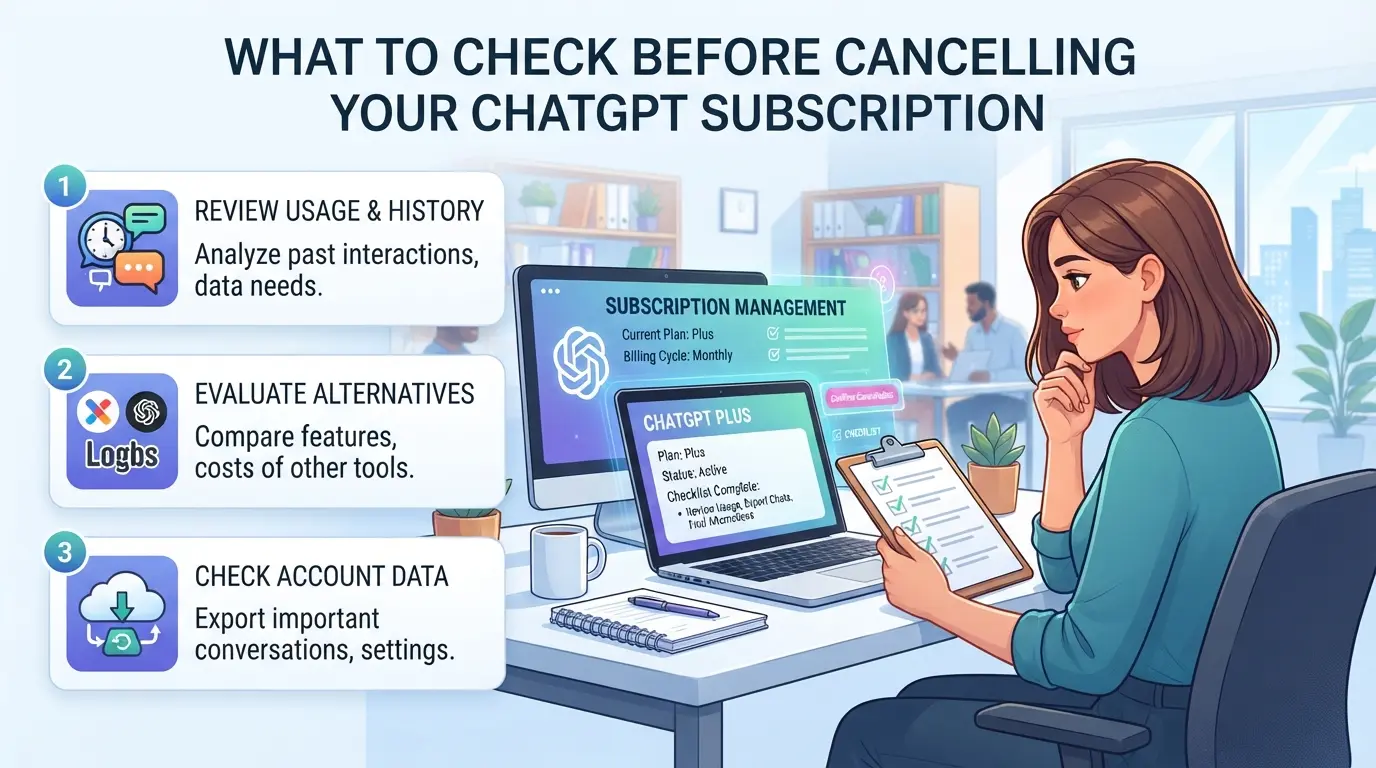
Bevor Sie den Stornierungsprozess starten, überprüfen Sie Ihre Kontodaten, Ihren Abrechnungsstatus und alle gemeinsamen Arbeitsabläufe. Wenn man nur einen Schritt verpasst, kann das bedeuten, den Chatverlauf zu verlieren, eine weitere Zahlung auszulösen oder den Teamzugang zu stören. Die Hauptrisiken sind erst offensichtlich, wenn du auf "Abbrechen" klickst, also überprüfe zuerst diese Punkte.
Verlierst du den Zugriff auf gespeicherte Chats oder benutzerdefinierte Einstellungen?
ChatGPT löscht Ihren Chatverlauf nicht sofort nach der Stornierung, aber Sie verlieren sofort den Zugang zu Premium-Funktionen. Wenn Sie benutzerdefinierte Einstellungen, GPTs oder wichtige gespeicherte Chats haben, exportieren oder kopieren Sie sie, bevor Sie Ihr Abonnement beenden. Sobald dein Konto heruntergegradet wird, verschwinden einige Optionen aus dem Menü, und eine spätere Wiederherstellung ist nicht möglich.
Gibt es ausstehende Gebühren oder Verlängerungsdaten, die man im Auge behalten sollte?
- Überprüfe dein nächstes Verlängerungsdatum, storniere mindestens 24 Stunden vorher, um die nächste Belastung zu vermeiden.
- Bestätigen Sie ausstehende Zahlungen; Wenn du mitten im Zyklus stornierst, gibt es selten Rückerstattungen.
- Überprüfe, welche Zahlungsmethode verknüpft ist (App Store, Google Play oder Direktkarte), jede hat ihre eigenen Stornierungsregeln.
Wird dein Konto mit anderen geteilt oder mit Team-Workflows verknüpft?
Wenn dein ChatGPT-Konto von mehreren Personen genutzt oder in ein Team eingebettet ist, kann eine Kündigung Arbeitsabläufe unterbrechen oder Kollaborateure ausschließen. Benachrichtige eure Gruppe, bevor Sie Änderungen vornehmen. Das Überspringen dieses Schrittes führt zu unerwarteten Unterbrechungen und Arbeitsverlusten.
- Schau nach, ob jemand anderes dein Konto nutzt oder auf gemeinsamen Zugriff angewiesen ist.
- Benachrichtige die Kollaborateure über bevorstehende Änderungen, damit sie Chats oder Einstellungen verschieben können.
- Überprüfe alle Integrationen (wie Zapier oder Slack), die nach dem Downgrade nicht mehr funktionieren könnten.
Wenn Sie diese Details richtig machen, wird der Stornierungsprozess reibungsloser und die häufigsten Fehler vermieden. Der nächste Schritt ist zu verstehen, warum eine Kündigung manchmal scheitert oder sich verzögert – diese Reibungspunkte können selbst vorsichtige Nutzer erwischen.
Warum einige ChatGPT-Abos scheitern oder sich verzögern
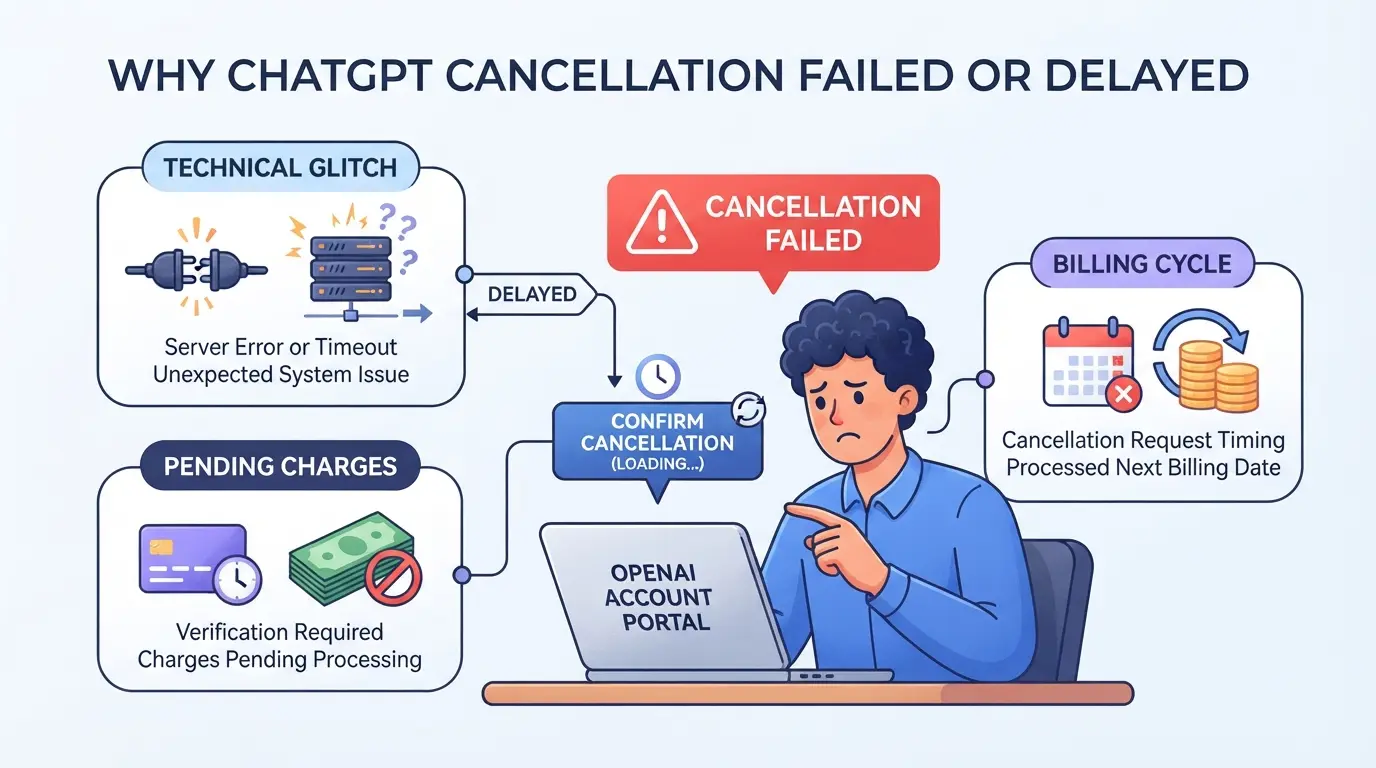
Viele Nutzer befolgen die richtigen Schritte, stellen aber dennoch fest, dass ihr ChatGPT-Abonnement nicht sofort gekündigt wird, meist wegen eines Zahlungs- oder Kontoproblems, das unter der Oberfläche verborgen ist.
Zahlungsprobleme oder abgelaufene Karten
Wenn deine Karte abgelaufen ist oder eine kürzliche Zahlung fehlgeschlagen ist, können Stornierungsanträge blockiert werden oder einfach in der Bearbeitung hängen. Aktualisiere zuerst deine Karte und versuche dann zu kündigen, sonst bleibst du vielleicht beim bezahlten Tarif fest und wirst weiterhin abgerechnet.
Abonnementverwaltung über Apple, Google oder Drittanbieterplattformen
Eine Stornierung über das falsche Dashboard führt zu Verwirrung und Verzögerungen.
- Wenn du ChatGPT Plus über Apple oder Google gekauft hast, funktioniert eine Kündigung auf der OpenAI-Seite nicht, dein Abo läuft weiterhin.
- Überprüfe immer deinen Rechnungsanbieter in den Kontoeinstellungen und kündige von der Plattform, auf der du dich zuerst abonniert hast.
Probleme mit dem Kontozugriff oder verlorene Zugangsdaten
Aus deinem Konto ausgesperrt? Du kannst nicht kündigen, bis du wieder Zugriff hast. Nutzen Sie den Link "Passwort vergessen" oder kontaktieren Sie den Support, um Ihren Login zurückzusetzen, bevor Sie es erneut versuchen. Wenn du das überspringst, wird der bezahlte Plan automatisch verlängert, bis du wieder drin bist.
Wie man sein ChatGPT-Abonnement kündigt (Web, iOS, Android)
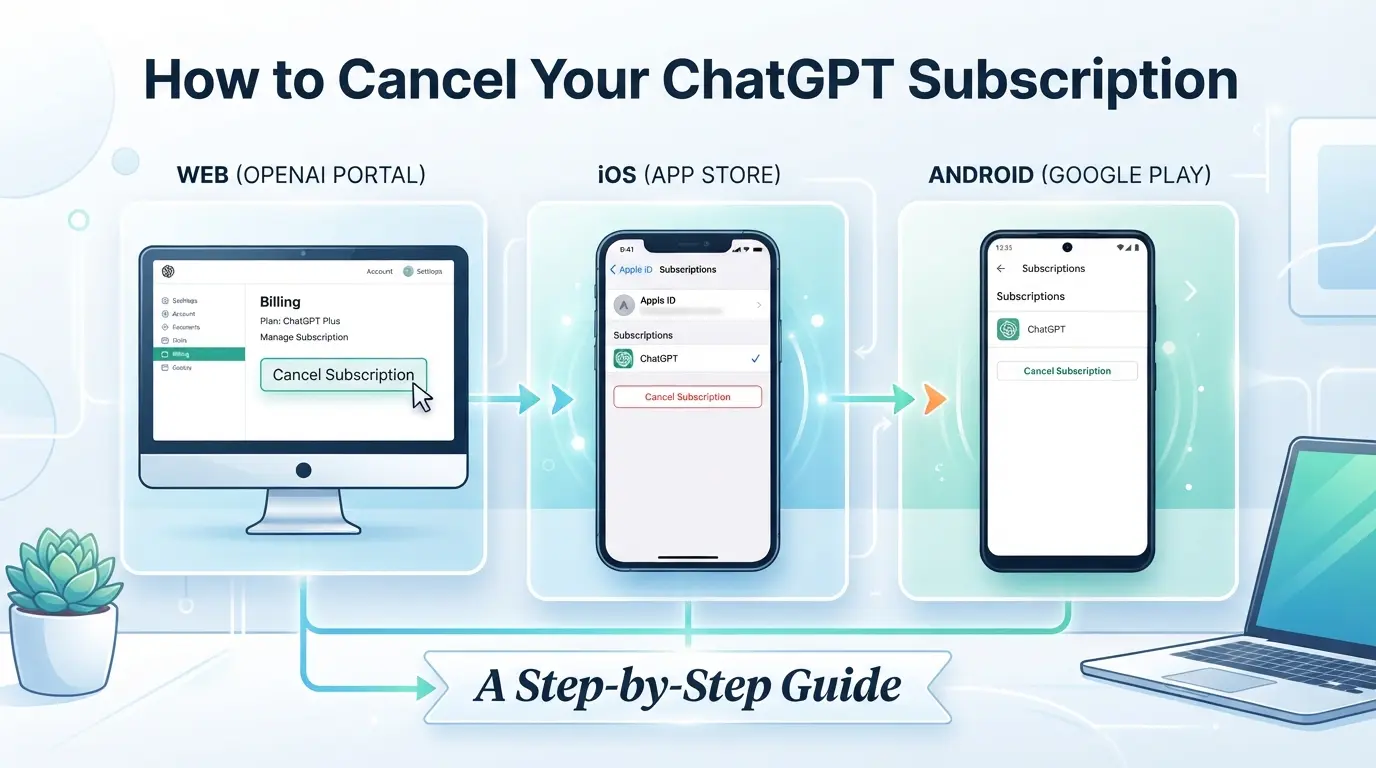
Die Kündigung Ihres kostenpflichtigen ChatGPT-Tarifs ist unkompliziert; sobald Sie wissen, wo Sie suchen müssen, bleiben die meisten Nutzer beim Bestätigungsschritt hängen oder vergessen zu prüfen, welche Plattform ihre Abrechnung abwickelt. Befolgen Sie die genauen Schritte für Ihr Gerät, um anhaltende Gebühren oder unerwartete Zugriffsverluste zu vermeiden.
Stornieren über die ChatGPT-Website
- Melden Sie sich auf chat.openai.com in Ihr ChatGPT-Konto an.
- Klicken Sie unten links auf Ihren Namen oder Ihr Symbol und wählen Sie dann "Einstellungen".
- Unter dem Reiter "Pläne" oder "Abonnement" finden Sie "Abonnement verwalten" und klicken Sie darauf.
- Wählen Sie "Plan stornieren" und folgen Sie den Anweisungen. Warte auf die Bestätigungsnachricht, wenn du sie nicht siehst, ist deine Stornierung möglicherweise nicht durchgegangen.
Überprüfen Sie immer eine Downgrade-Benachrichtigung in Ihrem Konto-Dashboard; das Fehlen dieses Schrittes ist der Hauptgrund, warum Nutzer wieder abgerechnet werden.
Kündigung über den iOS App Store
- Öffnen Sie die Einstellungs-App Ihres iPhones, tippen Sie oben auf Ihre Apple-ID und wählen Sie dann "Abonnements".
- Finde "ChatGPT" in der Liste und tippe darauf.
- Klicke auf "Abo kündigen". Wenn der Button ausgegraut ist, ist Ihr Plan möglicherweise bereits inaktiv oder wird über eine andere Zahlungsmethode abgedeckt.
- Apple schickt eine Kündigungs-E-Mail, falls du keine bekommst, überprüfe deine Abonnements erneut oder kontaktiere den Apple Support.
Kündigung über Google Play auf Android
- Öffnen Sie Google Play, tippen Sie auf Ihr Profilsymbol und gehen Sie zu "Zahlungen & Abonnements".
- Tippen Sie auf "Abonnements" und suchen Sie dann "ChatGPT".
- Tippen Sie auf "Abo kündigen", bestätigen Sie Ihre Wahl und prüfen Sie eine Bestätigungs-E-Mail.
- Wenn Sie ChatGPT in Ihren Abonnements nicht finden, prüfen Sie, ob Sie sich über das Internet oder einen anderen Zahlungsanbieter angemeldet haben; die Abrechnung der Android-App gilt nur, wenn Sie ein Abonnement per App abgeschlossen haben.
Wenn Sie den richtigen Stornierungsablauf für Ihre Plattform abschließen, vermeiden Sie zusätzliche Gebühren und halten Ihren Kontostatus unauffällig. Als Nächstes möchten Sie wissen, was sich nach Ablauf Ihres Tarifs ändert und wie Zugriff, Abrechnung und Daten beeinflusst werden.
Was passiert nach der Kündigung: Zugriff, Abrechnung und Daten
Du verlierst deine ChatGPT-Funktionen nicht sofort nach einer Kündigung, der Zugriff bleibt normalerweise bis zum Ende deines Abrechnungszeitraums aktiv. Die wichtigsten Änderungen erfolgen, sobald Ihr Zahlungszyklus abgeschlossen ist: Ihr Konto wird auf kostenlosen Status verwandelt, Premium-Funktionen verschwinden und zukünftige Gebühren werden eingestellt. Das erwartet Sie als Nächstes.
Verlierst du sofort den Zugriff oder am Ende des Abrechnungszyklus?
Nachdem du ChatGPT Plus kündigst, bleibt dein Zugriff bestehen, bis dein aktueller bezahlter Zeitraum endet. Die meisten Nutzer sehen in ihren Kontoeinstellungen eine "Geplante Downgrade"-Benachrichtigung, das bestätigt genau das Datum, an dem deine Plus-Funktionen ablaufen. Wenn du über einen App-Store bezahlt hast, schau auf diese Plattform nach deinem Downgrade-Zeitpunkt.
Bekommst du eine Rückerstattung oder eine teilweise Gutschrift?
ChatGPT-Abonnements gewähren selten Rückerstattungen für ungenutzte Zeit. Wenn du mitten im Zyklus kündigst, behältst du den Zugriff, bekommst aber kein Geld zurück. Die Richtlinie von OpenAI ist klar: Du zahlst für jeden vollständigen Abrechnungszeitraum, und Teilgutschriften sind nicht standardmäßig. Einige App-Stores (wie Apple oder Google Play) erlauben es, bei einem Abrechnungsfehler eine Rückerstattung zu beantragen, ein Ticket einzureichen oder ihr Support-Portal für eine schnellere Antwort zu nutzen.
Was passiert mit deinen gespeicherten Chats und Kontodaten?
- Dein Chatverlauf bleibt nach der Stornierung bestehen, kein automatisches Löschen.
- Kontodaten (wie Eingabeaufforderungen oder Einstellungen) bleiben bestehen, es sei denn, du beantragst eine Löschung.
- Um Ihre Daten zu exportieren oder zu löschen, verwenden Sie den Tab "Datensteuerungen" in Ihrem ChatGPT-Konto und laden Sie sie vor der Löschung herunter, da dieser Schritt dauerhaft ist.
Wenn dein Downgrade scheitert, könntest du vor Ablauf des Abrechnungszeitraums von Premium-Funktionen ausgesperrt werden. Der nächste Abschnitt behandelt, was man überprüfen und beheben sollte, falls die Stornierung nicht durchgeht.
Wie man häufige ChatGPT-Stornierungsprobleme behebt
Wenn Sie auf Fehler stoßen oder die Stornier-Option fehlt, beheben Sie das Problem sofort, sonst kann Ihr bezahlter Tarif weiter belasten. Überspringe das Rätselraten und überprüfe jede Stelle, an der die Stornierung scheitern kann.
Fehlen der Button 'Abo kündigen'
Vielleicht siehst du den Abbruch-Button nicht, wenn du im falschen Konto eingeloggt bist, einen Browser mit blockierten Skripten benutzt oder dein Tarif über den App Store verwaltet wird. Überprüfe immer, dass du auf dem richtigen Konto bist, und suche in deinen Profileinstellungen nach Zahlungslinks. Wenn der Button immer noch nicht vorhanden ist, wechsle den Browser oder leere den Cache. Wenn nichts hilft, eskaliere an OpenAI oder den Support deines App-Stores.
"Etwas ist schiefgelaufen" oder andere Fehler
- Aktualisieren und versuchen Sie es erneut in einem privaten Browserfenster.
- Überprüfen Sie ausstehende Zahlungen oder ausstehende Transaktionen.
- Nutzen Sie die ChatGPT-Hilfeseite für direkte Support-Links.
Kontaktaufnahme von OpenAI oder dem App-Store-Support
Erkläre kurz dein Problem, füge Screenshots hinzu und bestätige deine Konto-E-Mail.
- Nutzen Sie die In-App-Unterstützung von OpenAI oder help.openai.com.
- Für Mobilgeräte gehen Sie über den Apple- oder Google-Support.
- Fügen Sie Fehlerinformationen und Ihre Abrechnungsinformationen an.
Verwendung von DICloak für sichereren Teamzugang zu gemeinsamen ChatGPT-Konten
Teams, die ein ChatGPT-Konto teilen, sind zwei Hauptrisiken ausgesetzt: das Durchsickern von Zugangsdaten zwischen den Mitgliedern und inkonsistente Logins, die Sicherheitsprüfungen der Plattform auslösen. Wenn Sie planen, ein ChatGPT-Abo zu kündigen, aber dennoch gemeinsamen Zugriff benötigen, wie zum Beispiel Kontoübergänge, Abrechnung oder Überprüfung der Nutzung vor dem Wechsel der Tools, kann der richtige Browser-Profil-Workflow Probleme reduzieren. DICloak kündigt keine Abonnements, aber es gibt Admins die Kontrolle darüber, wie Teammitglieder auf Plattformkonten zugreifen, damit man keine falschen Logins oder offengelegte Passwörter bekommt.
Halte den Zugriff auf das gemeinsame Konto konsistent mit einheitlicher IP und Fingerabdruck
Wenn mehrere Personen dasselbe ChatGPT-Konto verwenden müssen, können Administratoren ein DICloak-Browserprofil mit konfiguriertem Fingerabdruck und Proxy erstellen. Jedes autorisierte Mitglied arbeitet in derselben Umgebung, sodass das Konto konsistente Browser- und Netzwerksignale erkennt. Das bedeutet, dass alle Sitzungen über denselben vom Nutzer bereitgestellten Proxy laufen, nicht über eine zufällige lokale IP oder ein zufälliges Gerät. Das entscheidende Detail: Jedes Teammitglied muss das gemeinsame Profil und den Proxy verwenden, sonst werden Login-Daten und Gerätekontrollen unübersichtlich, was zu Konflikten oder Aussperrungen führt. Plattformregeln gelten weiterhin, aber dieses Setup hält die technische Seite sauber. 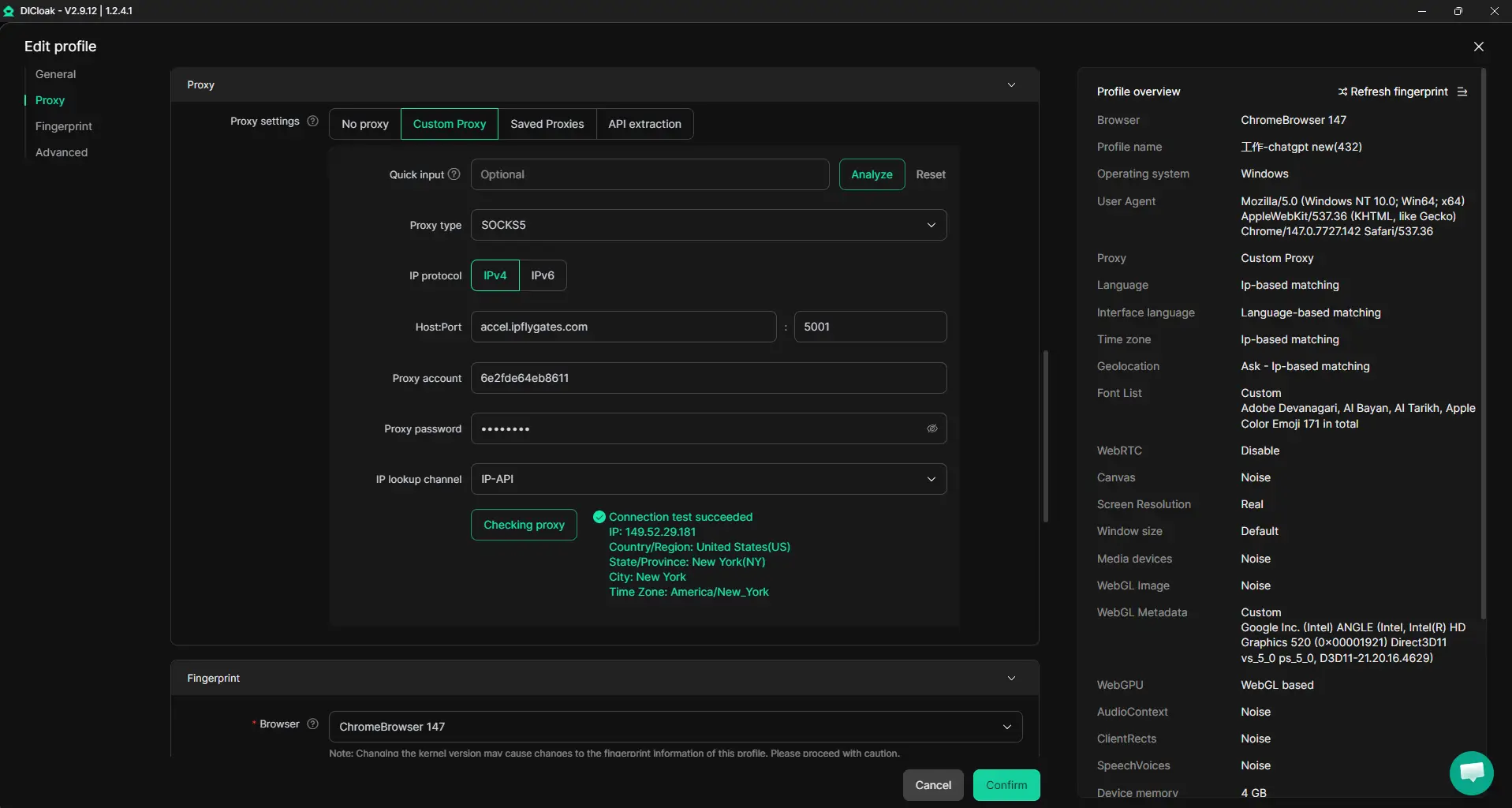
Browser-Profil-Zugriffskontrollen für Workflows mit gemeinsamen Konten
Selbst ein gut geteiltes Profil kann riskant werden, wenn Mitglieder gespeicherte Passwörter oder Cookies sehen oder kopieren können. Administratoren können DICloak-Sicherheitseinstellungen nutzen, um Passwortaufforderungen zu blockieren, die Cookie-Anzeige einzuschränken und Entwicklertools im gemeinsamen Profil zu deaktivieren. Das erschwert es jedem, sensible Informationen zu bekommen oder Erweiterungen zu ändern, die Kontodaten offenlegen könnten. Cookie-Verschlüsselung ist als Share+-Add-on verfügbar, aber für die meisten Teams decken Passwort- und Cookie-Schutz sowie Erweiterungskontrollen die Hauptrisiken ab. Der Anwendungsbereich ist auf den Zugriff auf Browserprofile beschränkt; es ändert nichts am vernetzten SaaS-Tool. 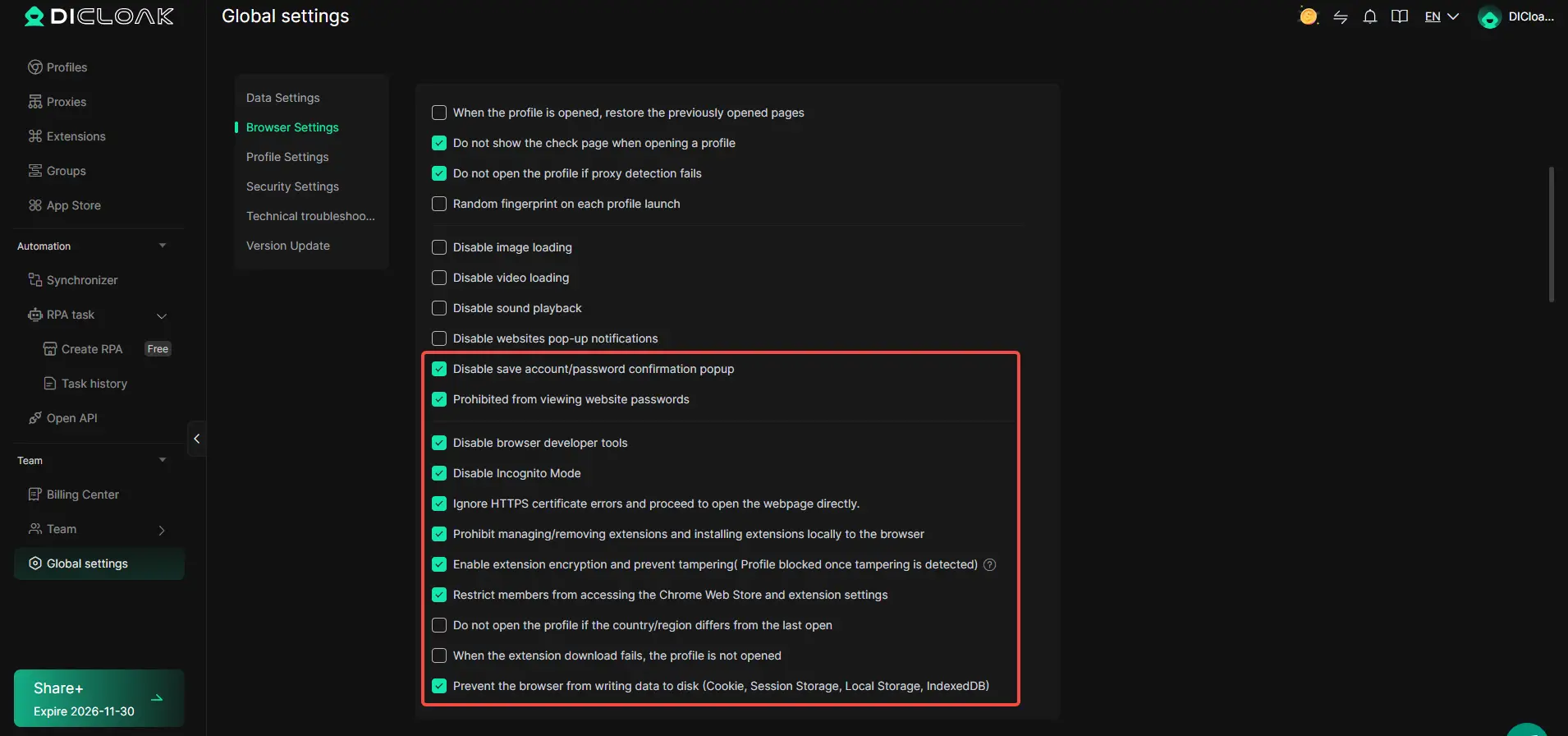
Teamberechtigungen für zugewiesene Browserprofile
Nicht jedes Teammitglied braucht volle Kontrolle. Administratoren können Mitgliedergruppen in DICloak einrichten, nur die für jede Rolle erforderlichen Aktionen oder Profile zuweisen und beschränken, welche Felder in der Profilliste angezeigt werden. Eine Least-Privileg-Einrichtung bedeutet, dass reguläre Mitglieder Profile öffnen können, um ihre Arbeit zu erledigen, aber keine sensiblen Daten sehen oder ändern können. Diese Berechtigungskontrollen gelten innerhalb von DICloak, die tatsächlichen Plattformberechtigungen müssen weiterhin in ChatGPT oder im SaaS selbst verwaltet werden. 
Wenn Ihr Team sich darauf vorbereitet, nach der Kündigung KI-Tools zu wechseln oder die Kontoübergabe zu verwalten, sorgen diese Schritte dafür, dass der Zugriff weiterhin kontrolliert bleibt. Der nächste Abschnitt behandelt, worauf man bei alternativen Plattformen achten sollte, bevor man sich verpflichtet.
Alternativen zu ChatGPT: Was Sie vor dem Wechsel beachten sollten
Die meisten Leute, die suchen, wie man das ChatGPT-Abonnement kündigt, haben bereits einen Ersatz im Sinn, aber welches Tool du als Nächstes wählst, macht einen größeren Unterschied als die Kündigung selbst. Bevor du wechselst, konzentriere dich darauf, welche Funktionen zu deinem echten Anwendungsfall passen: Geschwindigkeit, Prompt-Länge, Programmierunterstützung, Datei-Uploads oder Team-Sharing.
Top-ChatGPT-Alternativen im Jahr 2026 (kostenlos und kostenpflichtig)
| Werkzeug |
Kostenlose Stufe? |
Kostenplan (2026) |
Herausragende Merkmale |
| Gemini Advanced |
Ja |
20 Dollar pro Monat |
Google Docs, Gmail, Dateihochladen |
| Claude 3 Opus |
Ja\\\\\\\\\\\\\\\* |
25 $/monat |
Langer Kontext, PDF, API-Zugriff |
| Microsoft Copilot |
Ja |
30 $/monat (Pro) |
Office 365, Teams, Websuche |
*Die kostenlose Stufe von Claude 3 ist durch Nutzungsgrenzen begrenzt.
Gemini ist am stärksten für Google-Nutzer, die eine vollständige Integration wünschen. Claude 3 führt zur Kontextgröße: Wenn du mit langen Dokumenten arbeitest, ist es am einfachsten, die Grenzen von ChatGPT zu überschreiten. Copilot ist an Microsofts Suite gebunden, aber kostenbasierte Funktionen sind am wichtigsten, wenn dein Workflow bereits in Office entwickelt ist.
Was Sie vor der Migration Ihrer Daten oder Ihres Arbeitsablaufs überprüfen sollten
Nicht jedes Tool macht es einfach, deine alten Prompts oder Dateien zu verschieben. Überprüfen Sie vor dem Wechsel, wie jeder Dienst Datenexport, Datenschutzoptionen und gemeinsame Arbeitsbereiche handhabt. Wenn du Import/Export verpasst, wirst du Stunden damit verbringen, deine Geschichte von Hand neu aufzubauen – überprüfe dieses Detail, bevor du dich entscheidest.
Best Practices zur Verwaltung mehrerer Plattformkonten nach einer Kündigung
Getrennte persönliche und Teamkonten
Halte Arbeits- und Privatanmeldungen komplett getrennt, das Kombinieren ist der schnellste Weg, den Überblick zu verlieren, welches Konto welchen Zugriff oder welche Abrechnung hat. Verwenden Sie für jedes einzelne einzigartige E-Mail-Adresse und Browserprofile.
Verwenden Sie sichere Browser und Proxys für jedes Konto
- Weisen Sie jedem Konto, das Sie verwalten, ein anderes Browserprofil zu.
- Routen Sie jedes Profil durch einen separaten Proxy, um Leaks über das Konto hinweg zu vermeiden.
- Speichere Profil-Logins und Proxy-Details in einem Passwortmanager, nicht in einem Klebezettel.
Überprüfen Sie regelmäßig Zugriffsprotokolle und Berechtigungen
Das monatliche Überprüfen der Logins hilft, seltsame Aktivitäten zu erkennen, bevor sie eskalieren. Wenn du Sitzungen von neuen Geräten siehst, ändere sofort das Passwort.
- Überprüfen Sie die Kontozugangsprotokolle für neue Standorte.
- Entferne alte Teammitglieder aus gemeinsamen Konten.
- Verschärfen Sie die Berechtigungen nach jedem Personalwechsel.
Häufig gestellte Fragen dazu, wie man das ChatGPT-Abonnement kündigt
Kann ich mein ChatGPT-Abo pausieren, anstatt zu kündigen?
Nein, OpenAI bietet keine Pausenoption für ChatGPT Plus-Abonnements an. Wenn Sie den kostenpflichtigen Tarif nicht mehr nutzen möchten, müssen Sie ihn komplett kündigen. Nach der Stornierung kannst du die kostenlose Version weiterhin nutzen. Wenn du später erneut upgraden möchtest, musst du ein erneutes Abonnement abschließen und die Zahlung neu einrichten.
Wird die Stornierung von ChatGPT meinen OpenAI-Account oder meinen API-Zugang beeinträchtigen?
Das Kündigen Ihres ChatGPT Plus oder bezahlten Tarifs stoppt nur die Premium-Funktionen von ChatGPT. Dein Haupt-OpenAI-Konto bleibt aktiv, und du kannst weiterhin andere OpenAI-Dienste wie die API nutzen. Die Stornierung entzieht Ihnen nicht den Zugang zu kostenlosem ChatGPT oder anderen OpenAI-Produkten.
Woran erkenne ich, ob meine Stornierung erfolgreich war?
Nach der Stornierung schickt Ihnen OpenAI eine Bestätigungs-E-Mail. Du kannst auch deinen Abonnementstatus in deinen Kontoeinstellungen überprüfen. Wenn dein bezahlter Tarif "storniert" sagt oder du keine Abrechnungsinformationen mehr siehst, hat die Stornierung funktioniert. Du solltest die Bestätigungs-E-Mail für deine Unterlagen behalten.
Kann ich mein ChatGPT-Abonnement später wieder aktivieren?
Ja, Sie können Ihr ChatGPT Plus-Abonnement jederzeit wieder aktivieren. Melde dich einfach in deinem Konto an und starte den kostenpflichtigen Tarif neu. Es gibt keine Strafen oder Wartezeiten. Allerdings müssen Sie die Zahlungsdaten erneut eingeben, wenn Ihre vorherigen Daten abgelaufen sind.
Was soll ich tun, wenn ich nach der Stornierung belastet wurde?
Wenn du nach der Stornierung belastet wurdest, überprüfe zuerst dein Konto, um das Stornierungsdatum zu bestätigen. Wenn die Belastung nach deiner Stornierung erfolgte, kontaktiere den OpenAI-Support mit deinen Kontodaten und dem Kündigungsnachweis. Sie können deinen Fall prüfen und bei der Rückerstattung helfen, falls du berechtigt bist.
Nachdem Sie Ihre Stornierung abgeschlossen haben, sollten Sie Ihre aktuellen Bedürfnisse bewerten und alternative Werkzeuge prüfen, die zu Ihrem Arbeitsablauf passen. Wenn Sie sich einen Moment Zeit nehmen, um Ihre Abonnementeinstellungen zu überprüfen, können Sie in Zukunft unerwartete Gebühren vermeiden. Probier DICloak kostenlos aus
 Kostenlose Werkzeuge
 Cookie-Erweiterung
 UA Generator
 MAC-Adressen-Generator
 IP-Generator
 IP-Adressliste
 2FA-Code-Generator
 Weltuhr
 Anonymer Check
 WebRTC Leak Test
 UUID-Generator
 Proxy-Checker
 FB Anzeigenprüfer
 KI-Web-Scraping
 Kostenlose SMM-Tools
 Twitter Shadowban-Checker
 UTM Generator
 Username Generator
 AI Hashtag Generator
 LinkedIn Headline Generator
 Bildgrößen-Tool für Social Media