Jedes Mal, wenn Sie eine Website öffnen und ein Pop-up sehen, das nach Ihrem Standort fragt, stehen Sie vor einem echten Datenschutz-Kompromiss. Die Seite möchte, dass Ihre Geolocation Inhalte personalisiert oder Ihre Region verifiziert, aber die Übergabe Ihrer tatsächlichen Koordinaten kann mehr offenlegen, als Sie erwarten, besonders wenn Sie ein gemeinsames Gerät nutzen, remote arbeiten oder sich Sorgen um das Tracking über Sitzungen hinweg machen.
Das Ausschalten von Standortberechtigungen klingt einfach, aber oft beseitigt es die Dienste, auf die man angewiesen ist. Standortbasierte Rabatte, regionsgebundene Medien und sogar einfache Karten-Widgets können nicht mehr funktionieren. Die meisten Browser bieten dir nur zwei Möglichkeiten: deinen genauen Standort offenlegen oder den Zugriff komplett blockieren. Das lässt wenig Spielraum für Kontrolle, was wann geteilt wird, besonders wenn du deinen echten Standort für Tests, Inhaltszugriff oder Privatsphäre verbergen musst.
Hier greift ein Location Guard ins Spiel. Anstatt nur zu blockieren oder zuzulassen, ermöglichen Tools in dieser Kategorie, gefälschte oder "verschwommene" Standorte an jede Seite zu senden, wodurch der tatsächliche Ort versteckt bleibt, ohne jegliche Funktionalität zu verlieren. Für Entwickler, QA-Tester, Gig-Worker und datenschutzorientierte Nutzer kann eine starke Location Masking-Erweiterung Lücken schließen, die Standard-Browsereinstellungen übersehen. Die richtige Einrichtung hält deine Geolocation privat, aber deine Arbeitsabläufe intakt.
Hier erfahren Sie, was hinter den Kulissen tatsächlich passiert und worauf Sie achten sollten, wenn Sie diese Tools verwenden.
Was ist Location Guard und warum nutzen die Leute es?
Die Leute suchen nach Location Guard-Tools, weil native Browser-Steuerungen nicht genug Flexibilität bieten. Anstatt einfach nur Ihre genauen Koordinaten zu blockieren oder zu teilen, ermöglichen diese Erweiterungen, Ihren Standort für jede Seite zu verwischen oder zu fälschen, sodass Sie weiterarbeiten, testen oder surfen können, ohne Ihren echten Standort zu zeigen.
Wie Geolokalisierung in modernen Browsern funktioniert
Moderne Browser nutzen die Geolocation API, mit der Webseiten Ihre Position anfordern können. Wenn Sie Zugriff erlauben, sendet Ihr Gerät GPS- oder WLAN-basierte Koordinaten. Die meisten Seiten kombinieren diese Daten mit IP-Prüfungen und Cookie-Tracking, sodass selbst wenn du die API blockierst, einige Plattformen deine Region erraten können.
Checkliste:
- Wenn du die Standortberechtigung verweigerst, sperren manche Seiten Funktionen oder blockieren den Zugriff.
- Der Zugang bedeutet, dass dein genauer Standort (bis zu 5 Meter) sichtbar ist.
- Sogar "einmal erlauben" kann Spuren in Sitzungsprotokollen und Cookies hinterlassen.
Häufige Gründe, Ihren Standort zu maskieren
Privatsphäre ist der Haupttreiber, der reale Standort leakt oft mehr, als man erwartet. Zum Beispiel müssen Gig-Arbeiter, die App-Flows testen, möglicherweise in einer anderen Stadt erscheinen, um regionale Funktionen auszulösen, aber das Offenlegen ihres tatsächlichen Standorts birgt das Risiko einer Kontoverknüpfung oder unerwünschter Kontrolle. Das Gleiche gilt für QA-Teams: Das Testen einer geo-fenced Seite ohne Spoofing bedeutet, dass man keine lokalisierten Inhalte oder Fehlerzustände sehen kann.
Ein weiterer Grund ist der regionsspezifische Zugang. Streaming-Plattformen und Nachrichtenseiten beschränken Inhalte oft basierend auf ihrem Standort. Die Verwendung einer gefälschten Standortbrowser-Erweiterung kann diese Funktionen freischalten, aber es gibt einen Haken. Einige Seiten überprüfen Ihre IP-Adresse, Ihren Browser-Fingerabdruck und Ihre Antwort auf die Geolokalisierungs-API. Wenn diese nicht übereinstimmen, kannst du markiert, ausgesperrt oder gezwungen werden, deine Identität zu verifizieren. Deshalb geht es beim Maskieren deines Spots nicht nur darum, einen Schalter umzulegen, sondern sicherzustellen, dass alle Signale übereinstimmen.
Die größte praktische Erkenntnis: Das Maskieren deines Standorts funktioniert nur, wenn du verstehst, wie Seiten Browser-, IP- und Sitzungsdaten kombinieren; wenn eine Ebene fehlt, ist die Privatsphäre nicht real, und du riskierst Schäden oder Exponierung.
Wenn du die Erweiterung auf einen Ort setzt, der zu weit von deiner echten Netzwerkregion entfernt ist, kannst du mit Login-Fehlern, CAPTCHA-Popups oder sogar vorübergehenden Sperrungen rechnen. Auf einigen Bank- oder Gig-Plattformen können unpassende Standortsignale manuelle Überprüfungen auslösen. Bevor du also eine Location Masking-Erweiterung verwendest, überprüfe, wie dein Zielstandort die Geolokalisierung handhabt, und plane, was passiert, wenn deine Signale nicht übereinstimmen.
Bereit, tiefer zu graben? Der nächste Schritt ist herauszufinden, was du überprüfen musst, bevor du einer Verlängerung vertraust, besonders wenn deine Arbeit auf zuverlässige Maskierung angewiesen ist.
Was sollten Sie überprüfen, bevor Sie eine Location Guard-Erweiterung verwenden?
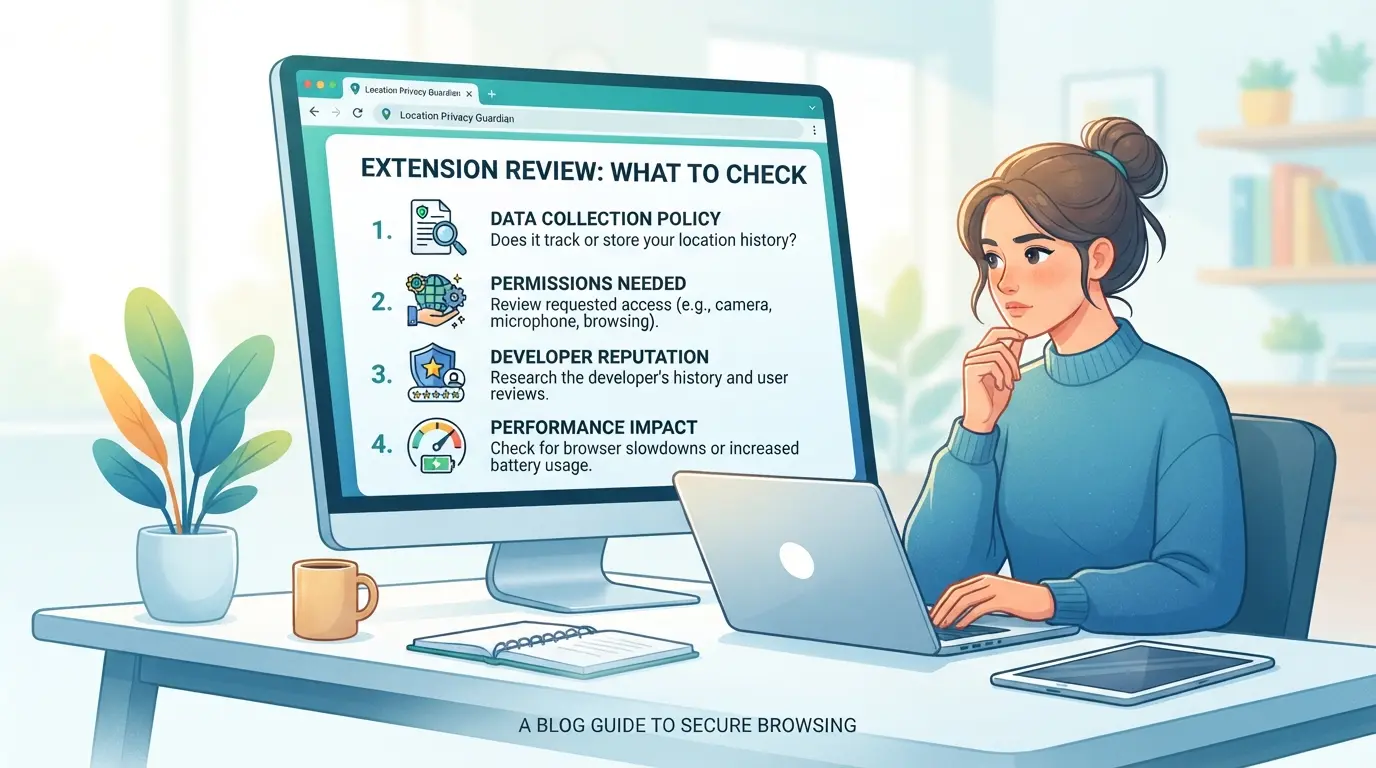
Bevor Sie eine Location Masking-Erweiterung installieren, nehmen Sie sich einen Moment Zeit, um zu prüfen, wie sie mit Ihrem Browser interagiert, welche Informationen sie sammelt und ob Sie das Risiko birgen, gegen die Seiten- oder rechtlichen Regeln zu verstoßen. Wenn du eines dieser Dinge verpasst, kannst du dich exponiert machen, manchmal auf eine Weise, die du erst bemerkst, wenn es zu spät ist.
Erweiterungsberechtigungen und Datenzugriff
Der häufigste Schwachpunkt sind Berechtigungen. Viele Standortmasking-Tools verlangen einen breiten Zugang: das Lesen aller Website-Daten, das Ändern der Browsereinstellungen oder das Nachverfolgen Ihres Browsings. Akzeptieren Sie nur das Minimum, das nötig ist; wenn eine Erweiterung die Erlaubnis möchte, "alle Ihre Daten auf allen Websites zu lesen und zu ändern", halten Sie inne und fragen Sie warum. Manche Tools verstecken zusätzliche Tracking- oder Analysefunktionen in diesen Berechtigungen. Nach der Installation kann eine übermäßig permissive Erweiterung Ihren Browserverlauf protokollieren, Ihren tatsächlichen Standort leaken oder Werbung einfügen. Der beste praktische Schritt ist, die erforderlichen Berechtigungen Zeile für Zeile zu überprüfen, bevor du auf Installieren klickst, verlasse dich nicht auf die Standard-Browserwarnungen.
Kompatibilität mit Ihrem Browser und Ihren Seiten
Erweiterungen, die in Chrome funktionieren, könnten in Firefox kaputtgehen oder nur neuere Browserversionen unterstützen. Einige können mit Passwortmanagern, Anti-Tracking-Add-ons oder Bankseiten kollidieren.
- Überprüfen Sie das Update-Datum der Erweiterung, veraltete Tools versagen oft bei modernen Browserversionen.
- Teste die Geolokalisierung in einem privaten/indirekten Fenster, um Konflikte frühzeitig zu erkennen.
- Deaktiviere ähnliche Privatsphärenerweiterungen einzeln, wenn dein gefälschter Standort nicht bleibt.
Rechtliche und plattformpolitische Überlegungen
Einige Seiten und Dienste verbieten die Nutzung von gefälschten Standorten komplett. Selbst wenn du aus Datenschutzgründen maskierst, kannst du ausgesperrt oder gesperrt werden, wenn eine Seite Manipulationen entdeckt. Lokale Gesetze können auch das Spoofing von Standorten einschränken.
- Bestätige, ob die Plattform, die du testest oder nutzt, maskierte Orte erlaubt, prüfe Begriffe, nicht nur Hilfsdokumente.
- Wenn Sie es für die Arbeit nutzen (QA, Gig-Plattformen), sprechen Sie mit Ihrem Compliance-Team; Einige Plattformen protokollieren Standortänderungen, selbst wenn sie maskiert sind.
- Verwenden Sie niemals Standortmaskierungs-Tools, um in Regionen, in denen sie illegal sind, auf eingeschränkte Inhalte zuzugreifen; Strafen können dauerhaften Kontoverlust oder rechtliche Schritte umfassen.
Die meisten Probleme mit diesen Erweiterungen treten erst auf, nachdem du bereits Daten freigelegt oder eine Kontosperre ausgelöst hast. Der nächste Abschnitt behandelt die Hauptrisiken und technischen Grenzen, die du wahrscheinlich erreichen wirst, damit du Probleme erkennen kannst, bevor sie dich kosten.
Was sind die Hauptrisiken und Einschränkungen von Location Guard-Tools?
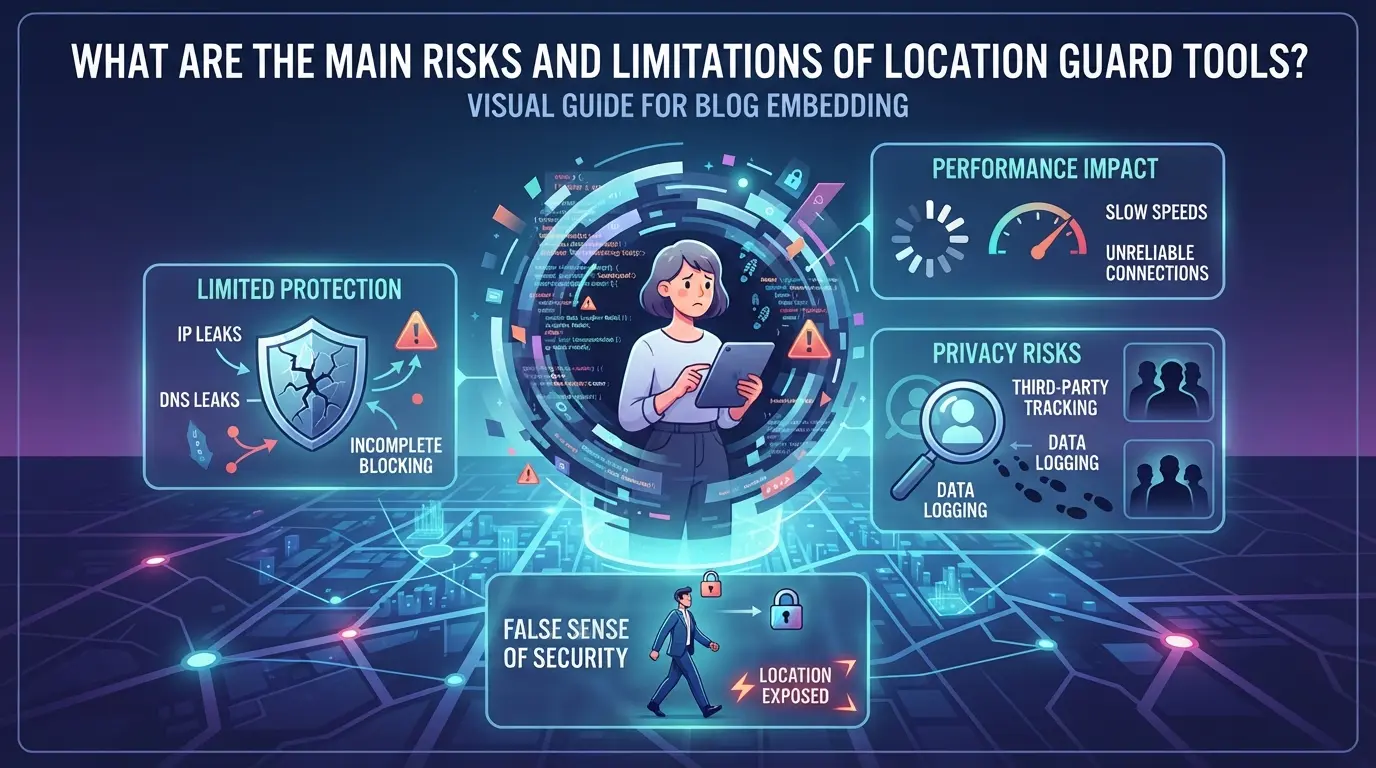
Du kannst den gemeldeten Standort deines Browsers maskieren, aber das bedeutet nicht, dass jede Seite ihn akzeptiert oder dass dein echter Standort vollständig verborgen ist. Die Hauptrisiken liegen darin, wie Seiten Ihren Standort überprüfen und welche Signale durchsickern, selbst wenn Maskierung aktiviert ist.
Häufige Szenarien, in denen Location Guard versagt
Banken, Streaming-Dienste und Regierungsportale blockieren oft Logins oder Inhalte, wenn ein maskierter Standort nicht mit Ihrer tatsächlichen Region übereinstimmt. Manche sperren dein Konto oder lösen eine zusätzliche Verifizierung aus, wenn sie eine Diskrepanz zwischen deinem Browser und deinem Netzwerkstandort feststellen. Für kritische Standorte kann selbst die beste Maskenerweiterung keinen Zugang garantieren.
Wie Seiten gefälschte Standorte erkennen
Die Seiten vertrauen selten nur auf Ihre gemeldeten Koordinaten. Sie überprüfen deine IP-Adresse, Zeitzone, Gerätesprache und manchmal sogar Browser-"Fingerabdrücke", um gefälschte Standorttricks zu erkennen.
Warnung: Eine standortmaskierende Erweiterung verbirgt nur ein Signal, die Seiten können weiterhin andere Details vergleichen.
- Wenn Ihre IP in Deutschland liegt, Ihr Browser aber New York meldet, schlägt der Zugriff auf regionsgesperrte Inhalte normalerweise fehl oder Sie werden wegen verdächtiger Aktivitäten markiert.
- Sicherer Schritt: Kombinieren Sie jeden gefälschten Standortbrowser mit einem passenden Proxy und passen Sie Ihre Zeitzone und Sprache an die Zielregion an.
Datenschutz- und Sicherheitskompromisse
Selbst wenn Sie Ihren Standort verbergen, können Cookies, Browserverlauf und zwischengespeicherte Daten Hinweise darauf geben, wo Sie sich tatsächlich befinden. Allein auf einen Location Guard zu vertrauen, kann ein falsches Gefühl von Privatsphäre vermitteln; Seiten können dich trotzdem verfolgen oder mit anderen Methoden profilieren. Für alle, die eine stärkere Geolokalisierungsprivatsphäre benötigen, sind Maskierungswerkzeuge nur ein Teil des Puzzles.
Als Nächstes erfährst du, wie man eine Location Masking-Erweiterung richtig einrichtet und verwendet.
Wie man eine Location Guard-Erweiterung Schritt für Schritt einrichtet und verwendet
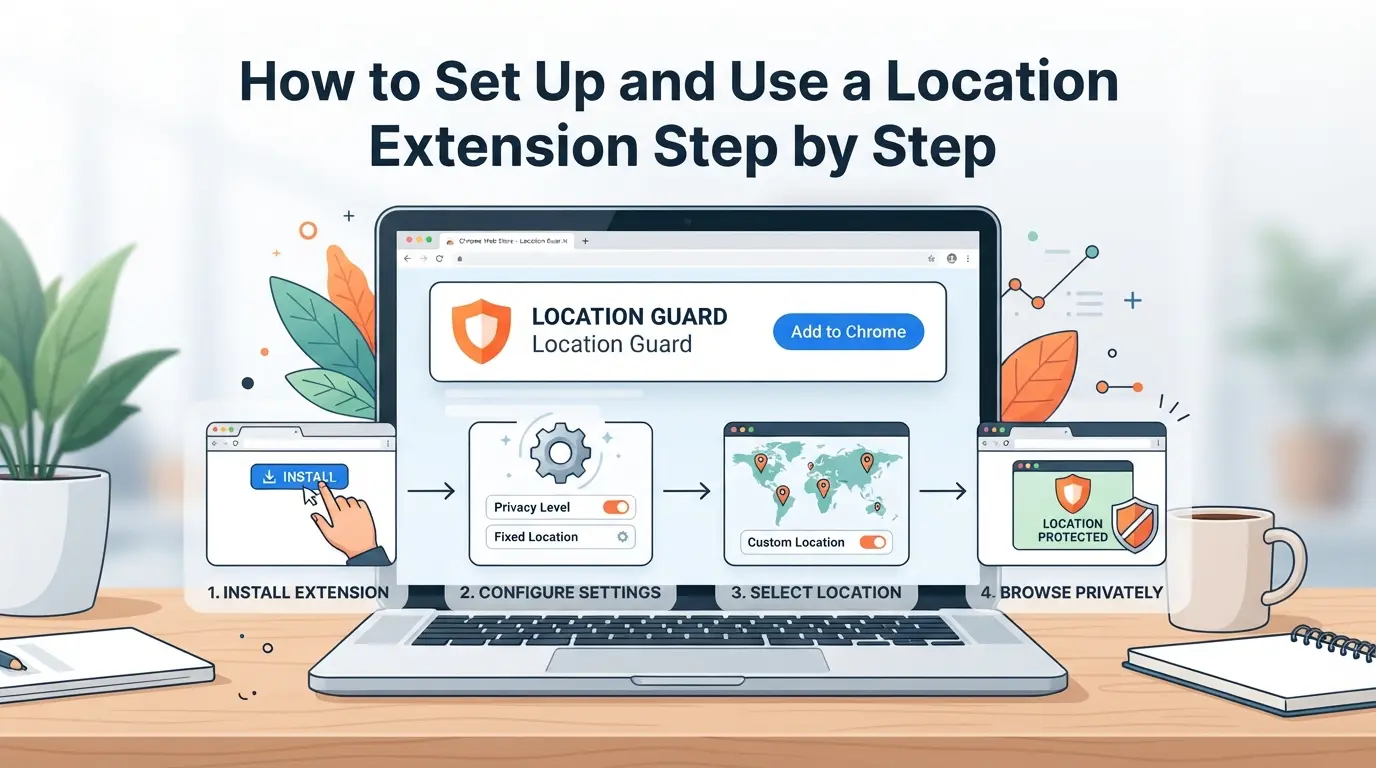
Eine Location Masking-Erweiterung zum Laufen zu bringen geht schnell, wenn man den richtigen Workflow befolgt. Das Ziel ist nicht nur, es zu installieren, sondern tatsächlich zu kontrollieren, welche Seiten was sehen, und Fehler zu vermeiden, die Spuren hinterlassen oder dein Surfen unterbrechen. Hier ist eine Schritt-für-Schritt-Übersicht, die Sie jetzt nutzen können.
Sichere Installation der Verlängerung
- Die Erweiterung finden Sie im offiziellen Chrome Web Store oder auf der Firefox-Add-ons-Website. Verwende keine Links aus zufälligen Foren, dort schlüpft die meiste Malware durch.
- Schau dir die Bewertungen und Rezensionen an. Wenn du weniger als 50 Installationen oder Berichte über Bugs oder Hijacks siehst, überspringe es.
- Nach der Installation suchen Sie nach einem neuen Symbol in der Werkzeugleiste Ihres Browsers. Wenn sie fehlt, erneuere den Browser, manchmal lädt die Erweiterung erst nach einem Neustart.
- Klicken Sie auf das Symbol. Das erste Pop-up sollte grundlegende Einstellungen anzeigen, nicht zusätzliche Berechtigungen verlangen oder dich auf eine unbekannte Seite weiterleiten. Wenn ja, deinstalliere sie sofort.
Konfiguration deines gefälschten Standorts
- Öffnen Sie die Erweiterung und wählen Sie "Standort festlegen". Wähle eine Stelle auf der Karte oder gib Koordinaten ein. Das sagt den Seiten, wo du "bist".
- Besuche eine Seite wie browserleaks.com/geolocation, um zu prüfen, ob dein gefälschter Standort angezeigt wird. Wenn die Seite noch deinen echten Standort sieht, lösche deinen Cache, manche Browser speichern Geolokalisierungsergebnisse bis zu 24 Stunden.
- Passen Sie die Unschärfe-Einstellung an, falls verfügbar. Mehr Unschärfe bedeutet weniger Genauigkeit, aber einige Seiten lehnen Orte ab, die zu vage sind.
Umschalten und Zurücksetzen von Location Guard
- Deaktiviere oder aktiviere das Maskieren mit dem Erweiterungs-Umschalter. Stelle sicher, dass du es für Bank- oder Login-Seiten ausschaltest, manche Apps blockieren dich, wenn dein Standort gefälscht aussieht.
- Um zurückzusetzen, wähle in der Erweiterung "Realen Standort wiederherstellen". Wenn die Einstellung nicht zurückgesetzt wird, starte deinen Browser neu; Festhängende Einstellungen verschwinden meist nach einem kompletten Neustart.
- Für standortspezifische Maskierung setzen Sie Regeln in den Erweiterungsoptionen. Wenn eine Seite die Regeln nicht einhält, überprüfe auf widersprüchliche Browser-Datenschutzeinstellungen.
Das Setup deckt die meisten Datenschutzbedürfnisse ab, als Nächstes solltest du wissen, wann es sicherer ist, fortschrittliche Isolation oder Proxys zu verwenden.
Wenn fortgeschrittene Benutzer auf DICloak zurückgreifen, um Profilisolierung und Proxy-Konfiguration zu verwenden.
Die meisten Menschen verwenden eine Location Guard-Erweiterung, um ihren im Browser gemeldeten Standort zu verbergen. Aber manchmal reicht das nicht aus, besonders für Nutzer, die mehrere Plattform-Konten verwalten, oder für alle, die eine engere Trennung zwischen Arbeits- und Privatsitzungen benötigen. Wenn Sie feststellen, dass grundlegende Erweiterungen Daten über Sitzungen hinweg leaken oder bei der Plattformüberprüfung nicht standhalten, ist es an der Zeit, Tools in Betracht zu ziehen, mit denen Sie wirklich isolierte Browserprofile und Netzwerkpfade erstellen können. So nutzen fortgeschrittene Betreiber DICloak, um eine stärkere Geolokalisierungsprivatsphäre zu schaffen.
Profilisolierung und Fingerabdruckkonfiguration in DICloak
Eine einzelne Browsersitzung kann Spuren, geteilte Cookies, zwischengespeicherte Daten und Fingerabdrucksignale hinterlassen, sodass Seiten Ihre Aktivitäten verknüpfen können. Operatoren, die DICloak verwenden, beginnen damit, für jeden Workflow ein separates Browserprofil zu erstellen. In den Profileinstellungen können Sie die gemeldete Geolocation, Zeitzone, Systemsprache und Dutzende von Fingerabdrucksignalen konfigurieren. Zum Beispiel richtet ein Team, das Plattformkonten betreut, ein neues Profil ein, wählt einen benutzerdefinierten Standort und richtet alle Browser-Identifikationssignale an die vorgesehene Region aus. Die vollständige Trennung der Account-Workflows hängt davon ab, sowohl die Speicherung im Browser als auch die Fingerabdrucksignale zu kontrollieren; nur das Speichern des Standorts zu maskieren, wenn sich Sitzungen überschneiden oder Daten durchlaufen. Der Anwendungsbereich ist hier auf die Umgebungseinrichtung auf Profilebene beschränkt; Es verwaltet keine Plattformkonten oder Inhalte.

Proxy-Konfiguration für konsistente Standortmaskierung
Selbst wenn die Browsersignale sauber sind, zeigt dein Netzwerkverkehr weiterhin deine echte IP und Region an, es sei denn, du stellst einen Proxy ein. Mit DICloak weisen Operatoren jedem Browserprofil einen vom Nutzer bereitgestellten Proxy zu. Das bedeutet, dass jede Sitzung über einen konsistenten Netzwerkstandort aussteigen kann, der mit der konfigurierten Geolocation übereinstimmt. Zum Beispiel ermöglicht das Hinzufügen eines SOCKS5-Proxys die tatsächliche Ausreise-IP und das Land, damit sie mit deinen Fingerabdruckeinstellungen übereinstimmen. Die Proxy-Einrichtung erfolgt pro Profil, die Nutzer wählen, geben ein und verifizieren ihre eigenen Proxys. DICloak stellt keine Proxys bereit und garantiert keine Netzwerkdatenschutz; Es speichert und wendet die Einstellungen nur auf der Profilebene an.

Wenn du Probleme beim Synchronisieren von Browsersignalen und Netzwerkpfaden hast, steht als Nächstes die Fehlersuche bei häufigen Problemen an – hier ist, was du überprüfen solltest, bevor du deine Werkzeuge beschuldigst.
Wie man häufige Probleme mit Location Guard behebt
Wenn eine gefälschte Standortbrowser-Erweiterung fehlschlägt, sind die meisten Lösungen schnell – so kommen Sie wieder auf Kurs, ohne Zeit zu verlieren.
Standort immer noch falsch erkannt
Wenn Seiten weiterhin deinen echten Standort anzeigen und deinen Browser-Cache und deine Cookies löschen, können alte Daten neue Standorteinstellungen überschreiben. Deaktiviere andere Datenschutz- oder geobezogene Erweiterungen, da Konflikte oft die Maskierung brechen. Wenn das Problem besteht, versuche ein privates Fenster oder starte deinen Browser neu, um die Sitzungsdaten zurückzusetzen.
Seiten, die gefälschte Standorte blockieren oder ignorieren,
- Teste das Maskieren in einem anderen Browser oder einem neuen Benutzerprofil.
- Prüfen Sie, ob die Seite IP-basierte Standortchecks verwendet, die die Browsereinstellungen umgehen.
- Achten Sie auf Popups oder Seitenmeldungen, die auf mehrschichtige Überprüfungen hinweisen.
Fehler und Aktualisierungen der Erweiterungen
Aktualisieren oder installieren Sie die Erweiterung erneut, wenn sie verbuggt, da einige Browser-Updates die Kompatibilität beeinträchtigen. Wenn Bugs bestehen, melden Sie sie direkt, die meisten Entwickler beheben häufige Probleme schnell.
- Entferne und installiere die Erweiterung aus dem offiziellen Store.
- Suchen Sie im Menü für Erweiterungen Ihres Browsers nach Updates.
- Senden Sie Fehlerinformationen an die Support- oder Issue-Tracker-Seite.
Wie schneidet Location Guard im Vergleich zu anderen Geolocation-Datenschutzmethoden ab?
Die meisten Nutzer beginnen mit einer Location Masking-Erweiterung, weil sie schnell ist und keine technische Einrichtung benötigt. Aber die eigentliche Frage ist, ob allein eine Browsererweiterung ausreicht oder ob man auf Proxys oder fortgeschrittene Profil-Tools umsteigen sollte, um mehr Privatsphäre oder schwerer zu erkennendes Spoofing zu erhalten.
Standortschutz-Erweiterungen vs. Proxys vs. Antidetect-Browser
| Methode |
Benutzerfreundlichkeit |
Datenschutzstärke |
Erkennungsrisiko |
Bester Anwendungsfall |
| Location Guard-Erweiterung |
Ein-Klick-Installation |
Niedrig–Mittel |
Kann erkannt werden |
Grundlegende Tests, leichte Privatsphäre |
| Proxys (mit Browser) |
Medium (manuell) |
Medium |
Niedriger, wenn gut eingerichtet |
Zugriff auf regionsgesperrte Inhalte |
| Antidetect-Browser Werkzeuge |
Fortgeschrittene Einrichtung |
Hoch |
Niedrigster (wenn richtig verwendet) |
Multi-Account, High-Stakes Operationen |
Tabelle: Reale Kompromisse zwischen Browser-Erweiterungen, Proxys und fortschrittlichen Browser-Tools für Geolocation-Privatsphäre.
Der schnellste Weg, Ihren echten Standort zu verbergen, ist eine Browsererweiterung, aber Seiten können diese Tools oft erkennen, besonders wenn Sie vergessen, Ihre IP-Adresse und Zeitzone abzugleichen. Proxys bieten eine bessere Regionskontrolle, benötigen aber mehr manuelle Einrichtung und können trotzdem durchsickern, wenn der Browser-Fingerabdruck gleich bleibt. Antidetect-Browser gehen noch weiter, indem sie es ermöglichen, Profile zu isolieren, Gerätefingerabdrücke zu rotieren und jede Sitzung an einen eindeutigen Proxy zu verknüpfen – genau das nutzen die meisten ernsthaften Betreiber für umfangreiche Automatisierung oder Account Farming.
Die größte Lücke bei Erweiterungen ist, dass sie den Standort nur an der Oberfläche maskieren; wenn deine IP-Adresse oder der Gerätefingerabdruck woanders zeigt, erkennen Erkennungsskripte die Diskrepanz.
Für alle, die mehr als nur leichte Tests machen oder sich vor einfachen Geolokalisierungsprüfungen verstecken, ist die Kombination von Proxys und Browser-Profilisolation die sicherere Lösung. Erweiterungen sind schnell, aber nicht für hochriskante Privatsphäre ausgelegt.
Häufig gestellte Fragen zum Location Guard
Ist die Nutzung einer Location Guard-Verlängerung im Jahr 2026 legal?
Die Nutzung einer Location Guard-Erweiterung ist in den meisten Ländern legal, aber einige Websites können Nutzer blockieren oder einschränken, die ihre Geolokalisierung ändern. Prüfen Sie immer Ihre örtlichen Gesetze und die Richtlinien der Plattform, bevor Sie diese Erweiterung verwenden. Zum Beispiel verlangen Online-Banking-Seiten aus Sicherheitsgründen oft genaue Standortdaten.
Können Webseiten meinen echten Standort auch mit Location Guard noch erkennen?
Webseiten können manchmal Ihren tatsächlichen Standort erkennen, indem sie Ihre IP-Adresse überprüfen oder Browser-Fingerprinting verwenden. Selbst wenn du Location Guard verwendest, um die Geolokalisierung deines Browsers zu verschleiern, können diese anderen Signale verraten, wo du dich befindest. Für eine stärkere Privatsphäre sollten Sie zusätzliche Tools wie Proxys oder Proxys in Betracht ziehen.
Verlangsamt Location Guard meinen Browser oder beeinträchtigt es die Leistung?
Die meisten Nutzer berichten von kaum bis gar keiner Verlangsamung beim Einsatz von Location Guard. Wenn du jedoch viele Erweiterungen hast oder eine Website viele Skripte hat, könntest du etwas Verzögerung bemerken. Konflikte zwischen Erweiterungen können ebenfalls Probleme verursachen, also versuche, andere zu deaktivieren, wenn du Leistungseinbußen bemerkst.
Kann ich eine Standortmasking-Erweiterung in mobilen Browsern verwenden?
Die meisten Browser-Erweiterungen, einschließlich der Standortmaskierungs-Tools, funktionieren nur auf Desktop-Browsern wie Chrome oder Firefox. Mobile Browser unterstützen diese Funktionen selten. Wenn du auf deinem Handy eine Privatsphäre für die Geolokalisierung brauchst, suche nach speziellen Apps oder Datenschutzeinstellungen auf deinem Gerät.
Was ist der Unterschied zwischen einer gefälschten Standortbrowsererweiterung und einem Proxy?
Eine gefälschte Standortbrowser-Erweiterung ändert die Geolocation, die Ihr Browser an Websites meldet, während ein Proxy Ihren Internetverkehr über einen anderen Server leitet und Ihre IP-Adresse ändert. Zusammen können diese Tools helfen, sowohl Ihren physischen als auch Ihren Netzwerkstandort vor Trackern zu verbergen.
Wenn es Ihnen wichtig ist, Ihre Privatsphäre bei der Nutzung standortbasierter Dienste zu schützen, ist jetzt der richtige Zeitpunkt zu prüfen, welche Tools am besten zu Ihren Bedürfnissen passen. Erwägen Sie Testlösungen, die solide Kontrollen und ein benutzerfreundliches Erlebnis bieten, um Ihre sensiblen Daten sicher zu halten. Probier DICloak kostenlos aus
 Kostenlose Werkzeuge
 Cookie-Erweiterung
 UA Generator
 MAC-Adressen-Generator
 IP-Generator
 IP-Adressliste
 2FA-Code-Generator
 Weltuhr
 Anonymer Check
 WebRTC Leak Test
 UUID-Generator
 Proxy-Checker
 FB Anzeigenprüfer
 KI-Web-Scraping
 Kostenlose SMM-Tools
 Twitter Shadowban-Checker
 UTM Generator
 Username Generator
 AI Hashtag Generator
 LinkedIn Headline Generator
 Bildgrößen-Tool für Social Media