Mỗi ngày, hàng triệu người dành thời gian rảnh rỗi để xem video trực tuyến và YouTube là một trong những nơi phổ biến nhất để làm điều này. Từ hướng dẫn cách thực hiện và phim tài liệu đến video âm nhạc, mẹo vặt cuộc sống và giải trí, YouTube có thứ dành cho tất cả mọi người. Tuy nhiên, đôi khi, bạn có thể muốn lưu video để xem sau. Cho dù đó là vì bạn đang đi du lịch mà không có Wi-Fi hay chỉ đơn giản là muốn giữ một video trong bộ sưu tập của mình, thì việc có thể tải xuống video từ YouTube có thể cực kỳ hữu ích. Hãy tưởng tượng bạn tìm thấy một hướng dẫn nấu ăn tuyệt vời ngay trước chuyến đi của bạn. Bằng cách sử dụng trình tải xuống video youtube, bạn có thể dễ dàng lưu video vào thiết bị của mình và xem trong ô tô mà không cần kết nối internet.
Tuy nhiên, tải xuống video từ YouTube không phải lúc nào cũng đơn giản như nhấp vào nút "Tải xuống". Có những quy tắc và chính sách bạn cần xem xét và không phải tất cả các phương pháp đều hợp pháp hoặc an toàn. Hiểu cách sử dụng trình tải xuống video youtube đúng cách là rất quan trọng. Trong hướng dẫn này, chúng tôi sẽ hướng dẫn bạn cách tải xuống video, khám phá các công cụ có sẵn và giúp bạn chọn phương pháp phù hợp với nhu cầu của mình.
Giới thiệu về tải xuống video YouTube
Trình tải xuống video YouTube là gì?
Trình tải xuống video youtube là một công cụ cho phép bạn lưu video từ YouTube trực tiếp vào thiết bị của mình. Đây có thể là một chương trình bạn cài đặt trên máy tính, một trang web bạn truy cập hoặc thậm chí là một tiện ích mở rộng được thêm vào trình duyệt của bạn. Công cụ này hoạt động bằng cách chụp tệp video và lưu trữ nó, cho phép bạn xem video ngoại tuyến một cách thuận tiện mà không cần kết nối internet.
Tại sao nên tải xuống video YouTube?
Có nhiều lý do khiến mọi người chọn tải xuống video YouTube. Ví dụ: khi đi du lịch, bạn có thể không phải lúc nào cũng có quyền truy cập Wi-Fi, nhưng bạn vẫn có thể thưởng thức nội dung yêu thích của mình khi đang di chuyển nếu nó đã được tải xuống. Một lý do khác là sử dụng dữ liệu: phát trực tuyến video có thể nhanh chóng ngốn dữ liệu di động của bạn, nhưng bằng cách tải xuống video qua Wi-Fi, bạn sẽ tiết kiệm dữ liệu của mình để sử dụng sau này.
Ngoài ra, việc tải xuống video giúp bạn giữ bản sao lưu nội dung có thể không còn khả dụng nếu người sáng tạo quyết định xóa nội dung đó. Tuy nhiên, điều quan trọng là phải đảm bảo bạn tôn trọng các quy tắc bản quyền và chỉ tải xuống video cho mục đích sử dụng cá nhân.
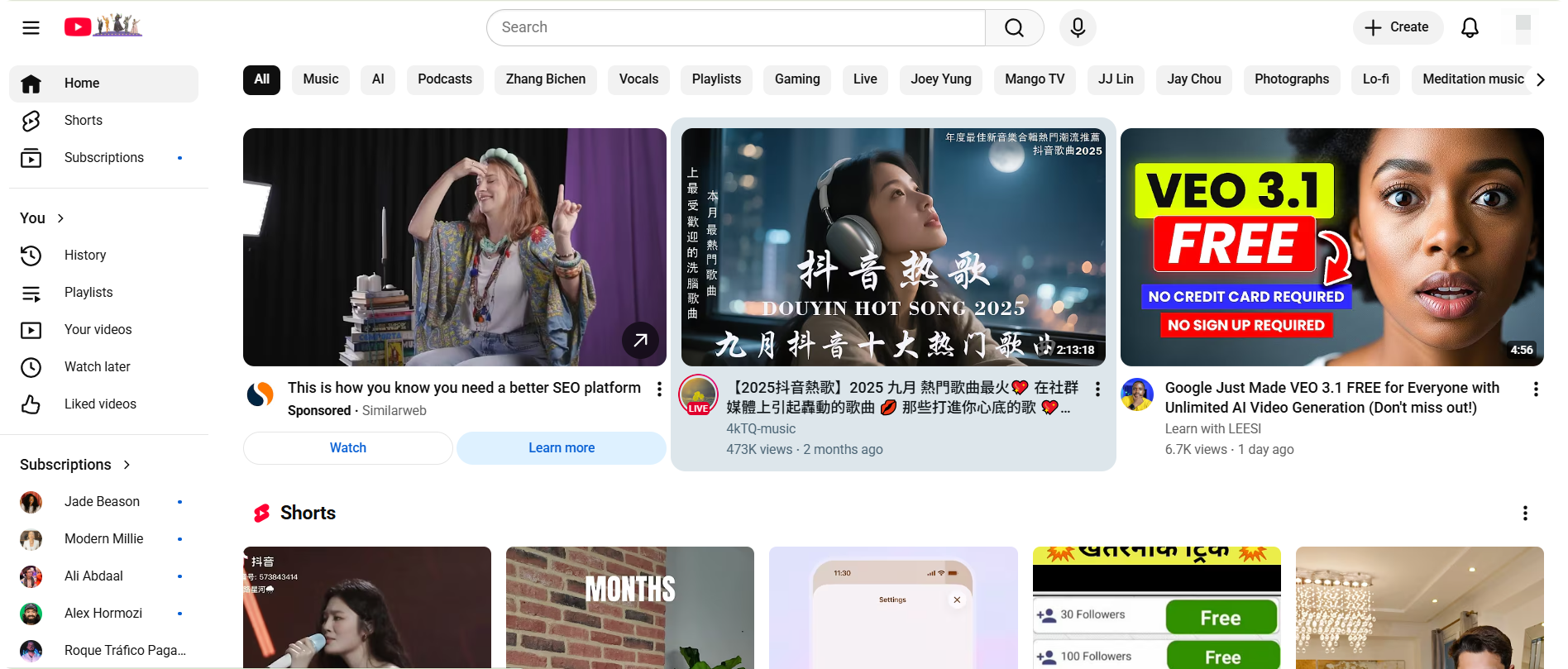
Phương pháp tải xuống video YouTube
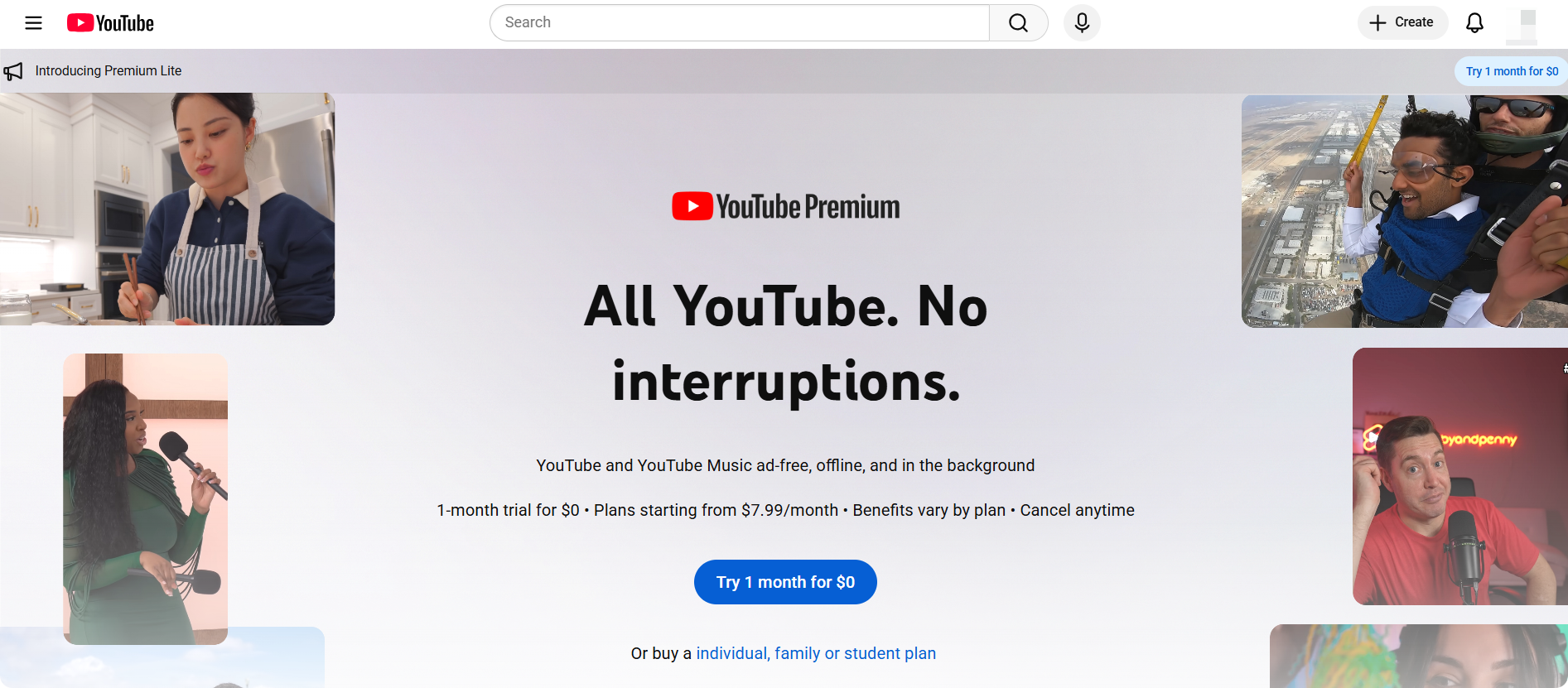
Nếu bạn muốn có một cách an toàn và chính thức để sử dụng trình tải xuống video youtube, một lựa chọn tốt là YouTube Premium. Với nó, bạn có thể tải xuống video bên trong ứng dụng YouTube và xem ngoại tuyến. Ví dụ: trang trợ giúp từ YouTube hiển thị cách bạn nhấn vào "Tải xuống" bên dưới video và video vẫn ở trên thiết bị của bạn ngay cả khi bạn đi du lịch và không có internet.
Lợi ích của YouTube Premium
- Bạn lưu video dễ dàng bên trong ứng dụng YouTube chính thức.
- Bạn cũng có thể xem không có quảng cáo, phát trong nền và tải xuống trên thiết bị di động.
Hạn chế của YouTube Premium
- Bạn không thể xuất tệp đã tải xuống sang các ứng dụng khác; video vẫn ở bên trong YouTube.
- Trên nhiều máy tính để bàn, bạn có thể không thấy tùy chọn "Tải xuống". Người dùng trên Reddit lưu ý hạn chế này khi sử dụng YouTube Premium trên PC.
Vì vậy, mặc dù Premium cung cấp một cách đáng tin cậy để tải xuống video, nhưng nó có thể không đáp ứng tất cả các nhu cầu, đặc biệt nếu bạn muốn kiểm soát hoàn toàn các tệp video.
Dịch vụ tải xuống trực tuyến
Tùy chọn thứ ba cho trình tải xuống video youtube là sử dụng dịch vụ tải xuống dựa trên web. Đây là những trang web mà bạn dán liên kết YouTube và sau đó tải xuống video.
Ưu điểm của dịch vụ trực tuyến
- Không cần cài đặt phần mềm. Bạn chỉ cần truy cập trang web.
- Hoạt động trên các thiết bị khác nhau (Windows, Mac, đôi khi là thiết bị di động).
Ví dụ: bạn có thể sao chép liên kết video YouTube và dán vào hộp nhập liệu của dịch vụ, chọn định dạng MP4 và nhấn tải xuống.
Cách sử dụng nền tảng tải xuống trực tuyến
- Mở trang web dịch vụ tải xuống trong trình duyệt của bạn.
- Dán URL YouTube vào trường của họ.
- Chọn chất lượng video (720p, 1080p, v.v.) và nhấp vào tải xuống.
- Video lưu thiết bị của bạn.
Lưu ý rằng các dịch vụ miễn phí có thể hiển thị nhiều quảng cáo hoặc chuyển hướng bạn, vì vậy hãy thận trọng. Ngoài ra, việc sử dụng các dịch vụ như vậy có thể vi phạm các điều khoản tùy thuộc vào khu vực của bạn.
Tiện ích mở rộng trình duyệt
Một phương pháp dễ dàng để sử dụng trình tải xuống video youtube là cài đặt các tiện ích mở rộng của trình duyệt. Các công cụ này hoạt động trực tiếp bên trong trình duyệt của bạn, vì vậy bạn không cần phải truy cập các trang web của bên thứ ba. Sau khi cài đặt, nút "Tải xuống" thường xuất hiện bên dưới video YouTube bạn đang xem. Ví dụ: Video DownloadHelper là một tiện ích mở rộng phổ biến hoạt động với Chrome và Firefox.
Tiện ích mở rộng trình duyệt được đề xuất
- Video DownloadHelper (hoạt động với Chrome và Firefox)
- Easy YouTube Video Downloader Express (có sẵn cho Firefox)
Hướng dẫn cài đặt và sử dụng
1.Truy cập cửa hàng tiện ích mở rộng của trình duyệt của bạn (ví dụ: Cửa hàng Chrome trực tuyến hoặc Tiện ích bổ sung Firefox).
2.Tìm kiếm tiện ích mở rộng trình tải xuống video youtube (ví dụ: Video DownloadHelper) và nhấp vào 'Thêm vào trình duyệt'.
3. Sau khi cài đặt, hãy mở video YouTube. Nút tải xuống sẽ xuất hiện bên dưới video.
4. Nhấp vào nút tải xuống, chọn chất lượng video và tiện ích mở rộng sẽ lưu video.
Hãy thận trọng khi sử dụng tiện ích – một số tiện ích có thể không an toàn hoặc có thể không tuân thủ đầy đủ các điều khoản dịch vụ của YouTube. Luôn kiểm tra đánh giá của người dùng và đảm bảo tiện ích mở rộng đến từ một nguồn đáng tin cậy. Luôn cập nhật trình duyệt của bạn để tiện ích mở rộng hoạt động bình thường và an toàn.
Tuy nhiên, nếu bạn muốn tải xuống nhiều video cùng một lúc, việc sử dụng tiện ích mở rộng của trình duyệt có thể trở nên chậm và tẻ nhạt. Vì mỗi video phải được tải xuống riêng biệt nên có thể mất rất nhiều thời gian, đặc biệt là đối với danh sách phát dài hơn hoặc video chất lượng cao.
Tối đa hóa hiệu quả tải xuống video YouTube của bạn với DICloak
Tải xuống nhiều video YouTube có thể nhanh chóng trở nên tẻ nhạt, đặc biệt là khi bạn cần quản lý nhiều tài khoản hoặc tải xuống video từ nhiều hồ sơ cùng một lúc. Đây là lúc Bộ đồng bộ hóa của DICloak có thể tạo ra sự khác biệt rất lớn. Bằng cách sử dụng công cụ này, bạn có thể tải xuống video nhanh hơn và hiệu quả hơn nhiều, ngay cả khi sử dụng các công cụ tải xuống video youtube bên ngoài như Tiện ích mở rộng trình duyệt hoặc YouTube Premium.
Ví dụ: nếu bạn đang sử dụng trình tải xuống video youtube như Video DownloadHelper trong trình duyệt của mình, Trình đồng bộ hóa của DICloak cho phép bạn quản lý đồng thời nhiều cửa sổ trình duyệt và tài khoản YouTube. Bạn có thể dễ dàng mở từng cấu hình trong cửa sổ riêng của nó, đồng bộ hóa chúng với DICloak và để Bộ đồng bộ hóa tự động hóa các tác vụ lặp đi lặp lại như nhập liên kết video hoặc nhấp vào các nút tải xuống trên một số cấu hình.
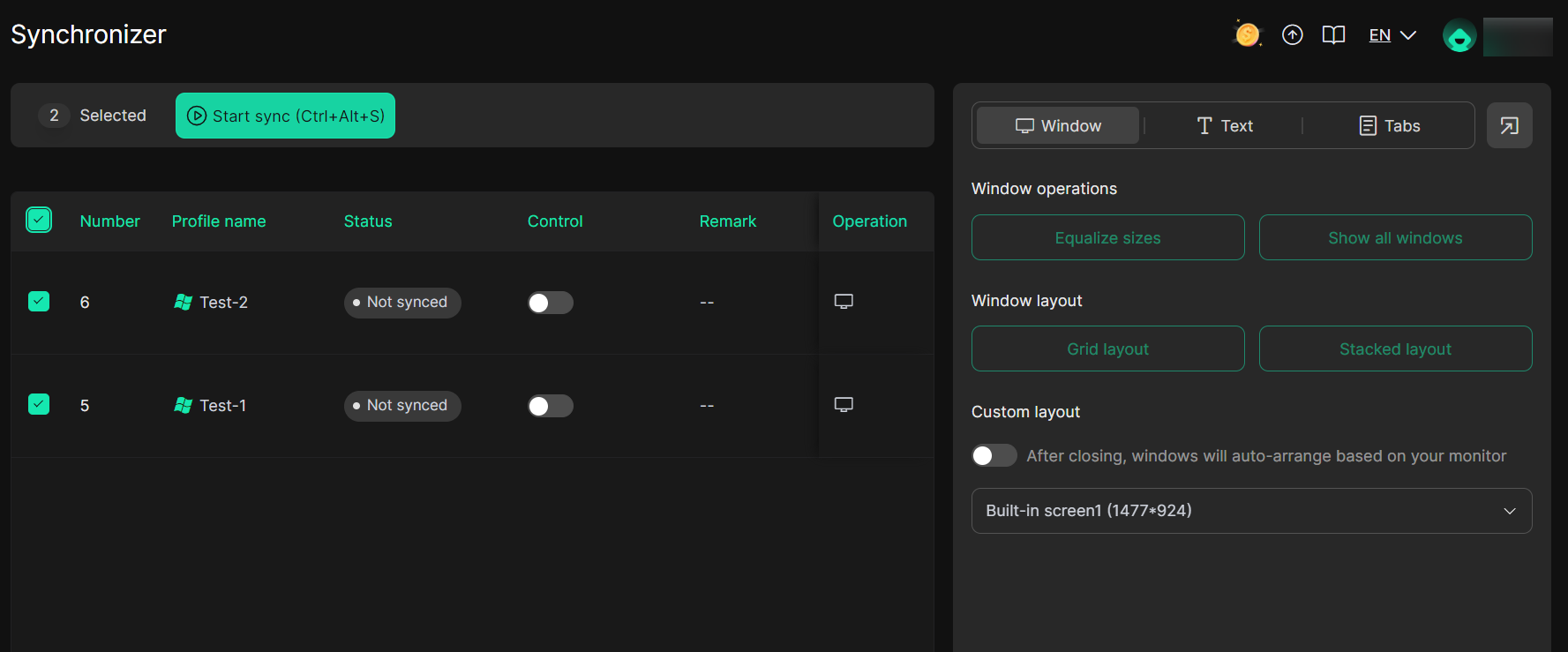
Với YouTube Premium, bạn có thể tải xuống video một cách hợp pháp trong ứng dụng, nhưng nếu bạn muốn tự động hóa quá trình tải xuống trên nhiều tài khoản hoặc nền tảng, tính năng đồng bộ hóa của DICloak có thể hữu ích. Nó cho phép bạn tự động hóa quy trình, mô phỏng hành vi thực của người dùng trong khi vẫn duy trì bảo mật và tránh bị phát hiện.
Bằng cách kết hợp Bộ đồng bộ hóa của DICloak với các công cụ tải xuống video youtube như Tiện ích mở rộng trình duyệt hoặc YouTube Premium, bạn có thể cải thiện đáng kể hiệu quả của mình, giúp bạn dễ dàng tải xuống nhiều video cùng một lúc, trên các cấu hình khác nhau mà không gặp rắc rối thủ công.
Kết thúc
Hướng dẫn này bao gồm các phương pháp khác nhau để sử dụng trình tải xuống video youtube một cách hiệu quả. Chúng tôi đã khám phá YouTube Premium để xem ngoại tuyến hợp pháp, các tiện ích mở rộng trình duyệt như Video DownloadHelper để tải xuống nhanh và các công cụ phần mềm như 4K Video Downloader để kiểm soát tốt hơn chất lượng video. Các dịch vụ tải xuống trực tuyến cũng được thảo luận như một giải pháp thay thế dễ dàng nhưng đi kèm với một số rủi ro bảo mật.
Để tải xuống video và quản lý tài khoản hiệu quả, DICloak Browser cung cấp các tính năng như tác vụ tự động và hồ sơ riêng biệt, giúp quản lý nhiều tài khoản một cách an toàn dễ dàng hơn.
FAQ
Trình tải xuống video YouTube tốt nhất là gì?
Trình tải xuống video youtube tốt nhất phụ thuộc vào nhu cầu của bạn. Nếu bạn thích một giải pháp hợp pháp và dễ dàng, YouTube Premium là một lựa chọn tốt. Để kiểm soát nhiều hơn chất lượng và định dạng video, các công cụ phần mềm như 4K Video Downloader hoạt động tốt. Các tiện ích mở rộng trình duyệt như Video DownloadHelper cũng phổ biến để tải xuống nhanh trực tiếp từ trình duyệt của bạn.
Sử dụng trình tải xuống video YouTube có hợp pháp không?
Sử dụng trình tải xuống video youtube có thể hợp pháp nếu bạn tôn trọng luật bản quyền và Điều khoản dịch vụ của YouTube. YouTube cho phép tải xuống để xem ngoại tuyến thông qua ứng dụng của mình cho người dùng Premium. Tuy nhiên, tải xuống video mà không được phép, đặc biệt là để phân phối lại, có thể vi phạm luật bản quyền. Luôn đảm bảo bạn có quyền tải xuống nội dung.
Làm cách nào để tải xuống video YouTube mà không cần phần mềm?
Bạn có thể sử dụng dịch vụ tải xuống trực tuyến như một trình tải xuống video youtube mà không cần cài đặt phần mềm. Các dịch vụ này cho phép bạn dán URL video YouTube và tải trực tiếp xuống thiết bị của mình. Tuy nhiên, chúng có thể kém an toàn hơn và có thể có quảng cáo, vì vậy hãy chọn các nền tảng đáng tin cậy.
Tôi có thể tải xuống video YouTube với chất lượng cao bằng trình tải xuống video YouTube không?
Có, nhiều công cụ tải xuống video youtube , như 4K Video Downloader, cho phép bạn chọn chất lượng video trước khi tải xuống. Bạn có thể chọn các tùy chọn độ nét cao như 1080p hoặc 4K, tùy thuộc vào video và khả năng của công cụ.
Làm cách nào để tải xuống nhiều video YouTube cùng một lúc?
Để tải xuống nhiều video cùng một lúc, hãy sử dụng các công cụ phần mềm như 4K Video Downloader hoặc các công cụ tự động hóa của DICloak. Những điều này cho phép bạn tải xuống hàng loạt video, tiết kiệm thời gian và công sức. Tiện ích mở rộng trình duyệt thuận tiện cho các video đơn lẻ nhưng có thể chậm đối với số lượng lớn hơn.
 Công cụ miễn phí
 Cookie Cắm -in
 Trình tạo UA
 Trình tạo địa chỉ MAC
 Trình tạo địa chỉ IP
 Danh Sách Địa Chỉ IP
 Trình tạo mã 2FA
 Đồng Hồ Thế Giới
 Kiểm tra ẩn danh
 WebRTC Leak Test
 Trình tạo UUID
 Trình kiểm tra Proxy
 Kiểm tra FB Ads
 Quét web bằng AI
 Công Cụ SMM Miễn Phí
 Công Kiểm Tra Shadowban Twitter
 Công cụ Kiểm tra Tên Instagram
 Trình tạo UTM
 Trình tạo username
 Trinh tao hashtag AI
 Trình tạo tiêu đề LinkedIn
 Đổi kích thước ảnh mạng xã hội