Bạn điền xong form đăng ký nhưng vẫn bị chặn ở bước thêm số điện thoại, dù chỉ muốn tạo một hộp thư mới để học tập hoặc thử dịch vụ. Đây là tình huống rất thường gặp trên trang đăng ký Google Account, vì hệ thống có thể yêu cầu xác minh bổ sung tùy thiết bị, IP, và lịch sử thao tác. Nếu bạn đang tìm cách tạo Gmail không cần số điện thoại, điều bạn cần không phải mẹo “lách”, mà là hiểu đúng lúc nào có thể bỏ qua bước này và làm đúng quy trình để giảm tỷ lệ bị hỏi lại.
Trong hướng dẫn này, bạn sẽ nắm rõ 3 phần cốt lõi: điều kiện để Google cho phép đăng ký không gắn số, các bước thao tác thực tế trên web và điện thoại, và cách xử lý khi màn hình vẫn ép xác minh. Nội dung bám theo thông tin từ trợ giúp Tài khoản Google và cách Gmail vận hành trên trang sản phẩm chính thức, nên bạn có thể làm theo ngay mà không cần suy đoán. Bắt đầu từ điểm quan trọng nhất: khi nào tùy chọn bỏ qua số điện thoại thực sự xuất hiện.
Có thể tạo Gmail không cần số điện thoại trong những trường hợp nào?
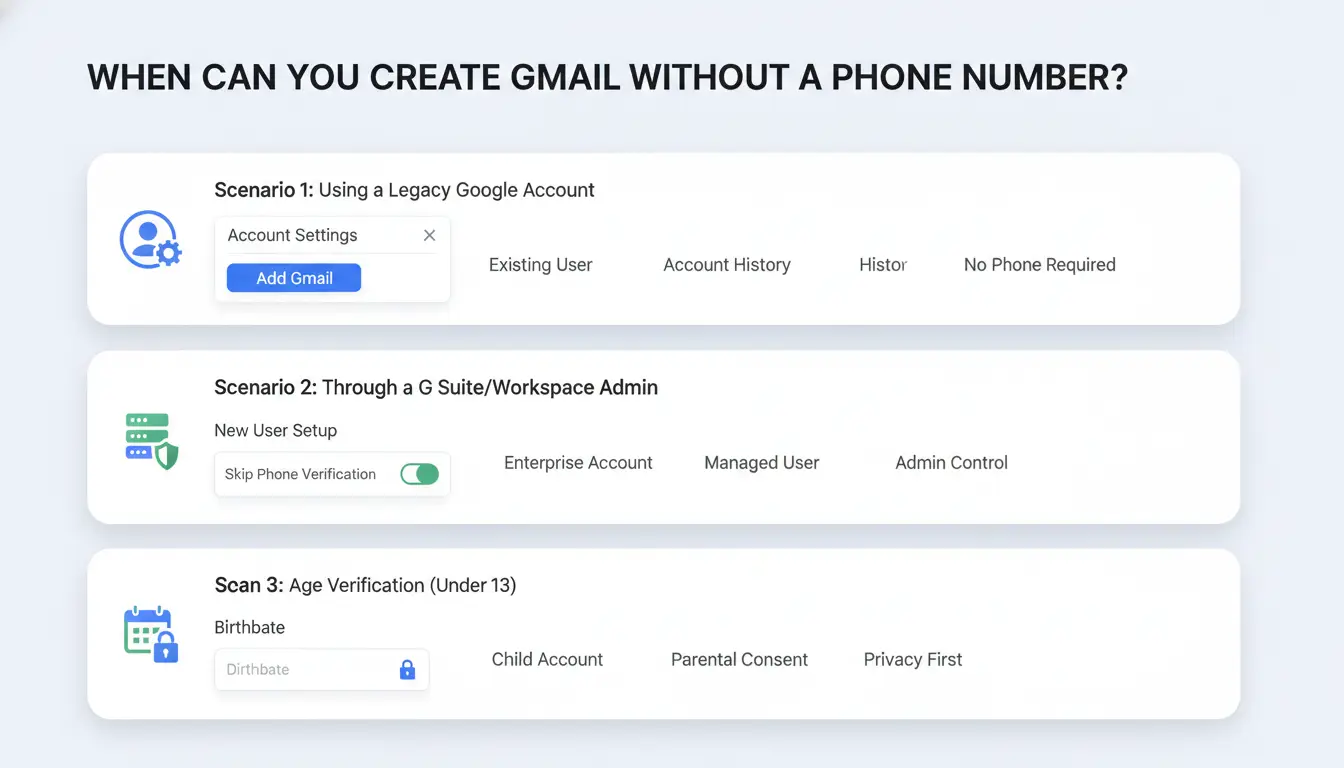
Google dựa vào tín hiệu nào để quyết định có hỏi số điện thoại hay không?
Google không xét một yếu tố đơn lẻ. Hệ thống nhìn vào thiết bị, trình duyệt, địa chỉ IP, tần suất bạn tạo tài khoản, và hành vi khi điền form. Theo quy trình tạo Tài khoản Google, bước thêm số có thể xuất hiện hoặc không, tùy mức độ rủi ro mà hệ thống đánh giá tại thời điểm đăng ký. Google không cam kết luôn có nút “Bỏ qua”, kể cả khi bạn làm đúng các bước trong cách tạo Gmail không cần số điện thoại.
Những đối tượng nào thường dễ tạo Gmail không cần số điện thoại hơn?
Thường là người dùng tạo tài khoản với tần suất thấp, trên thiết bị dùng ổn định, không có dấu hiệu tự động hóa hay thao tác lặp bất thường. Nếu bạn vừa tạo nhiều tài khoản trong thời gian ngắn, đổi IP liên tục, hoặc thao tác quá nhanh, khả năng bị yêu cầu số điện thoại tăng rõ. Nói ngắn gọn: hành vi “người dùng thật” thì dễ qua hơn hành vi giống spam.
Khi nào bạn nên chấp nhận xác minh số điện thoại để tránh mất thời gian?
Nếu bạn cần tài khoản dùng lâu dài cho học tập, công việc, khôi phục mật khẩu, hãy xác minh luôn khi được hỏi. Khi đã thử đúng quy trình mà vẫn bị chặn lặp lại, tiếp tục tìm cách tạo Gmail không cần số điện thoại thường chỉ tốn thêm thời gian và tăng cảnh báo rủi ro trên phiên đăng ký đó.
Trước khi đăng ký, cần chuẩn bị gì để tăng tỉ lệ tạo Gmail không cần số điện thoại?
Nếu bạn đang làm theo cách tạo Gmail không cần số điện thoại, phần chuẩn bị quyết định khá nhiều đến việc có bị hỏi xác minh hay không. Bạn có thể đối chiếu thêm ở trợ giúp Tài khoản Google, trang Gmail chính thức và màn hình tạo tài khoản Google.
Checklist thiết bị và trình duyệt trước khi tạo tài khoản
- Đăng xuất các tài khoản Google cũ trên trình duyệt đang dùng.
- Xóa cookie và cache gần nhất để tránh xung đột phiên đăng nhập.
- Dùng một trình duyệt ổn định, bản cập nhật mới, không gắn tiện ích lạ.
- Giữ nguyên một thiết bị và một mạng từ lúc mở form đến lúc hoàn tất.
- Không mở nhiều tab đăng ký cùng lúc, dễ bị đánh dấu thao tác bất thường.
Chuẩn bị thông tin hồ sơ để Google đánh giá tự nhiên hơn
- Điền họ tên, ngày sinh, giới tính theo thông tin dùng thật hằng ngày.
- Đặt mật khẩu dài từ 12 ký tự, có chữ hoa, chữ thường, số.
- Chuẩn bị email khôi phục đang truy cập được để tăng độ tin cậy tài khoản.
- Tránh dùng cùng một mẫu tên + ngày sinh cho nhiều tài khoản liên tiếp.
Những việc không nên làm ngay trước lúc đăng ký
- Không tạo nhiều Gmail liên tục trên cùng máy trong thời gian ngắn.
- Không đổi mạng, đổi thiết bị, rồi quay lại giữa chừng khi form chưa xong.
- Không bấm tải lại trang nhiều lần khi hệ thống đang kiểm tra.
- Nếu vẫn bị yêu cầu số, dừng một lúc rồi thử lại quy trình cũ thay vì đổi môi trường liên tục.
Cách tạo Gmail không cần số điện thoại trên điện thoại từng bước
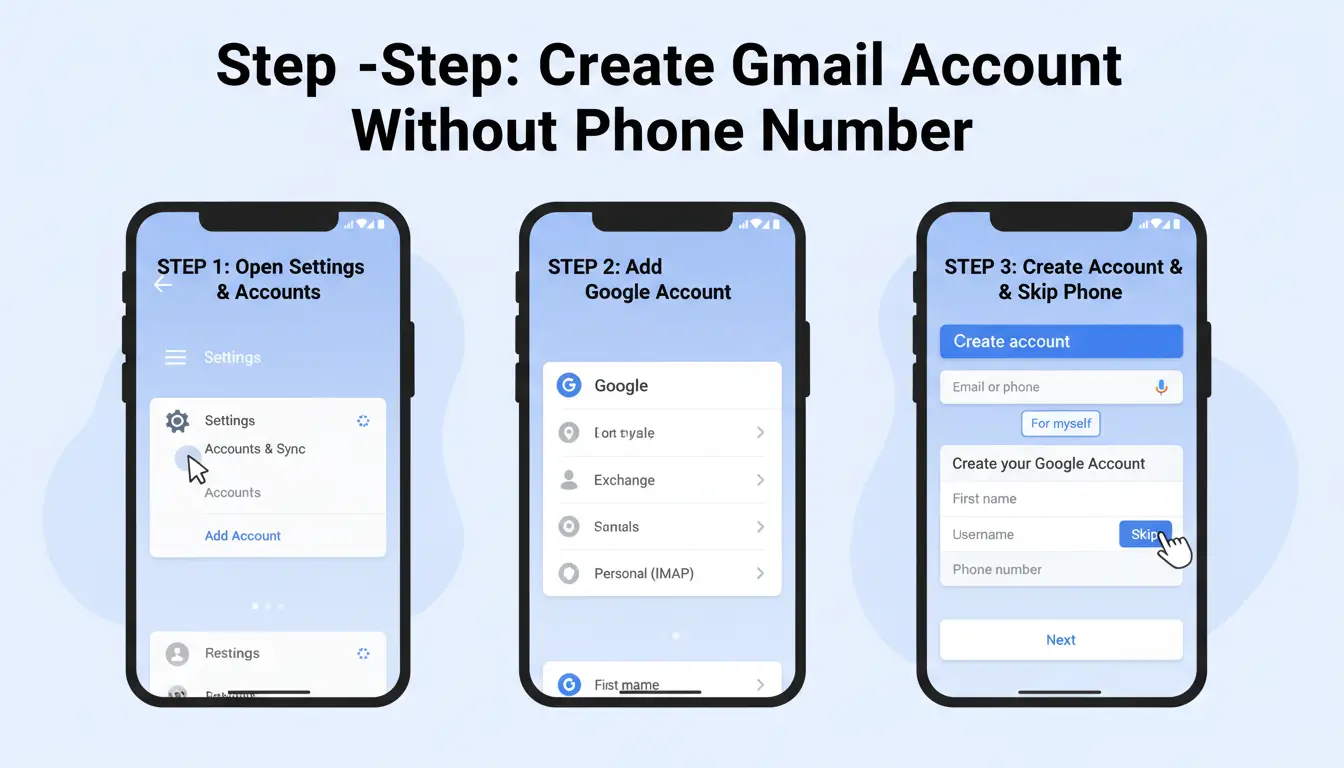
Bước 1-3: Mở luồng đăng ký đúng và điền thông tin cơ bản
Mở Cài đặt > Tài khoản > Thêm tài khoản > Google trên điện thoại, rồi chọn tạo tài khoản mới. Cách này ổn định hơn so với mở tab ngẫu nhiên trong trình duyệt.
Điền họ tên, ngày sinh, giới tính theo thông tin nhất quán. Nếu bạn nhập thiếu tự nhiên (ví dụ ngày sinh quá sát, tên quá ngắn), hệ thống dễ yêu cầu xác minh thêm. Bạn có thể đối chiếu luồng màn hình tại trợ giúp Tài khoản Google và trang tạo tài khoản.
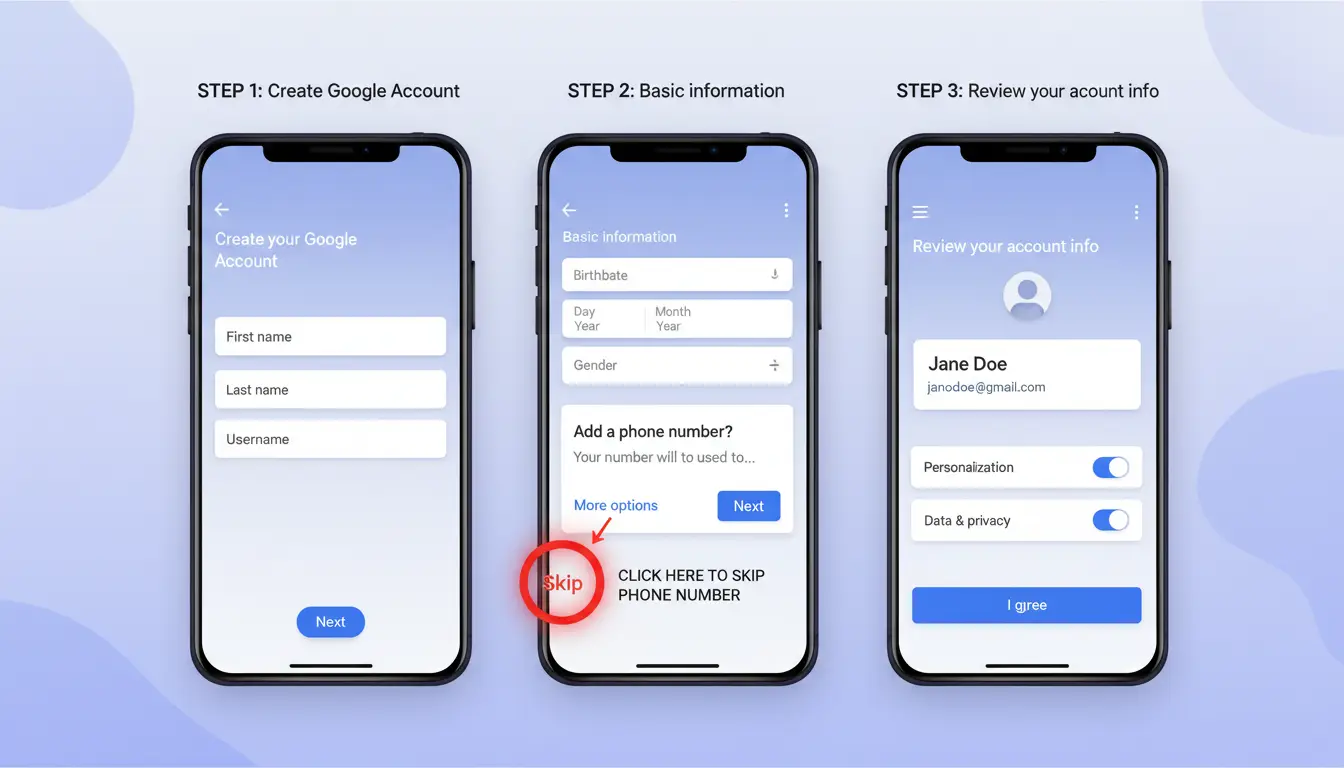
Bước 4-6: Chọn tên người dùng, mật khẩu và xử lý màn hình số điện thoại
Ở bước chọn địa chỉ Gmail, thử 2-3 biến thể nhanh: tên + năm sinh, hoặc tên + 2-3 ký tự. Nếu tên đã tồn tại, đổi ngay, không bấm quay lại nhiều lần.
Mật khẩu nên có từ 8 ký tự trở lên, gồm chữ hoa, chữ thường, số. Đến màn hình số điện thoại, nếu thấy “Bỏ qua”, chọn ngay và tiếp tục. Đừng nhập số thử rồi xóa lại, thao tác này dễ kích hoạt kiểm tra bổ sung.
Bước 7: Hoàn tất điều khoản và kiểm tra tài khoản hoạt động
Đồng ý điều khoản, vào hộp thư Gmail để kiểm tra đăng nhập lần đầu. Sau đó vào phần bảo mật và thêm email khôi phục. Google nêu rõ các bước này trong trung tâm trợ giúp Gmail.
Để giảm hỏi lại, giữ thiết bị ổn định trong lần đăng nhập đầu, không đổi mạng liên tục, không đăng nhập dồn dập nhiều tài khoản mới.
Nếu không thấy tùy chọn bỏ qua số điện thoại thì làm gì?
Thoát hẳn quy trình, chờ vài phút rồi làm lại từ luồng “Thêm tài khoản Google”. Kiểm tra lại: thông tin cá nhân có tự nhiên không, bạn có đổi màn hình quá nhiều không, tên người dùng có bị thử lặp lại quá dày không.
Nếu vẫn không có nút bỏ qua, chọn phương án an toàn: thêm email khôi phục ngay khi tạo xong. Với nhu cầu thực tế, đây là cách tạo Gmail không cần số điện thoại có tỷ lệ thành công ổn hơn so với thử mẹo ngẫu nhiên.
Cách tạo Gmail không cần số điện thoại trên máy tính từng bước
Nếu bạn đang làm theo cách tạo Gmail không cần số điện thoại, mục tiêu chính là giữ phiên đăng ký “sạch” và ổn định để hệ thống ít bật kiểm tra thêm.
Bắt đầu đúng trang đăng ký và cấu hình phiên làm việc
Vào đúng trang Google Account Sign Up, chọn mục đích cá nhân, rồi điền từng trường theo thứ tự. Dùng một trình duyệt quen thuộc, không mở quá nhiều tab đăng ký cùng lúc. Giữ một mạng cố định trong suốt phiên tạo tài khoản, không đổi proxy giữa chừng. Trước khi bắt đầu, xóa tab đăng nhập cũ để tránh xung đột phiên.
Điền hồ sơ, đặt mật khẩu và vượt qua các màn hình kiểm tra
Tên, ngày sinh, giới tính nên nhất quán, đúng định dạng thật. Đừng copy cùng một mẫu cho nhiều tài khoản trong thời gian ngắn. Mật khẩu nên có độ dài từ 12 ký tự, gồm chữ hoa, chữ thường, số và ký tự đặc biệt. Dấu hiệu sắp bị hỏi số điện thoại thường là tải trang chậm bất thường, hiện captcha lặp lại, hoặc chuyển sang màn hình “xác minh bổ sung”. Lúc đó, dừng thao tác 10-15 phút rồi thử lại với phiên mới. Đây là cách tạo Gmail không cần số điện thoại thực tế và an toàn hơn việc bấm liên tục.
So sánh nhanh thao tác trên máy tính và điện thoại: nên chọn cách nào?
| Tiêu chí |
Máy tính |
Điện thoại |
| Độ ổn định thao tác |
Cao, dễ kiểm soát phiên |
Phụ thuộc app và mạng di động |
| Tốc độ điền biểu mẫu |
Nhanh hơn khi gõ bàn phím |
Nhanh nếu đã đăng nhập hệ sinh thái Google |
| Khi nào nên chọn |
Tạo tài khoản mới từ đầu |
Thiết bị có lịch sử dùng Google ổn định |
Cách kiểm tra sau đăng ký để chắc chắn tài khoản dùng được lâu dài
Đăng nhập Gmail, gửi thử 1 email và nhận lại 1 email để kiểm tra hoạt động cơ bản. Vào Security Checkup để rà soát cảnh báo đăng nhập lạ. Cập nhật email khôi phục trong trợ giúp Tài khoản Google, rồi bật xác minh 2 bước khi tài khoản đã ổn định.
Vì sao vẫn bị yêu cầu số điện thoại và cách xử lý theo từng tình huống
Nếu bạn đang tìm cách tạo Gmail không cần số điện thoại, cần hiểu Google không bật tùy chọn này cố định. Hệ thống chấm rủi ro theo tín hiệu đăng ký và có thể yêu cầu xác minh bổ sung theo trợ giúp Tài khoản Google và luồng bảo mật của Google Account.
Tạo quá nhanh hoặc quá nhiều tài khoản trong thời gian ngắn
Khi bạn đăng ký liên tiếp trong một phiên, Google dễ coi đó là hành vi tự động. Dấu hiệu thường gặp: vừa điền xong đã bị yêu cầu số, hoặc bị chặn tạm thời.
| Dấu hiệu rủi ro |
Nguyên nhân gần nhất |
Cách xử lý thực tế |
| Bị hỏi số ngay sau vài lần tạo |
Tần suất thao tác dày |
Dừng 24–48 giờ rồi thử lại |
| CAPTCHA lặp lại |
Hành vi giống bot |
Gõ tay, giảm thao tác copy/paste |
| Báo “try again later” |
Phiên đăng ký bị đánh cờ |
Đổi thiết bị, đăng ký chậm hơn |
Môi trường đăng ký thiếu ổn định khiến hệ thống nghi ngờ
Thiết bị từng tạo quá dày, trình duyệt có cookie lẫn tạp, hoặc mạng đổi IP thất thường đều làm tăng điểm rủi ro. Cách làm sạch quy trình: đăng xuất tài khoản cũ, xóa cookie trình duyệt, dùng một thiết bị ổn định, giữ cùng mạng trong suốt lúc đăng ký, và hoàn thiện hồ sơ ngay sau khi tạo theo hướng dẫn Gmail.
Tài khoản vừa tạo bị giới hạn sớm: khắc phục như thế nào?
Nếu tài khoản mới bị khóa tính năng, đừng thử đăng nhập liên tục. Hãy vào trang khôi phục chính chủ của Google Account Recovery, xác minh theo đúng câu hỏi, rồi chờ hệ thống cập nhật. Khi bị yêu cầu số lặp lại sau vài lần thử, nên dừng mẹo ngẫu nhiên. Với trường hợp dùng lâu dài, dùng số chính chủ vẫn là đường an toàn hơn cho cách tạo Gmail không cần số điện thoại ở mức rủi ro thấp.
Sau khi tạo thành công, cần làm gì để Gmail ổn định và dễ khôi phục?
Nếu bạn làm đúng bước hậu đăng ký, tài khoản mới từ cách tạo Gmail không cần số điện thoại sẽ ổn định hơn và dễ lấy lại khi có sự cố.
Thiết lập bảo mật nền tảng ngay 24 giờ đầu
Trong 24 giờ đầu, vào tùy chọn khôi phục Tài khoản Google để thêm email khôi phục, họ tên và ngày sinh đúng thật. Google hiện không còn mục “câu hỏi bảo mật” riêng, nên email khôi phục là lớp dự phòng chính.
Sau đó mở Kiểm tra bảo mật, rà lại thiết bị đang đăng nhập, thoát phiên lạ và bật cảnh báo đăng nhập. Đừng chờ tới lúc bị khóa mới cập nhật thông tin khôi phục.
Warm-up tài khoản mới để tránh bị đánh dấu bất thường
Trong 3–7 ngày đầu, dùng Gmail theo nhịp bình thường: gửi vài email cá nhân, nhận thư rồi trả lời, đăng nhập trên 1–2 thiết bị quen thuộc. Tránh gửi email hàng loạt, dán cùng một nội dung cho nhiều người, hoặc đổi IP liên tục trong thời gian ngắn.
Bạn có thể kiểm tra giới hạn gửi tại trợ giúp Gmail.
Khi nào nên thêm số điện thoại sau khi đã tạo tài khoản?
Nếu tài khoản dùng lâu dài cho công việc, thêm số điện thoại giúp khôi phục nhanh hơn khi quên mật khẩu hoặc bị yêu cầu xác minh.
| Tình huống |
Nên làm |
| Dùng cá nhân ngắn hạn, đã có email khôi phục ổn định |
Có thể chưa cần thêm số |
| Dùng cho công việc, đăng nhập ở nhiều nơi, lưu dữ liệu quan trọng |
Nên thêm số sớm |
Ngay cả khi bạn chọn cách tạo Gmail không cần số điện thoại, hãy thêm số khi tài khoản bắt đầu chứa dữ liệu quan trọng.
Quản lý nhiều Gmail cho marketing mạng xã hội sao cho giảm rủi ro liên đới?
Nếu bạn đang tìm cách tạo Gmail không cần số điện thoại, phần khó nhất lại nằm ở bước vận hành sau khi tạo xong. Khi 1 team cùng đăng nhập nhiều tài khoản, hệ thống dễ gắn các tài khoản vào một cụm nếu dấu vết thiết bị và mạng giống nhau. Bạn có thể đối chiếu thêm tại Trợ giúp Tài khoản Google và trang Gmail chính thức.
Rủi ro thường gặp khi nhiều người cùng đăng nhập nhiều Gmail
Trùng dấu vân tay trình duyệt, đổi IP thất thường, đăng nhập chéo giữa máy cá nhân và máy công ty là 3 lỗi hay gặp. Hậu quả thường là yêu cầu xác minh lại, khóa tạm thời, hoặc kéo theo tài khoản khác trong cùng nhóm thao tác. Sai quyền truy cập cũng hay xảy ra khi team chia sẻ mật khẩu qua chat. Bạn khó biết ai đã đổi thông tin khôi phục, ai đã thêm phiên đăng nhập mới. Kiểm tra bảo mật trong Google Account Security cho thấy rõ lịch sử phiên và thiết bị.
| Cách làm |
Dấu hiệu rủi ro |
Mức kiểm soát |
| Dùng chung 1 trình duyệt |
Tài khoản bị liên đới |
Thấp |
| Tách hồ sơ + proxy riêng |
Ít đụng chéo phiên đăng nhập |
Cao |
Cách DICloak giải quyết bài toán an toàn và hiệu suất
Bạn có thể dùng DICloak để tạo hồ sơ trình duyệt tách riêng cho từng Gmail, mỗi hồ sơ gắn một proxy cố định. Team chia sẻ hồ sơ bằng quyền truy cập thay vì gửi mật khẩu tay. Nhật ký thao tác giúp soát lỗi nhanh khi có sự cố.
Quy trình áp dụng thực tế cho nhóm marketing nhỏ
Chia Gmail theo từng chiến dịch, gán người phụ trách và quyền rõ ràng: chỉ xem, chỉnh sửa, hay quản trị. Các tác vụ lặp lại như đăng nhập kiểm tra, mở tab công việc, cập nhật biểu mẫu có thể chạy hàng loạt bằng RPA để giảm lỗi tay. Cách này an toàn hơn việc chỉ tập trung vào “cách tạo Gmail không cần số điện thoại”.
Những sai lầm phổ biến khiến tạo Gmail không cần số điện thoại thất bại
Nếu bạn đang làm cách tạo Gmail không cần số điện thoại, lỗi thường gặp không nằm ở “mẹo”, mà ở hành vi đăng ký thiếu tự nhiên. Google có thể yêu cầu xác minh lại khi thấy rủi ro bất thường theo Trợ giúp Tài khoản Google.
Lặp lại một mẫu thông tin cho nhiều tài khoản
Dùng cùng họ tên, ngày sinh, hoặc mẫu username giống nhau cho nhiều tài khoản rất dễ bị gắn cờ. Bạn có thể đổi hợp lý theo ngữ cảnh thật: tên khác nhau, nhịp tạo khác nhau, thông tin khôi phục khác nhau. Nếu quản lý nhiều Gmail, tools như DICloak cho phép bạn tách từng tài khoản vào hồ sơ trình duyệt riêng, giảm liên kết chéo giữa các lần đăng ký.
Nóng vội trong thao tác: tạo, đăng nhập, gửi thư dồn dập
Tài khoản mới mà vừa tạo xong đã đăng nhập liên tục, gửi thư ngay, đổi thông tin dồn dập thì độ tin cậy giảm nhanh. Nhịp an toàn hơn là dùng nhẹ trong 3-7 ngày đầu: đăng nhập ổn định, hoàn thiện hồ sơ từng bước, chưa gửi khối lượng thư lớn. Bạn có thể dùng DICloak để gán proxy riêng cho từng hồ sơ, rồi phân quyền và ghi nhật ký thao tác khi làm theo nhóm marketing, nhờ đó dễ truy vết lỗi và tránh thao tác chồng chéo.
Bỏ qua phương án dự phòng khôi phục tài khoản
Không thêm email khôi phục là lỗi khiến mất tài khoản khi bị khóa tạm thời. Trong trung tâm trợ giúp Gmail và hướng dẫn khôi phục tài khoản, Google đều nhấn mạnh lớp dự phòng. Dù theo cách tạo Gmail không cần số điện thoại, bạn vẫn nên có email khôi phục, thiết bị đăng nhập tin cậy, và kiểm tra lại thông tin bảo mật ngay sau khi tạo.
Frequently Asked Questions
Cách tạo Gmail không cần số điện thoại có vi phạm chính sách Google không?
Không, nếu bạn tạo tài khoản thật cho nhu cầu cá nhân hoặc công việc hợp pháp. cách tạo Gmail không cần số điện thoại chỉ rủi ro khi dùng để tạo hàng loạt, gửi spam, hoặc giả mạo danh tính. Ranh giới khá rõ: thông tin đúng, mục đích rõ, hoạt động tự nhiên thì vẫn phù hợp điều khoản Google.
Cách tạo Gmail không cần số điện thoại có dùng ổn định lâu dài được không?
Có, tài khoản vẫn có thể ổn định lâu dài nếu bạn đăng nhập đều, gửi nhận email tự nhiên, bật bảo mật 2 lớp và thêm email khôi phục. Với cách tạo Gmail không cần số điện thoại, các hành vi như đổi IP liên tục, gửi thư dồn dập, hoặc đăng nhập bất thường vẫn có thể khiến Google yêu cầu xác minh bổ sung.
Đăng ký Gmail không cần xác minh số điện thoại mất bao lâu?
Thời gian thao tác thường ngắn, chỉ vài phút để điền thông tin, đặt mật khẩu, và hoàn tất bước cơ bản. Tuy nhiên, tỷ lệ thành công phụ thuộc cách bạn chuẩn bị môi trường: trình duyệt sạch, mạng ổn định, và không tạo quá nhiều tài khoản liên tiếp. Sau khi tạo, nên dùng tài khoản bình thường ngay để tăng độ tin cậy.
Sau khi tạo Gmail không cần số điện thoại, có nên thêm số sau này không?
Nên thêm số điện thoại nếu tài khoản dùng lâu dài hoặc phục vụ công việc quan trọng. Số điện thoại giúp khôi phục tài khoản nhanh khi quên mật khẩu, bị khóa đăng nhập, hoặc có dấu hiệu truy cập lạ. Nếu chưa muốn thêm ngay, hãy đặt email khôi phục, lưu mã dự phòng, và kiểm tra bảo mật định kỳ để giảm rủi ro mất tài khoản.
Nếu cách tạo Gmail không cần số điện thoại thất bại nhiều lần thì nên làm gì?
Hãy dừng thử liên tục trong cùng một phiên để tránh bị hệ thống đánh dấu bất thường. Rà soát lại checklist: thiết bị, trình duyệt, cookie, mạng, và dữ liệu hồ sơ đã hợp lý chưa. Sau đó giãn thời gian rồi thử lại theo cách tạo Gmail không cần số điện thoại. Nếu vẫn bị chặn, nên chọn xác minh chính chủ để hoàn tất đăng ký.
Tạo Gmail không cần số điện thoại hoàn toàn khả thi nếu bạn chọn đúng thời điểm, thiết bị và cách đăng ký phù hợp với chính sách của Google. Điều quan trọng là vẫn phải ưu tiên bảo mật tài khoản ngay từ đầu bằng email khôi phục, mật khẩu mạnh và các lớp xác minh bổ sung để sử dụng ổn định lâu dài. Dùng thử DICloak miễn phí
 Công cụ miễn phí
 Cookie Cắm -in
 Trình tạo UA
 Trình tạo địa chỉ MAC
 Trình tạo địa chỉ IP
 Danh Sách Địa Chỉ IP
 Trình tạo mã 2FA
 Đồng Hồ Thế Giới
 Kiểm tra ẩn danh
 WebRTC Leak Test
 Trình tạo UUID
 Trình kiểm tra Proxy
 Kiểm tra FB Ads
 Quét web bằng AI
 Công Cụ SMM Miễn Phí
 Công Kiểm Tra Shadowban Twitter
 Công cụ Kiểm tra Tên Instagram
 Trình tạo UTM
 Trình tạo username
 Trinh tao hashtag AI
 Trình tạo tiêu đề LinkedIn
 Đổi kích thước ảnh mạng xã hội