TC

大多數人都認為建立Ticketmaster帳號是件簡單的事,但如果想避免常見錯誤或隱藏限制,這過程可能會變得棘手。人們很容易忽略諸如註冊電子郵件格式或密碼要求這類細節,而這些細節可能導致您被鎖定帳號或觸發額外驗證。就連資深使用者有時也會遇到註冊被阻擋、手機號碼被重複使用,或是從未收到確認信件的狀況。
真正的問題不僅僅在表單本身。提交表單後經常會出現各種狀況,像是啟動延遲、被迫重新驗證手機號碼,或是註冊嘗試被標記為可疑。如果您打算用Ticketmaster帳號參與熱門活動或在多裝置上存取,跳過正確的設定步驟可能會讓您卡在登入畫面,或是急著尋求客服協助。
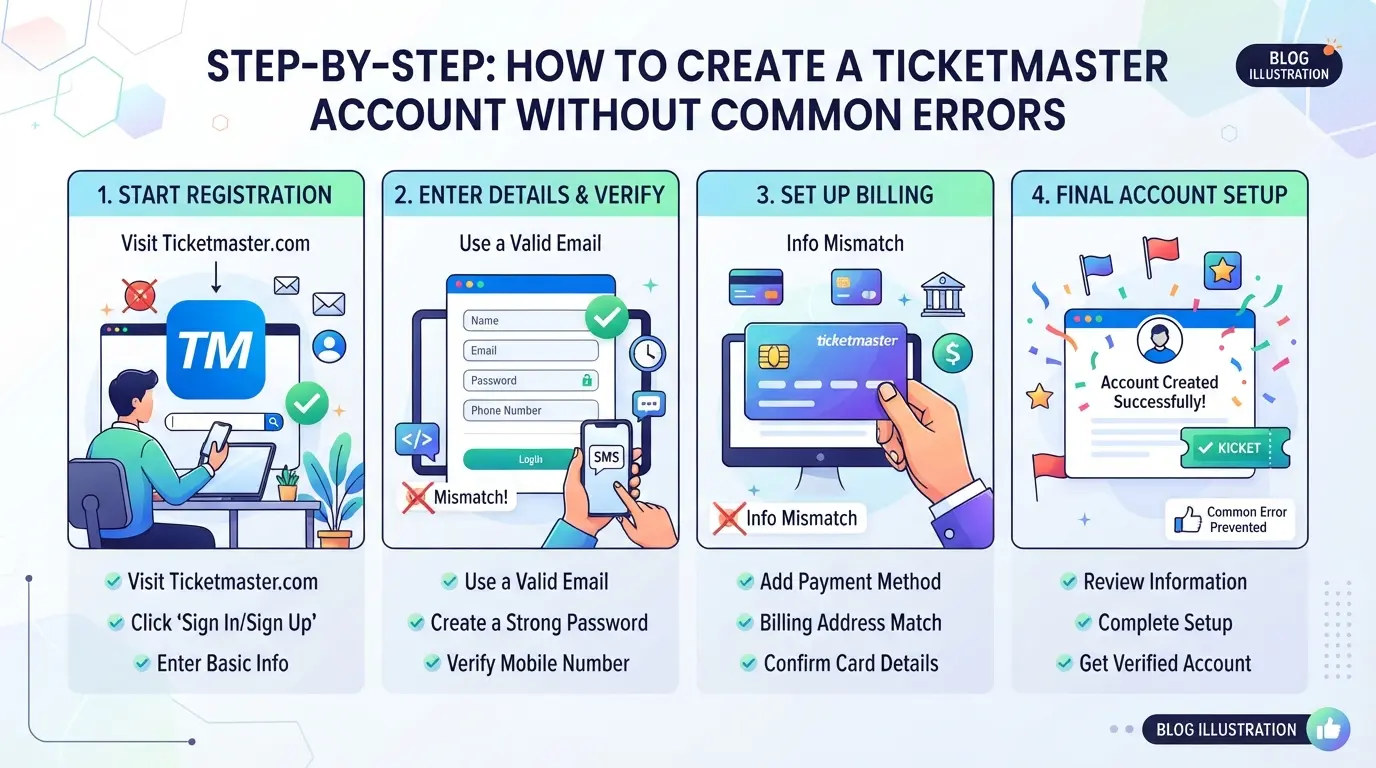
順利完成Ticketmaster 建立帳戶的流程,關鍵不在於速度,而是要瞭解哪些步驟會讓新帳戶卡關、Ticketmaster 註冊有哪些細節需要注意,以及如何避開常見陷阱。以下指南將 Ticketmaster 註冊步驟拆解為清晰的流程,標註可避免的問題,並說明如何建立帳戶以獲得穩定存取權限。如果想讓你的 Ticketmaster 註冊一次就成功,請先在點擊送出前確認各項重點。
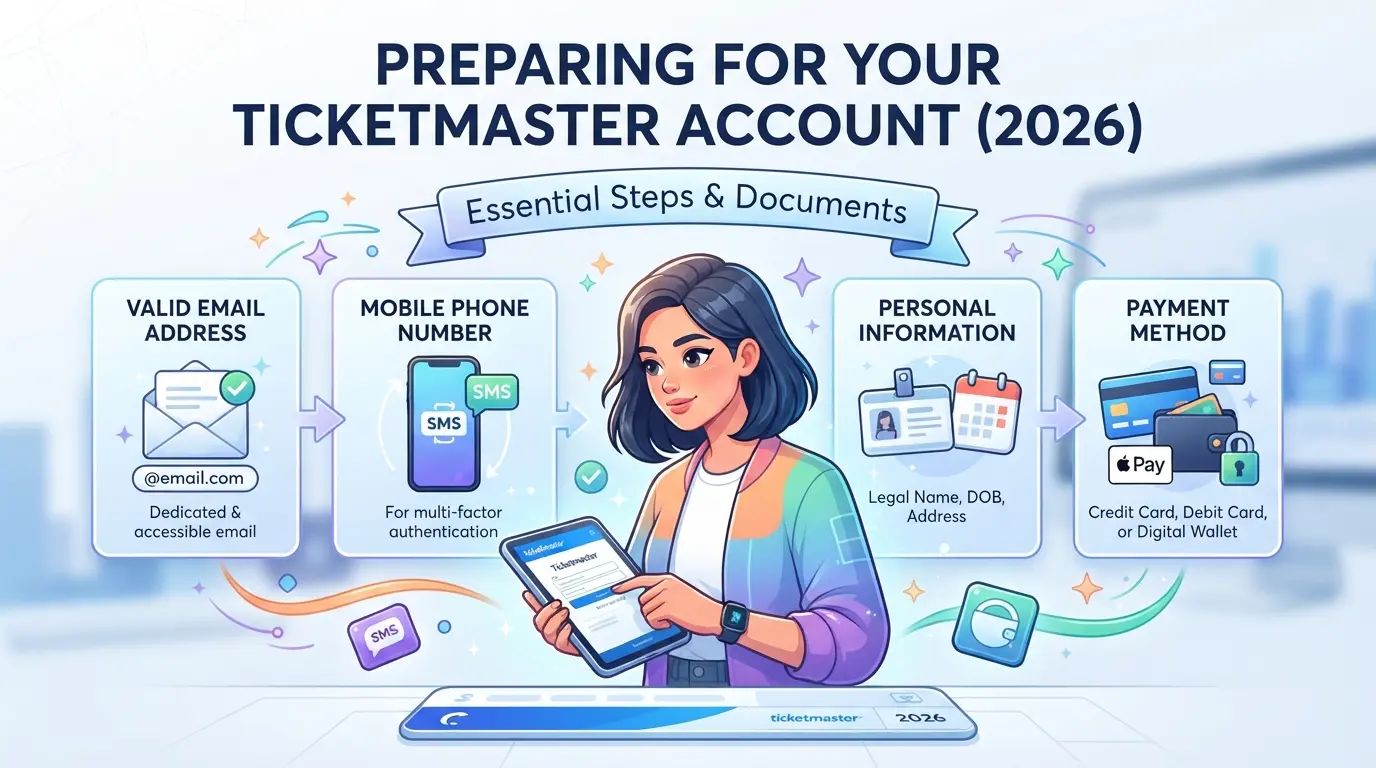
開始進行 Ticketmaster 註冊前,請先確認你的資訊、裝置與網路狀態,其中一項缺失通常就是導致延遲或立即被封鎖的原因。請確保以下各項都準備妥當,否則可能會卡在註冊途中。
您需要一個尚未綁定任何Ticketmaster帳戶的有效電子郵件地址。這意味著如果您曾註冊過,就無法重複使用主要電子郵件。驗證需要手機號碼,預付卡號碼或虛擬SMS服務通常無法通過驗證,請使用一般電信業者的門號。如果Ticketmaster標註您的註冊行為可疑,可能會要求您掃描政府核發的身分證件。這種情況通常發生在您使用不匹配的資料,或是從居住地以外的國家登入而觸發額外檢查時。準備獨一無二的真實電話與電子郵件,日後若無法存取帳戶時,就能用來復原帳戶。
部分裝置與瀏覽器的組合會被標註可疑或導致表單無法正常運作。請確認以下事項以避免這些問題:
Ticketmaster 會追蹤你的 IP 並封鎖許多公開或「有問題」的代理伺服器。如果你嘗試從被標記的位址建立帳號,通常在完成註冊前就會遭到封鎖。
確認這些事項後,實際的 Ticketmaster 註冊步驟會進行得更快,錯誤也會少很多。接下來,你將瞭解如何建立帳號,同時避開常見阻礙或觸發一般即時限制。
只要遵循正確的 Ticketmaster 註冊步驟,你就能在進入首場活動結帳頁面前,避免導致新使用者被鎖定的典型問題,例如驗證失敗或電子郵件問題。
在此階段搞砸基礎步驟,例如使用不可靠的電子郵件或跳過驗證,甚至會讓您在購買第一張門票前就埋下麻煩。接下來您將瞭解為何有些帳戶剛建立就被限制或鎖定,以及觸發這些警示的實際原因。
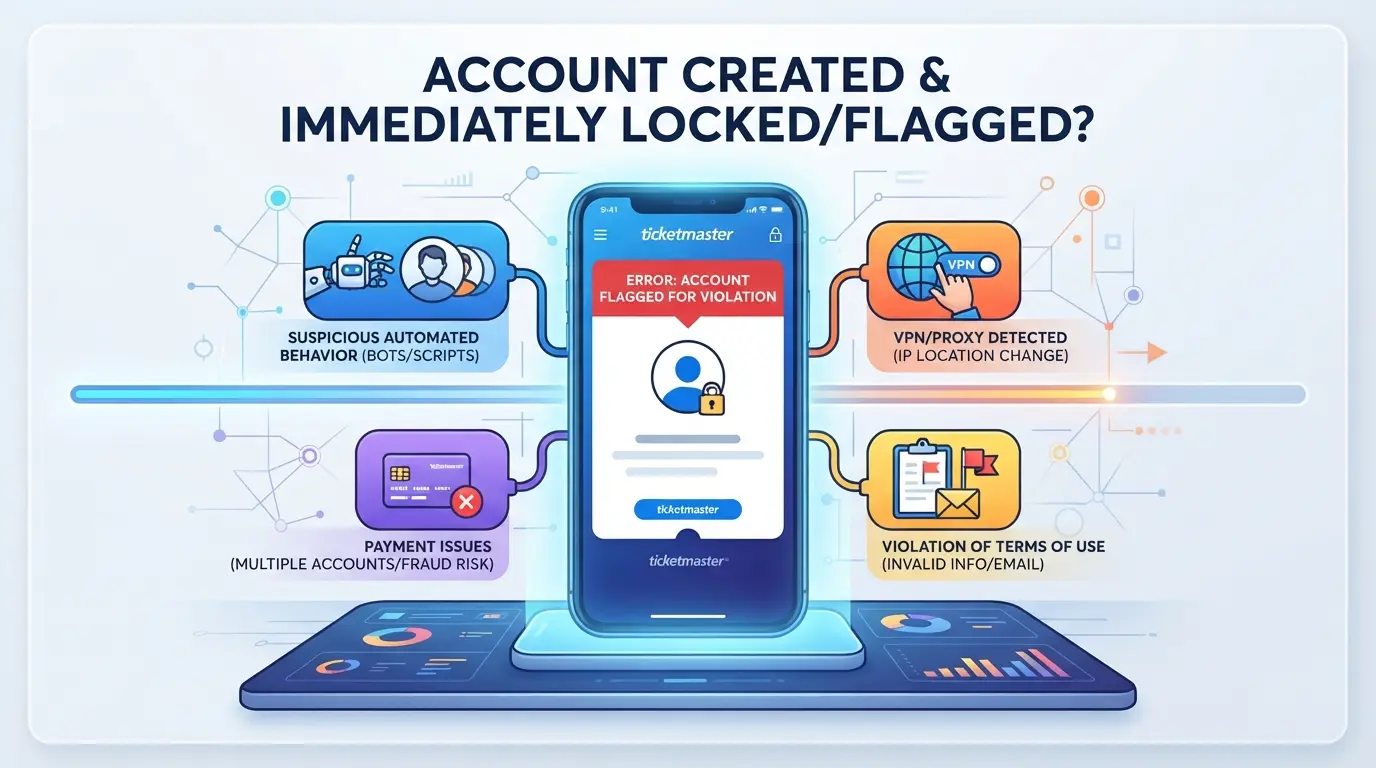
新的Ticketmaster帳戶經常在幾分鐘內遭到限制或封鎖,因為系統會標註看起來有風險或可疑的模式。這些觸發條件並非隨機,大多數封鎖都可追溯到重複的註冊資訊、異常的裝置訊號,或是註冊過程中顯得突兀的網路問題。
Ticketmaster的過濾機制運作迅速。若你有以下行為,帳戶會遭到封鎖:
Ticketmaster 運用瀏覽器指紋辨識與裝置檢查來偵測重複或有風險的註冊行為。如果你的裝置與其他裝置過於相似(相同的瀏覽器設定、語言、外掛程式或時區),或是你透過與標記行為相關的 Proxy IP 進行註冊,系統通常會限制存取權限或要求額外驗證。例如,在同一台筆電上使用 Chrome 建立五個帳戶且未做任何變更,通常會導致所有帳戶被封鎖。系統也會掃描異常的位置跳動狀況,如果你在紐約註冊,五分鐘後卻從倫敦登入,該帳戶很可能需要手機或電子郵件確認。大多數使用者被偵測到,是因為他們沒有意識到 Ticketmaster 在註冊過程中蒐集了多少資料,就連複製瀏覽器 Cookie 或使用公眾 Wi-Fi 這類簡單行為,都會讓你的工作階段看起來充滿疑點。避免立即被限制的最簡單方法,就是使用乾淨的裝置設定,且每個帳戶都使用獨一無二的驗證資訊。
如果你的帳戶剛建立就遭到限制,請立即採取以下行動:
大多數使用者會浪費時間做些微調整後重試。如果Ticketmaster系統標記了你的設定,請在下一次嘗試前更換所有資訊。
即使你遵循Ticketmaster的每個註冊步驟,不安全的設定仍可能讓你的新帳戶面臨盜用或鎖定風險。建立帳戶後請立即從基礎安全設定開始,這才是真正能防止門票與個人資料落入他人手中的關鍵。
首次登入後請立即開啟2FA。前往帳戶設定,找到「安全性」選項,並透過手機或驗證器應用程式啟用2FA。即使有人猜中你的密碼,這道額外步驟也能阻擋大多數駭客攻擊。
設定一個與你其他所有帳號都不同的密碼,避免使用與生日或姓名相關的內容。密碼管理工具能大幅簡化這項作業,並讓你為每個登入帳號使用真正隨機的密碼。
跳過這些步驟通常會導致帳號存取權喪失,可能是遭駭客入侵,也可能是重設密碼後被鎖定。接下來:安全管理多個Ticketmaster帳號代表你必須應額外風險,而非僅重複執行此檢查清單。
管理多個Ticketmaster帳戶是可行的,但平台設有限制。若跳過帳戶分離步驟,只要犯一個錯誤,所有帳戶(連主要帳戶在內)都有可能被鎖定。
Ticketmaster 2026年規範指出,每個人每個身分僅能擁有一個帳戶。建立或操作多個綁定同一使用者、裝置或付款資訊的帳戶,通常會違反其服務條款。違規將導致帳戶被停權、所有綁定門票失效,有時還會使你的電子郵件或裝置被列入黑名單。
Ticketmaster會透過追蹤IP位址、瀏覽器指紋,以及重複使用的裝置或付款資訊來辨識關聯帳戶。若你在同一瀏覽器或裝置切換帳戶,或是重複使用同一張付款卡,系統通常會標註這些帳戶。只要共用裝置上有一次登入被標註,就可能觸發所有關聯帳戶的限制。例如,若你在同一台筆電操作兩個帳戶,其中一個在詐欺掃描中被標註,即使只有一個帳戶確實違規,兩個帳戶都可能被鎖定。
即便採取這些步驟,Ticketmaster 仍隨時可能更新偵測機制。確保帳戶安全最可靠的方式,就是將每個帳戶視為不同使用者所有,混用細節或尋求捷徑最終往往會帶來麻煩。行銷人員與團隊的進階多帳戶設定正是以此方式運作。
當瀏覽器設定檔重疊時,處理多個平台帳戶(例如Ticketmaster或社群媒體登入)就會出問題。想要避免帳戶連結或受限的操作者,需要一套能讓每個工作階段完全獨立的設定。DICloak提供團隊一種方式,能在任何帳戶註冊或登入前,建立並管理這些隔離環境。真正的關鍵不只是使用不同瀏覽器,而是確保每個設定檔從一開始就儲存專屬的瀏覽器訊號與網路設定。若跳過這步驟,跨工作階段的資訊外洩可能會在註冊或後續操作時導致帳戶被標註。
操作者可以為每個管理的平台帳戶建立獨立的瀏覽器設定檔。這代表每個工作階段都有專屬的瀏覽器儲存空間、作業系統回報、使用者代理字串、螢幕解析度、語言與時區,且絕不與其他帳戶共用。團隊可針對個別設定檔調整指紋設定,確保登入時不會重複瀏覽器識別訊號。將每個帳戶放在獨立的瀏覽器設定檔中,能避免團隊作業時最常見的帳戶連結錯誤。
針對進階工作流程,使用者可為每個瀏覽器設定檔指派獨立代理伺服器,輸入主機、連接埠、使用者名稱與密碼。DICloak 會儲存並套用這些代理設定,讓每個帳戶工作階段都使用專屬的網路身分。操作人員會在執行任何帳戶任務前測試代理連線,確認偵測到的出口 IP 與地區。此設定僅限於瀏覽器設定檔存取,不會變更已連線的平台。
如果您在建立帳戶或存取時遇到問題,下一節將說明需檢查的項目與復原方法。
如果您在 Ticketmaster 註冊過程中卡住,或是註冊後無法登入,解決方法很少僅限於變更密碼。大多數問題歸因於重複使用資訊、瀏覽器錯誤或驗證失敗。以下是可行的解決方式:
建立帳號時請使用乾淨的裝置、全新電子郵件,以及未用於其他Ticketmaster帳戶的電話號碼。使用強且獨特的密碼,並開啟雙因素驗證,這些步驟能減少帳號鎖定與未經授權存取的狀況。
忽略以下細節是導致註冊失敗或未來帳號遭停用的主要原因:
Ticketmaster 要求每個帳號必須擁有獨一無二的電子郵件地址與電話號碼。重複使用聯絡資訊可能會導致您無法註冊或發生登入問題。若相同資料連結至多個帳號,Ticketmaster 可能會暫停或刪除這些帳號。請務必為每個您建立的 Ticketmaster 帳號使用新的電子郵件與電話號碼。
使用代理伺服器有助於隱藏您的位置或管理多個帳號。不過,Ticketmaster 可能會封鎖使用可疑或列入黑名單之代理伺服器的帳號。請務必使用可信賴的代理服務,避免使用免費或公開代理伺服器,並遵守 Ticketmaster 的使用條款。違反規則可能會導致帳號被停權或票券失效。
常見徵兆包括無法登入、收到錯誤訊息,或是無法購買票券。您也可能會收到 Ticketmaster 發送的帳號限制通知信件。若出現這些徵兆,請嘗試重設密碼。若仍無法登入,請聯絡 Ticketmaster 客服尋求協助。
首先,請檢查你的垃圾郵件資料夾是否有驗證信件。請確認你輸入的電話號碼或電子郵件正確無誤。嘗試重新發送驗證碼,或是更換其他電子郵件地址或電話號碼。如果還是沒有收到,請聯絡Ticketmaster客服支援解決問題。
有的,瀏覽器設定檔管理工具可協助你將不同帳號分開管理並確保安全。這類工具會針對每個設定檔管理Cookie、登入資訊及瀏覽資料,有助於避免衝突,並讓你的Ticketmaster註冊步驟更有條理,尤其適合因業務或活動需求使用多個帳號的使用者。完成帳號設定後,你就可以輕鬆瀏覽即將舉辦的活動並搶購門票。在管理門票購買與個人資訊時,請務必強化你的線上安全。免費試用DICloak