O que é o PAWS Web?
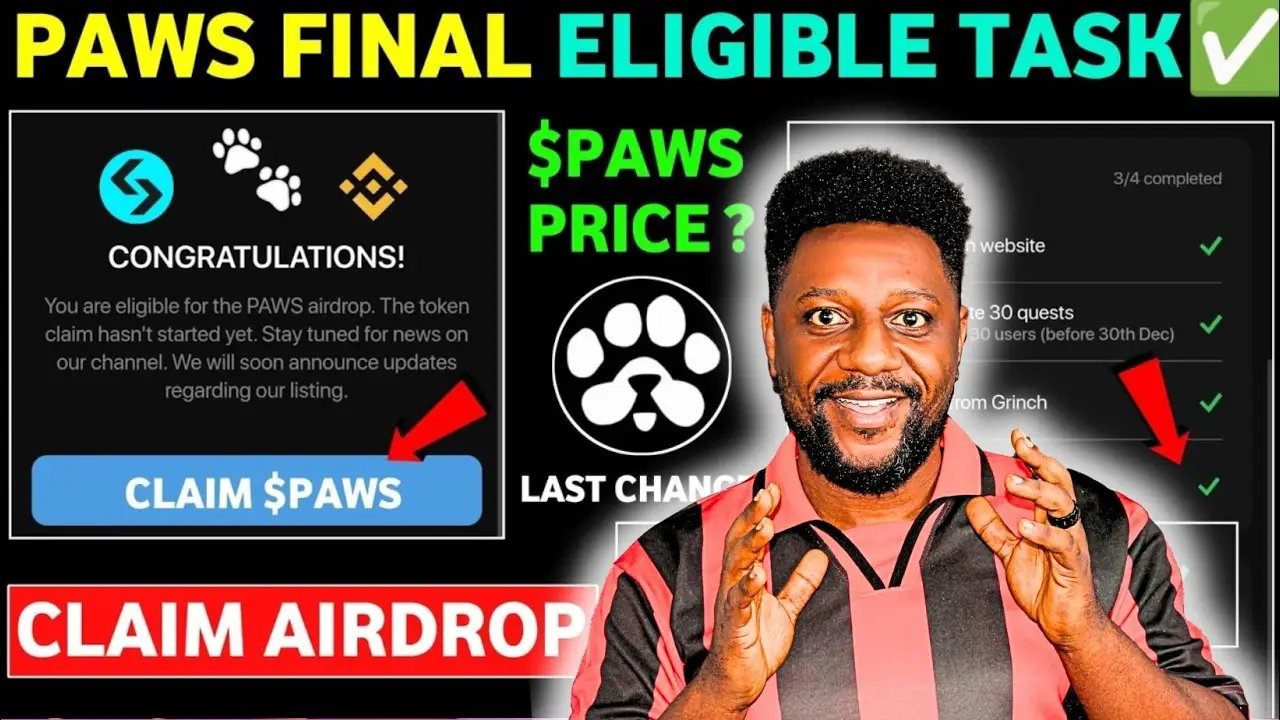
PAWS Web é uma plataforma que permite aos usuários interagir com o bot PAWS de forma simples e eficiente. Através dela, você pode realizar diversas tarefas, como a verificação de sua conta e a conexão de sua carteira Solana. Mas você sabe como conectar sua carteira Solana no PAWS Web? Vamos descobrir!
Importância da Verificação
A verificação no PAWS Web é essencial para garantir a segurança e a autenticidade das transações. Ao conectar sua carteira Solana, você pode acessar recompensas e participar de atividades exclusivas. Sem essa verificação, você pode perder oportunidades valiosas dentro da plataforma.
Objetivo do Vídeo
O objetivo deste guia é fornecer um passo a passo claro sobre como conectar sua carteira Solana no PAWS Web. Ao seguir estas instruções, você poderá completar a tarefa de verificação com facilidade e aproveitar todos os benefícios que a plataforma tem a oferecer.
| Passo |
Descrição |
| 1 |
Clique no botão de verificação no PAWS Web. |
| 2 |
Escolha o navegador que deseja usar. |
| 3 |
Conecte sua carteira Solana. |
| 4 |
Complete a verificação e acesse suas recompensas. |
- Acesse o PAWS Web.
- Clique em 'Conectar carteira'.
- Selecione sua carteira Solana.
- Siga as instruções para concluir a conexão.
Como Conectar sua Carteira Solana
Você já se perguntou como conectar sua carteira Solana no PAWS Web? Este processo é essencial para quem deseja realizar tarefas de verificação e aproveitar ao máximo as funcionalidades da plataforma. Vamos explorar juntos como fazer isso de maneira simples e rápida.
Escolhendo o Navegador
Para começar, você precisa escolher um navegador. O Google Chrome é uma ótima opção, mas você pode usar qualquer navegador de sua preferência. Após abrir o navegador, acesse o PAWS Web e clique no botão de iniciar.
Conectando a Carteira
Depois de iniciar, você verá um ícone de seta. Clique nele e selecione a opção de conectar a carteira. Você pode escolher entre várias carteiras, como Phantom, Telegram ou Bitget. Neste guia, vamos usar a carteira Telegram como exemplo.
Clique no botão de conectar e aguarde a confirmação. Às vezes, pode ser necessário tentar mais de uma vez para que a conexão seja estabelecida com sucesso. Após conectar sua carteira, volte ao PAWS Web e acesse a aba de Comunidade para reivindicar suas recompensas.
Se você ainda não tem a carteira Phantom, faça o download na loja de aplicativos. Uma vez instalada, clique na opção de conectar e aguarde alguns minutos para que a carteira abra. Quando a janela de conexão aparecer, clique em conectar novamente.
Após a conexão, você verá uma opção para assinar mensagens. Clique nela e, se não funcionar na primeira tentativa, tente novamente. Às vezes, é preciso refrescar a página ou repetir o processo algumas vezes até que tudo funcione corretamente.
Quando a conexão for bem-sucedida, você verá uma mensagem de confirmação. Agora você pode acessar a seção de jogos e verificar se a tarefa foi concluída. Com isso, você está pronto para aproveitar todas as funcionalidades do PAWS Web!
| Passo |
Descrição |
| 1 |
Escolha um navegador como Google Chrome. |
| 2 |
Clique no botão de iniciar no PAWS Web. |
| 3 |
Selecione o ícone de seta para conectar a carteira. |
| 4 |
Escolha a carteira desejada e clique em conectar. |
| 5 |
Aguarde a confirmação e acesse a aba de Comunidade. |
Resolvendo Problemas Comuns
Você já tentou conectar sua carteira Solana no PAWS Web e encontrou dificuldades? Não se preocupe, isso é comum e pode ser resolvido com algumas dicas simples. Vamos explorar os problemas mais frequentes e como solucioná-los.
Tentativas de Conexão
Ao tentar conectar sua carteira, é importante garantir que você está usando o navegador correto. Chrome é uma boa escolha, mas outros navegadores também podem funcionar. Se a conexão não for bem-sucedida na primeira tentativa, tente novamente. Às vezes, a conexão pode falhar devido a problemas temporários na rede ou no servidor.
Erro de Conexão
Se você receber um erro de conexão, verifique se sua carteira Solana está instalada corretamente. Phantom é uma das carteiras mais recomendadas. Caso não tenha, baixe-a da loja de aplicativos. Após a instalação, siga os passos para conectar novamente. Não desista! Muitas vezes, uma simples atualização da página ou reiniciar o navegador pode resolver o problema.
| Problema |
Solução |
| Erro de Conexão |
Verifique a instalação da carteira e tente novamente. |
| Tentativa Falha |
Atualize a página ou reinicie o navegador. |
- Use um navegador compatível.
- Tente conectar várias vezes.
- Verifique a instalação da carteira.
- Atualize a página se necessário.
 Ferramentas Gratuitas
 Cookie Plugin
 Gerador de UA
 Gerador de Endereço MAC
 Gerador de Endereço IP
 Lista de Endereços IP
 Gerador de Código 2FA
 Relógio Mundial
 Verificação de Anonimato
 WebRTC Leak Test
 Gerador de UUID
 Verificador de Proxy
 Verificador de Anúncios FB
 Coleta Web com IA
 Ferramentas SMM Grátis
 Verificador de Shadowban do Twitter
 Verificador de Nomes do Instagram
 Gerador UTM
 Gerador de nomes de usuário
 Gerador de hashtags com IA
 Gerador de títulos para LinkedIn
 Redimensionador de imagens sociais