Pourquoi Discord ne se connecte-t-il pas lorsqu’il utilise un proxy ?
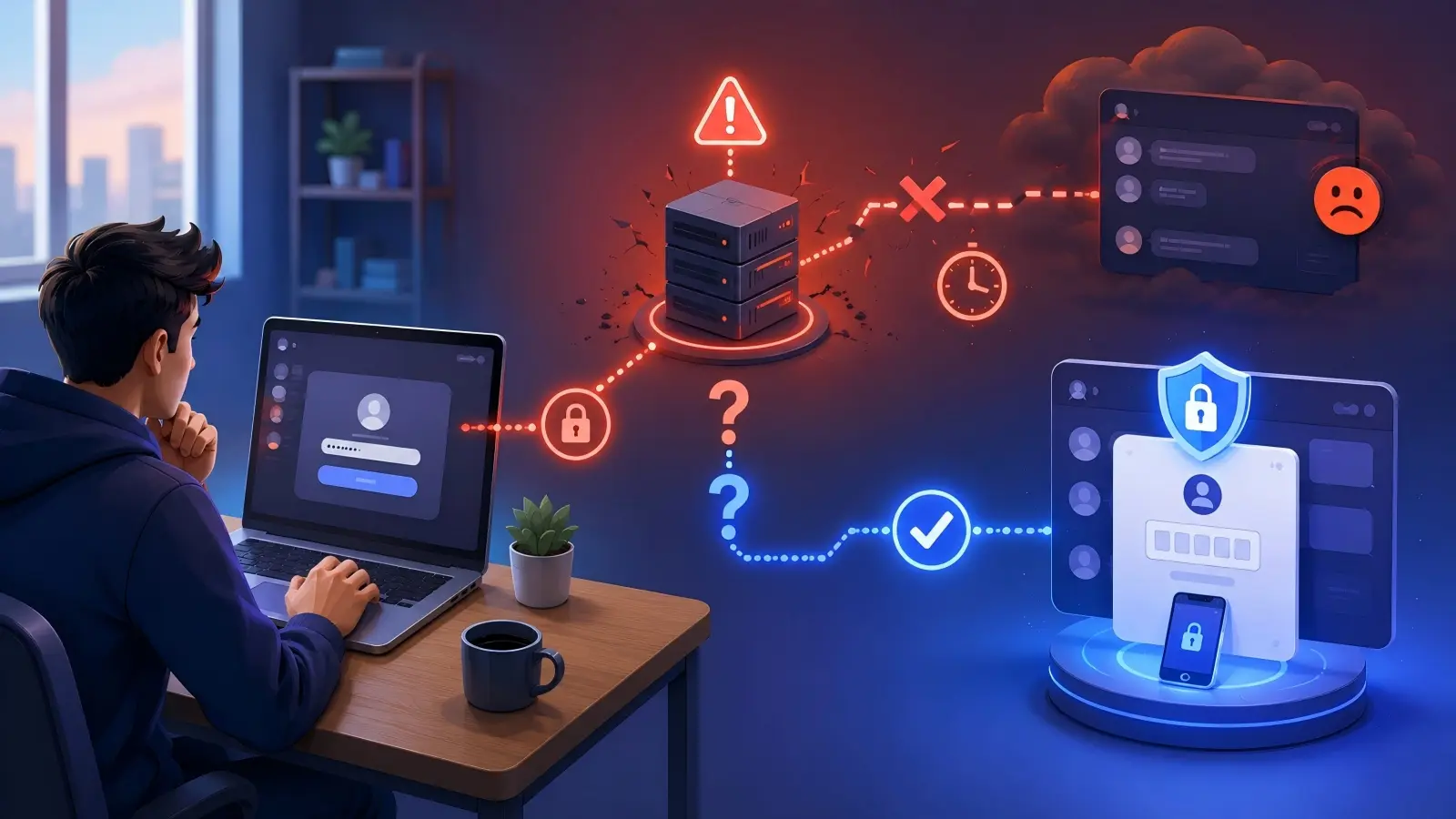
Un problème de connexion Discord avec Proxy ne signifie pas toujours que votre mot de passe est erroné. Dans de nombreux cas, la demande de connexion n’atteint jamais correctement Discord. Le proxy peut être lent, hors ligne, mal configuré, ou incapable de gérer la connexion dont Discord a besoin. Cela est important car les guides de dépannage de Discord recommandent toujours aux utilisateurs de vérifier ou de désactiver les proxies lorsque des problèmes de connexion surviennent. Discod est également listé ERR_PROXY_CONNECTION_FAILED comme une erreur liée au proxy. D’autres erreurs de connexion peuvent inclure des délais d’attente, des réinitialisations de connexion et des défaillances DNS. Donc, si vous ne pouvez pas vous connecter à Discord en utilisant un proxy, il est utile de distinguer d’abord deux questions : Le proxy coupe-t-il la connexion, ou Discord demande-t-il une vérification supplémentaire du compte ?
Problèmes courants liés au proxy affectant la connexion Discord
Le premier problème est souvent la connexion proxy elle-même. Un proxy se place entre votre appareil et Discord. Votre demande de connexion est d’abord envoyée au proxy. Le proxy l’envoie ensuite à Discord. Si cette étape intermédiaire échoue, Discord ne recevra peut-être jamais une demande complète.
Par exemple, imaginez que Discord fonctionne normalement sur votre Wi-Fi domestique. Vous entrez la même adresse e-mail et mot de passe après avoir activé un proxy. Cette fois, la page continue de charger ou l’application de bureau reste en mode Connexion. Vous désactivez le proxy, et Discord s’ouvre immédiatement. Ce schéma pointe fortement vers le chemin réseau plutôt que vers le mot de passe du compte. Plusieurs facteurs peuvent en être la cause.
Le serveur proxy peut simplement être hors ligne. Il peut aussi être surchargé. Une page comme Google peut encore s’ouvrir, mais les requêtes Discord peuvent expirer car la connexion est trop lente ou instable. L’authentification par proxy peut également poser problème. Certains proxies exigent un nom d’utilisateur et un mot de passe avant de laisser passer le trafic. Si ces informations manquent ou sont saisies au mauvais endroit, le navigateur ou l’application peut tomber en panne avant même que Discord ne puisse traiter la connexion. Le DNS est une autre cause possible. Votre appareil doit transformer un domaine, comme un exemplaire, discord.com en adresse IP avant de pouvoir se connecter. La documentation de dépannage de Discord liste ERR_NAME_NOT_RESOLVED parmi les erreurs de connexion courantes et recommande de vérifier le DNS lorsque les problèmes persistent. Un proxy instable peut être encore plus difficile à repérer. Supposons qu’une requête de connexion sorte par une adresse IP, tandis que la suivante passe par une autre. La connexion peut sembler normale pendant quelques secondes, puis échouer lors de la connexion ou de la vérification. C’est pourquoi le simple fait de voir qu’un proxy est « en ligne » ne suffit pas. Une connexion stable compte aussi.
Comment les mesures de sécurité de Discord interagissent avec les proxies
Un proxy fonctionnel peut toujours modifier l’apparence d’une connexion du côté de Discord. Lorsque vous vous connectez via un proxy, Discord voit l’IP de sortie du proxy plutôt que votre IP publique habituelle. Si ce point de sortie se trouve dans une autre ville ou un autre pays, l’emplacement réseau connecté à la connexion peut sembler différent de votre connexion habituelle. Cependant, il y a ici une distinction importante. Discord ne précise pas publiquement que l’utilisation d’un proxy seul déclenchera automatiquement la vérification du compte. Il serait trompeur de dire que chaque connexion proxy est considérée comme suspecte. Ce que Discord confirme, c’est qu’il peut afficher un message de vérification requise lorsque ses systèmes de sécurité détectent une activité nécessitant des contrôles supplémentaires. La vérification peut inclure une adresse e-mail, un numéro de téléphone ou un CAPTCHA. Discord dit que ces vérifications aident à réduire les abus automatisés et le spam.
Discord prend également en charge plusieurs formes d’authentification multifactorielle en 2026, notamment les clés d’accès et de sécurité, les applications d’authentification, les SMS et les codes de secours. Ces vérifications peuvent devenir une autre partie du flux de connexion lorsque la MFA est activée sur le compte. Prenons un exemple simple. Un utilisateur se connecte normalement depuis le même ordinateur portable et le même réseau local. Plus tard, l’utilisateur se connecte via un proxy avec une IP de sortie dans une autre région et lance une nouvelle session de connexion. Le mot de passe peut toujours être correct. Mais la connexion passe désormais par un autre réseau de réseau. Si Discord demande une vérification supplémentaire en même temps, l’utilisateur peut penser que le proxy a « bloqué » le compte. En réalité, il peut y avoir deux événements distincts : le proxy a modifié la connexion, et le système de sécurité de Discord a demandé une autre preuve de propriété du compte.
Le CAPTCHA peut créer un malentendu similaire. Discord confirme que CAPTCHA peut apparaître comme une étape de sécurité supplémentaire lors de la vérification du compte. Si la connexion proxy est lente ou change sans cesse pendant que le CAPTCHA se charge, le processus de vérification peut échouer même si le compte lui-même est en bon état. C’est pourquoi il est utile de distinguer une défaillance réseau d’un défi de vérification. Ils peuvent se ressembler à l’écran, mais ils nécessitent des réparations différentes.
Cela indique que vos paramètres de proxy pourraient causer le problème
Le signe le plus fort est simple : Discord fonctionne sans le proxy mais cesse de fonctionner lorsque le proxy est activé. Par exemple, vous pouvez observer ce schéma :
- Discord Web s’ouvre normalement sur votre connexion directe.
- Vous activez le proxy.
- La page de connexion devient lente ou reste sur un écran de chargement.
- D’autres sites peuvent encore fonctionner.
- Vous désactivez le proxy.
- Discord recommence à fonctionner.
C’est une preuve bien plus forte d’un problème de proxy qu’un simple message générique « Connexion échouée ». Un écran de connexion est un autre indice utile. La page actuelle de dépannage de Discord conseille spécifiquement aux utilisateurs bloqués sur cet écran de vérifier leurs paramètres de proxy et de s’assurer qu’un proxy n’est pas activé. Les messages d’erreur peuvent fournir des preuves encore plus claires. Par exemple, pointe ERR_PROXY_CONNECTION_FAILED directement vers la couche proxy. Des erreurs telles que ERR_CONNECTION_TIMED_OUT, ERR_CONNECTION_RESET, ou ERR_NAME_NOT_RESOLVED peuvent également suggérer que le chemin réseau, le DNS, le pare-feu ou la configuration du proxy nécessitent une attention particulière. Les demandes de vérification répétées sont différentes. Ils ne prouvent pas que le proxy est brisé. Ils vous disent que le processus de connexion ou de vérification du compte nécessite plus d’attention. Les directives officielles de Discord indiquent qu’un écran « Vérification requise » fait partie de son système de sécurité, et que le CAPTCHA peut également apparaître lors de la vérification.
Avant de modifier les paramètres de votre compte, il vaut aussi la peine de consulter la page officielle de statut de Discord. Si Discord connaît une panne plus large, changer de serveur proxy ne résoudra pas le vrai problème. Discord recommande lui-même de vérifier sa page d’état lorsque des erreurs de connexion apparaissent. L’essentiel est de comparer la même connexion sous deux conditions. Essayez le même appareil et le même compte une fois avec le proxy et une fois sans. Si le problème n’apparaît qu’après l’activation du proxy, vous avez un point de départ beaucoup plus clair pour l’étape suivante.
Risques liés à l’utilisation de proxies pour la connexion Discord
Une fois que vous avez confirmé que le proxy fait partie du problème de connexion, la question suivante est de savoir s’il s’agit uniquement d’un problème de connexion. Parfois, oui. Mais la qualité du proxy, la sécurité et la manière dont la connexion est utilisée peuvent aussi créer d’autres risques. Cela ne signifie pas que chaque cas de connexion Discord qui ne fonctionne pas avec Proxy met votre compte en danger. Un proxy fiable utilisé pour une activité normale est très différent d’un proxy public instable utilisé pour le spam ou l’automatisation. Comprendre cette différence peut vous éviter de corriger le mauvais problème.
Les proxys peuvent-ils entraîner des restrictions ou des bannissements de comptes ?
L’utilisation d’un proxy n’apparaît pas seule dans la liste actuelle des activités interdites de Discord. Les règles de Discord se concentrent beaucoup plus sur ce que fait un compte. Par exemple, Discord interdit le spam, la manipulation de plateforme, l’enregistrement automatisé des comptes, les auto-bots et les tentatives d’échappement à l’application permanente. Discord peut avertir, restreindre, suspendre ou supprimer des comptes lorsque ses règles sont enfreintes. Cette distinction est importante.
Imaginez deux utilisateurs. Le premier utilisateur se connecte via un proxy car il est sur un réseau différent. Ils se connectent, discutent avec des amis et utilisent Discord normalement. Le second utilisateur connecte de nombreux comptes en changeant d’IP proxy et utilise l’automatisation pour envoyer un grand nombre de messages non sollicités. Les deux utilisateurs peuvent utiliser des proxys. Mais leur comportement est très différent. Les politiques de Discord identifient clairement le spam, les abus automatisés et la manipulation de plateforme comme des infractions. Ce n’est pas la procuration elle-même qui fait du second cas un problème de politique. Les Conditions d’utilisation de Discord donnent également à l’entreprise le droit de suspendre ou de résilier l’accès lorsque les utilisateurs enfreignent ses conditions ou lorsque la poursuite de l’accès présente un risque pour Discord, ses utilisateurs ou des tiers. Son système d’avertissement mis à jour explique que les violations des règles peuvent entraîner des restrictions affectant la position d’un compte.
Il y a un autre point à considérer : l’adresse IP que vous recevez d’un proxy peut avoir été utilisée par d’autres personnes avant vous. Supposons que vous achetez l’accès à un proxy fortement partagé. Vous n’avez aucun contrôle sur ce que les utilisateurs précédents ont fait avec cette IP. Cela ne signifie pas que Discord restreint automatiquement votre compte à cause de l’IP. Discord ne publie pas de règle stipulant qu’une IP proxy partagée ou déjà utilisée entraînera un bannissement. Cependant, une infrastructure partagée peut rendre le dépannage plus difficile. Si vous rencontrez soudainement des écrans de vérification ou des problèmes de connexion, vous ne saurez peut-être pas si la cause est votre compte, la connexion proxy ou l’historique réseau de ce point de sortie.
Donc, si vous ne pouvez pas vous connecter à Discord en utilisant un proxy, ne supposez pas immédiatement que votre compte a été banni. Vérifiez d’abord si Discord affiche un véritable avertissement, une restriction ou un message de statut de compte. Une erreur de chargement ou une défaillance de connexion proxy ne sont pas la même chose qu’une action d’exécution.
Comment des proxys peu sécurisés peuvent exposer vos données
Un proxy doit être fiable car votre trafic passe par son réseau avant d’atteindre Discord. HTTPS protège votre mot de passe et d’autres données sensibles lorsque la connexion sécurisée fonctionne correctement. Donc un proxy ne peut pas simplement lire tous les mots de passe Discord. Cependant, un proxy non fiable peut collecter des données réseau ou causer des problèmes de certificat. Par exemple, si Discord affiche soudainement un avertissement de certificat après que vous ayez activé un proxy, ne saisissez pas votre mot de passe. Répare d’abord la connexion. Les proxies gratuits peuvent être particulièrement risqués car vous ne savez peut-être pas qui les gère ni comment ils gèrent les journaux. Utilisez un fournisseur de confiance et activez l’authentification multi-facteurs pour une protection supplémentaire du compte.
Pourquoi certains proxys ne maintiennent pas de connexions stables
Discord a besoin d’une connexion stable et durable. Un proxy peut charger la page de connexion mais ne pas réussir à maintenir Discord connecté. Les causes courantes incluent : une latence élevée ;
- perte de paquets ;
- serveurs partagés surchargés ;
- IP rotatifs ;
- authentification par procuration expirée ;
- Délais de connexion.
Par exemple, Discord peut s’ouvrir normalement mais revenir à Connexion après une minute. Cela pointe souvent vers un proxy instable plutôt qu’un problème de mot de passe. Un test basique sur un site web ne suffit pas. Un proxy peut charger des pages simples mais échouer tout de même lors d’une session Discord plus longue. Si votre problème de connexion Discord avec Proxy ne fonctionne pas implique des reconnexions répétées, un chargement lent du canal ou des délais fréquents, concentrez-vous sur la stabilité de la connexion. Un proxy dangereux doit être remplacé, tandis qu’un proxy instable nécessite une connexion plus fiable.
Comment résoudre les problèmes de connexion Discord avec le proxy
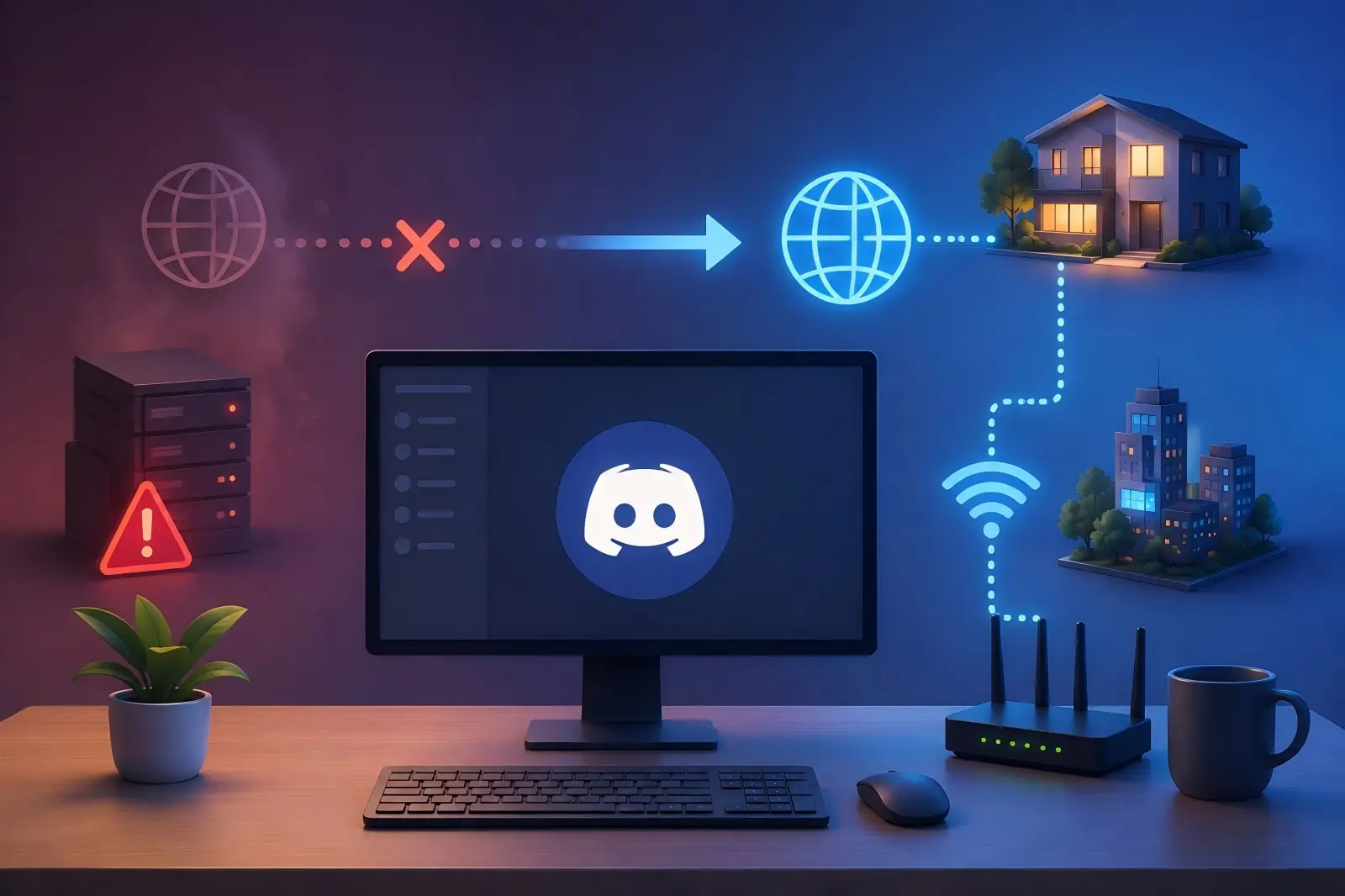
Si votre connexion Discord ne fonctionne pas avec le proxy, vérifiez d’abord si le proxy est vraiment la cause. Gardez le même compte, le même appareil et le même navigateur. Ne modifiez que la connexion réseau.
Étapes pour identifier si le proxy cause des échecs de connexion
Commencez par tester le proxy sur des sites web classiques. Si les pages sont lentes ou s’épuisent sans cesse, Discord peut aussi tomber en panne. Ensuite, vérifiez l’adresse proxy, le port, le nom d’utilisateur et le mot de passe. Les erreurs courantes incluent :
ERR_PROXY_CONNECTION_FAILEDERR_CONNECTION_TIMED_OUTERR_CONNECTION_RESETERR_NAME_NOT_RESOLVED
Vérifiez aussi si l’IP du proxy reste la même. Des changements fréquents d’IP peuvent provoquer des reconnexions.
Comment tester la connexion Discord sans proxy
Désactivez le proxy et essayez à nouveau Discord avec le même compte et le même appareil. Si vous ne pouvez pas vous connecter à Discord en utilisant un proxy, mais que Discord fonctionne normalement sans lui, le proxy ou ses paramètres sont probablement le problème. Si Discord échoue sur les deux connexions, vérifiez Discord lui-même, votre navigateur, votre application, DNS ou la vérification du compte. Vous pouvez aussi essayer Discord Web et consulter la page de statut Discord.
Que faire si le dépannage ne résout pas le problème
Si le problème persiste, redémarrez et mettez à jour Discord, videz son cache, essayez un autre réseau et vérifiez les paramètres DNS. Séparez aussi les erreurs réseau des erreurs de compte. Si Discord demande une MFA, une vérification par email ou un autre contrôle de sécurité, changer le proxy ne supprimera pas cette exigence. Si rien ne fonctionne, notez l’erreur exacte, qu’elle survienne sur le Web ou sur ordinateur, et si elle apparaît avec ou sans le proxy. Ensuite, contactez le support Discord. La clé est simple : trouver d’abord la couche défaillante. Cela rend un problème de connexion Discord qui ne fonctionne pas avec un proxy beaucoup plus facile à résoudre.
Ajustement des paramètres de proxy pour la connexion Discord
Si Discord fonctionne sans le proxy mais échoue après l’activation, vérifiez d’abord la configuration du proxy. Discord n’a pas de champ intégré normal pour les IP et ports proxy. Sur ordinateur de bureau, les paramètres proxy viennent généralement de Windows ou macOS. Sur mobile, ils sont souvent connectés au réseau Wi-Fi.
Comment configurer les paramètres de proxy pour Discord sous Windows
Sous Windows 10 et 11, allez sur : Paramètres > Proxy > réseau et internet
Pour un proxy manuel :
- Proxy ouvert.
- Trouvez la configuration du proxy manuel.
- Activez Utilisez un serveur proxy.
- Saisissez l’adresse proxy et le port.
- Sauvegardez les paramètres.
Assurez-vous que l’adresse, le port et les informations d’authentification correspondent à ce que votre fournisseur vous a fourni. Par exemple, si le bon port est 8080 mais que vous entrez 8008, Discord peut rester en mode Connexion même si vos informations de compte sont correctes. Après avoir enregistré, ouvrez un site HTTPS classique et vérifiez votre IP publique. Si le proxy ne fonctionne pas là-bas, corrigez le proxy avant de tester Discord. Si vous ne pouvez pas vous connecter à Discord en utilisant un proxy mais que Discord fonctionne dès que vous le désactivez, les paramètres du proxy ou la qualité de la connexion sont probablement la cause.
Étapes pour configurer les paramètres de proxy pour Discord sur macOS
Sur macOS, allez dans : Menu Apple > Paramètres système > Réseau > votre service réseau > Détails > proxyes
Vous pouvez choisir des options telles que :
- Proxy HTTP
- Proxy HTTPS
- Proxy SOCKS
- Configuration automatique du proxy
Utilisez le type de proxy, l’adresse serveur et le port fournis par votre service proxy. Si l’authentification est requise, saisissez aussi le nom d’utilisateur et le mot de passe. Une erreur fréquente est d’utiliser le mauvais protocole. Par exemple, entrer les détails de SOCKS5 sous un paramètre HTTP proxy peut empêcher Discord de se connecter. Après avoir enregistré les paramètres, testez quelques sites web et confirmez l’IP de sortie. Ensuite, redémarrer Discord. Si Discord revient sans cesse à Connecter, la configuration peut être correcte mais le proxy lui-même peut être instable.
Conseils de configuration de proxy pour les utilisateurs Discord mobiles
Sur les appareils mobiles, les paramètres de proxy s’appliquent généralement à un réseau Wi-Fi spécifique. Sur de nombreux téléphones Android, vous pouvez les trouver dans les paramètres avancés du réseau Wi-Fi sélectionné. Sur les appareils Google Pixel, le chemin est : Paramètres > Réseau et Internet > Internet > réseau Wi-Fi > Modifier > Options avancées > Proxy
Sur iPhone et iPad, allez dans : Paramètres > Wi-Fi > touchez l’icône d’information à côté du réseau > Configurer le proxy
N’oubliez pas qu’un proxy Wi-Fi ne s’applique généralement pas aux données mobiles. Par exemple, si Discord échoue sur Wi-Fi avec un proxy mais fonctionne immédiatement sur les données cellulaires, la configuration Wi-Fi ou proxy est probablement impliquée. Quel que soit l’appareil que vous utilisez, gardez le processus simple : saisissez correctement les détails du proxy, testez la connexion, confirmez l’IP de sortie, puis ouvrez Discord. Si la connexion Discord ne fonctionne pas avec le proxy alors que le trafic normal fonctionne, l’étape suivante est de vérifier la stabilité du proxy plutôt que de modifier sans cesse les paramètres système.
Quels types de proxy fonctionnent le mieux pour Discord ?
Un proxy peut être configuré correctement et tout de même causer des problèmes de connexion Discord s’il est lent, instable ou change d’IP trop souvent. Discord ne recommande pas officiellement un type de proxy spécifique, donc concentrez-vous davantage sur la qualité et la stabilité de la connexion.
Comparaison des proxies SOCKS5 et HTTP pour Discord
Les proxys HTTP et HTTPS suffisent souvent pour Discord Web. SOCKS5 est plus flexible car il peut supporter plus de types de trafic. Cependant, le type de protocole seul ne détermine pas la performance. Un proxy HTTP stable peut mieux fonctionner qu’un proxy SOCKS5 qui se déconnecte sans cesse. Si votre connexion Discord ne fonctionne pas avec le proxy, vérifiez la vitesse, la stabilité et la cohérence de l’IP avant de changer de type proxy.
Pourquoi les proxies résidentiels pourraient mieux performer sur Discord
Les proxies résidentiels utilisent des adresses IP attribuées par le FAI, tandis que les proxies de centres de données proviennent généralement de réseaux hébergeurs. Une IP résidentielle stable peut mieux fonctionner dans certains cas, surtout si votre proxy actuel de centre de données est fortement partagé. Mais Discord ne dit pas officiellement que les proxies résidentiels sont préférés. Pour la connexion Discord, évitez la rotation fréquente des IP. Une session épinglée ou statique est généralement plus facile à maintenir car l’IP reste cohérente pendant la séance.
Éviter les proxies gratuits qui causent des problèmes de connexion
Les proxies libres sont souvent lents, instables et fortement partagés. Ils peuvent réussir un test IP basique mais échouer quand Discord a besoin d’une connexion plus longue. Ils peuvent aussi créer des préoccupations de sécurité. Si un proxy génère des avertissements de certificat, ne saisissez pas votre mot de passe Discord tant que vous n’avez pas compris pourquoi. Pour un problème de connexion Discord qui ne fonctionne pas avec un proxy , choisissez un proxy qui propose :
- connexions stables ;
- une IP de sortie cohérente ;
- latence raisonnable ;
- une authentification fiable ;
- et des connexions HTTPS normales.
Le meilleur proxy pour Discord n’est pas simplement SOCKS5 ou résidentiel. Une connexion stable et prévisible compte plus que l’appellation.
Erreurs à éviter lors de l’utilisation de proxies avec Discord
Un bon proxy peut tout de même poser des problèmes de connexion Discord si l’IP est fortement partagée, si les réglages sont incorrects, ou si un autre réglage réseau interfère. Si votre connexion Discord ne fonctionne pas avec le proxy, vérifiez ces erreurs courantes avant de remplacer à nouveau le proxy.
Pourquoi l’utilisation de proxies partagés peut entraîner des problèmes de connexion
Un proxy partagé permet à de nombreux utilisateurs de se connecter via la même IP publique. Cela rend la connexion moins prévisible car d’autres utilisateurs peuvent également influencer la réputation et la charge de trafic de cette IP. Par exemple, une IP partagée peut fonctionner normalement aujourd’hui mais devenir lente ou instable plus tard car davantage d’utilisateurs l’utilisent. Discord ne dit pas officiellement que les proxies partagés sont bloqués. Cependant, une IP stable avec moins de partage est plus facile à gérer qu’une IP qui tourne souvent ou est utilisée par de nombreux utilisateurs inconnus. Si vous ne pouvez pas vous connecter à Discord en utilisant un proxy, vérifiez si l’IP est partagée, en rotation ou en changement pendant la session.
Des configurations incorrectes qui bloquent l’accès à Discord
De mauvais réglages de proxy sont une autre cause fréquente. À vérifier :
- type de proxy ;
- adresse serveur ;
- bâbord ;
- nom d’utilisateur et mot de passe ;
- Paramètres de la liste d’autorisation IP.
Par exemple, utiliser les détails du proxy SOCKS5 sous un paramètre de proxy HTTP peut empêcher le chargement de Discord. L’authentification peut également échouer. Si le nom d’utilisateur ou le mot de passe du proxy est incorrect, la requête peut ne jamais atteindre Discord. Dans ce cas, changer votre mot de passe Discord ne servira à rien. Assurez-vous aussi que le proxy est configuré au bon endroit. Un navigateur peut utiliser une route proxy tandis que l’application Discord en utilise une autre.
Facteurs négligés qui perturbent la fonctionnalité des proxy
Parfois, le proxy est correct, mais un autre réglage cause l’échec. Vérifiez vos :
- date et heure du système ;
- pare-feu ;
- DNS ;
- Version de l’application Discord ;
- version navigateur ;
- Cache local.
Par exemple, Discord peut fonctionner dans un navigateur mais rester en mode Connexion dans l’application de bureau parce qu’une règle de pare-feu bloque l’application. Des problèmes DNS peuvent aussi empêcher Discord de trouver les serveurs dont il a besoin, même lorsque le proxy lui-même est en ligne.
La meilleure règle est simple : changer une chose à la fois. Testez d’abord le proxy. Ensuite, testez Discord sans. Ensuite, vérifie le DNS, le pare-feu, l’heure système et l’application Discord. Cela rend un problème de connexion Discord qui ne fonctionne pas avec Proxy beaucoup plus facile à diagnostiquer et vous empêche de modifier des paramètres qui n’étaient jamais le vrai problème.
Solutions alternatives en cas d’échec du proxy pour la connexion Discord
Si vous avez vérifié les paramètres du proxy mais que Discord ne se connecte toujours pas, arrêtez de changer les paramètres au hasard. Essayez une connexion directe, un autre réseau de confiance, ou un autre client Discord.
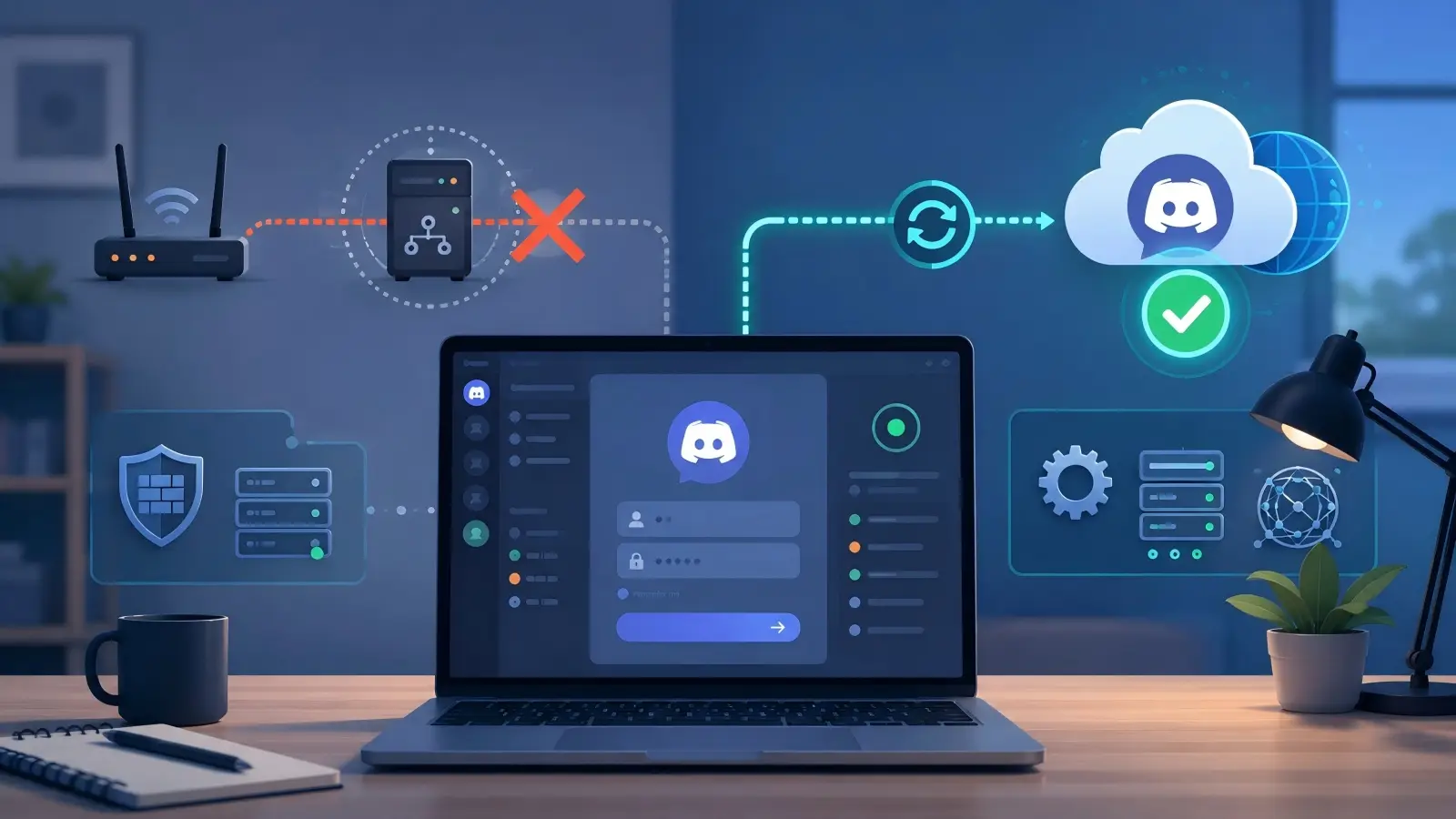
Comment passer à une connexion directe sans proxy
Le test le plus simple est de désactiver le proxy et de se connecter normalement à Discord. Sous Windows, allez dans : Paramètres > Proxy > réseau et internet
Ensuite, désactivez Utilisez un serveur proxy. Sur macOS, ouvrez les paramètres du proxy pour votre réseau actif et désactivez le proxy que vous avez ajouté. Redémarrez Discord et comparez le résultat. Si Discord reste en mode Connexion avec le proxy mais fonctionne normalement sans lui, c’est probablement le proxy qui cause le problème. Si Discord échoue toujours sur une connexion directe, vérifiez d’autres causes comme le DNS, les paramètres du pare-feu, le cache Discord ou une panne de service.
Utiliser un réseau sécurisé pour éviter les problèmes liés aux proxys
Un autre test utile est de changer de réseau tout en gardant le même appareil et le même compte Discord. Par exemple, essayez :
- Wi-Fi domestique au lieu de Wi-Fi de bureau ;
- un hotspot personnel au lieu d’un Wi-Fi public ;
- un autre réseau privé de confiance.
Si vous ne pouvez pas vous connecter à Discord en utilisant un proxy sur un réseau mais que Discord fonctionne sur un autre, la configuration originale du réseau ou du proxy peut être le problème. Choisissez une connexion stable et de confiance. Évitez le Wi-Fi public inconnu lors de la saisie des identifiants de votre compte.
Quand envisager d’autres outils pour accéder à Discord
Un proxy défaillant ne signifie pas toujours qu’il faut un autre proxy. Si l’application Discord sur ordinateur échoue, essayez Discord Web dans un navigateur mis à jour. Si la version web fonctionne, le problème pourrait venir de l’application de bureau plutôt que de votre compte. Les outils de profil navigateur peuvent aussi aider lorsque vous gérez plusieurs sessions de travail Discord. Ils peuvent garder les cookies, les sessions et les paramètres de proxy séparés. Cependant, ils ne peuvent pas réparer un proxy défectueux ni supprimer les exigences de vérification Discord.
Pour un problème de connexion Discord qui ne fonctionne pas avec un proxy , associez la solution à la vraie cause : utilisez une connexion directe pour les défaillances de proxy, un autre réseau pour les problèmes de connexion, et un autre client Discord lorsque l’application elle-même est le problème.
Une connexion directe est généralement le choix le plus simple quand on n’a besoin que d’un seul compte Discord. Mais la situation change quand on gère plusieurs comptes Discord, qu’on utilise différents proxies ou qu’on travaille en équipe. Changer les paramètres du proxy système et se connecter et se déconnecter du même navigateur peut rapidement devenir difficile à gérer. Vous pouvez oublier à quel proxy appartient à quel compte, tandis que les cookies issus de différentes sessions peuvent finir dans le même espace de navigateur.
Vous pouvez utiliser le navigateur DICloak Antidetect pour créer un profil navigateur distinct pour chaque flux de travail Discord. Chaque Profil peut conserver son propre proxy, ses cookies, ses données de navigateur et ses paramètres d’empreintes digitales. Cela vous permet de dépanner un profil sans changer la configuration des autres. Un navigateur antidétection ne peut pas corriger un proxy mort ni supprimer la vérification Discord. Si vous ne pouvez pas vous connecter à Discord en utilisant un proxy, assurez-vous d’abord que le proxy lui-même fonctionne. Le principal avantage est d’avoir une configuration de navigateur plus contrôlée une fois la connexion réseau de base stable.
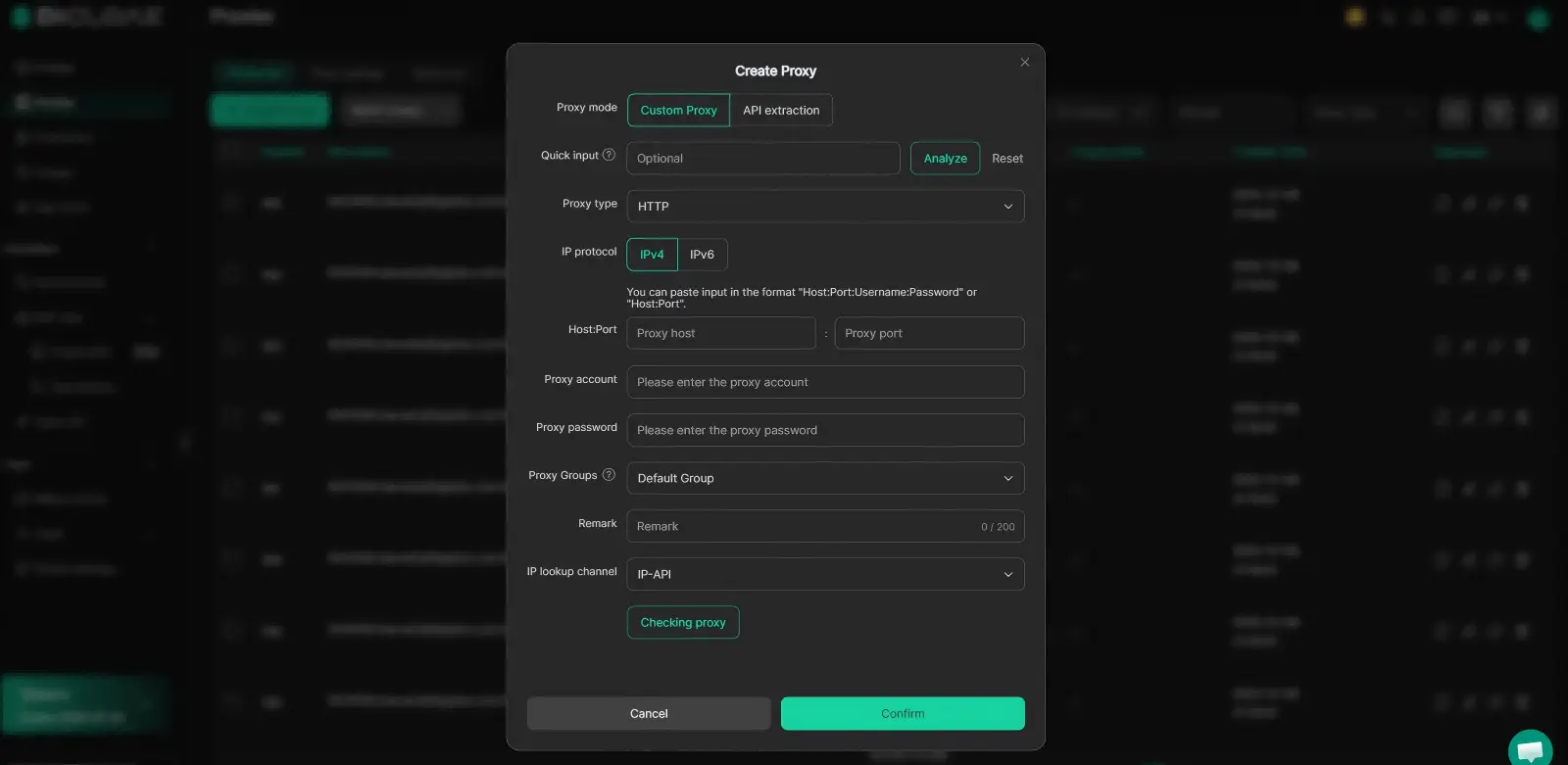
Configurez et vérifiez votre proxy Discord dans un seul profil
Une cause fréquente d’un problème de connexion Discord avec Proxy est une simple confusion de configuration. Par exemple, vous pouvez utiliser le Proxy A pour un compte Discord, passer le proxy système au Proxy B pour une autre tâche, et oublier de le remettre en place. Lorsque Discord cesse de charger, il n’est plus clair quelle connexion utilise le navigateur. Vous pouvez éviter une grande partie de ce changement manuel en assignant directement le proxy prévu à un profil navigateur dans DICloak. Lors de la création d’un profil, vous pouvez choisir Sans proxy, Proxy personnalisé, Proxies sauvegardés ou extraction de proxy via une API. Cela maintient la configuration du proxy avec le Profil au lieu de vous obliger à changer le proxy complet de l’ordinateur à chaque fois.
Une configuration pratique pourrait ressembler à ceci :
Compte Discord A → Profil A → Proxy A Compte Discord B → Profil B → Proxy B Compte Discord C → Profil C → Proxy C
Avant d’ouvrir Discord, vous pouvez aussi vérifier si la connexion proxy attendue est disponible. Si vous activez « Ne pas ouvrir le profil » si la détection de proxy échoue, le profil s’arrêtera avant le lancement lorsque la vérification du proxy échoue. Cela aide à séparer les problèmes réseau des problèmes de compte. Si le Profil A échoue à la vérification du proxy avant même l’ouverture de Discord, il n’y a guère de raison de réinitialiser le mot de passe Discord ou de supprimer les cookies. Si la vérification du proxy passe mais que Discord demande une vérification MFA ou de compte, vous savez que le processus de connexion lui-même nécessite une attention particulière.
Gardez plusieurs comptes Discord dans des profils de navigateur séparés
Gérer plusieurs comptes Discord dans un navigateur normal signifie souvent se déconnecter et se reconnecter à plusieurs reprises. Vous pouvez plutôt créer un profil DICloak séparé pour chaque compte ou tâche professionnelle. Chaque profil peut conserver ses propres cookies et paramètres de navigateur, donc une session Discord n’a pas besoin de remplacer une autre.
Par exemple, imaginez qu’une équipe communautaire travaille avec trois comptes Discord pour trois projets différents. Sans profils séparés, un membre de l’équipe peut se déconnecter du Projet A pour ouvrir le Projet B. Un autre membre ouvre plus tard le Projet A et découvre que la session a disparu. En gardant chaque workflow dans son propre profil, l’équipe peut réduire ce type de mélange accidentel de sessions sans changer les règles de connexion de Discord.
Pour l’utilisation en équipe, vous pouvez également définir des restrictions d’accès au site web pour différents groupes de membres. Un profil utilisé pour le travail Discord peut être limité aux sites approuvés au lieu de permettre aux membres de naviguer n’importe où à partir de la même session de travail. Vous pouvez également activer le mode Protection de Sécurité lorsque les extensions de navigateur nécessitent un contrôle plus strict. Cela peut restreindre des actions telles que la modification des extensions protégées, l’ouverture des outils de développement ou l’accès au Chrome Web Store. Ces contrôles sont plus utiles pour les équipes que pour quelqu’un avec un seul compte Discord. Lorsque plusieurs personnes utilisent la même configuration de travail, limiter au minimum les changements inutiles facilite le diagnostic des problèmes de connexion futurs. Si une nouvelle extension ou un site web non lié est introduit, cela devient une variable supplémentaire à vérifier.
Gardez les paramètres d’empreintes digitales cohérents pour chaque profil Discord
Une IP proxy n’est qu’une partie du profil d’un navigateur. Les sites web peuvent également recevoir des informations telles que le système d’exploitation, l’User-Agent, la langue, le fuseau horaire, les réglages d’écran, le comportement WebRTC, les données Canvas et les informations WebGL .
Vous pouvez configurer ces paramètres d’empreintes digitales séparément pour chaque profil DICloak. Par exemple, vous pouvez conserver un proxy stable, un paramètre du système d’exploitation, une version actuelle du navigateur, un langage adapté et un fuseau horaire correspondant à l’emplacement du proxy. L’essentiel est la cohérence, pas le changement de l’empreinte digitale à chaque connexion.
Si vous changez le proxy le lundi, les paramètres du navigateur le mardi, les cookies le mercredi, et le navigateur lui-même le jeudi, il devient beaucoup plus difficile de savoir ce qui a causé une défaillance de connexion. Garder un Profil stable supprime une partie de cette incertitude.
Il vaut aussi mieux ne pas considérer la randomisation des empreintes digitales comme une solution aux erreurs de connexion Discord. Si le proxy expire, changer les paramètres de Canvas ou d’User-Agent ne réparera pas la connexion. Si Discord demande une vérification MFA ou CAPTCHA, changer l’empreinte digitale du navigateur ne supprimera pas cette exigence.
Pour un problème de connexion Discord qui ne fonctionne pas avec un proxy , la valeur pratique est plus simple : vous pouvez garder chaque flux de travail Discord dans un profil séparé, attribuer le proxy prévu, vérifier la connexion avant le lancement et maintenir des paramètres de navigateur cohérents. Cela ne garantit pas une connexion Discord réussie, mais cela réduit les variables mixtes et facilite la gestion quotidienne du compte ainsi que le dépannage.
Foire aux questions sur la connexion Discord qui ne fonctionne pas avec le proxy
Pourquoi ma connexion Discord ne fonctionne-t-elle pas avec le proxy même lorsque le mot de passe est correct ?
Si votre connexion Discord ne fonctionne pas avec le proxy, le problème pourrait venir du proxy plutôt que de votre mot de passe. Vérifiez l’IP proxy, le port, l’authentification, la vitesse et la stabilité. Si Discord fonctionne après avoir désactivé le proxy, la configuration du proxy est probablement la cause.
Le fait que la connexion Discord ne fonctionne pas avec le proxy peut-il signifier que mon compte est banni ?
Pas souvent. Une connexion Discord qui ne fonctionne pas avec un proxy indique souvent un problème de connexion ou de configuration. Si votre compte est restreint, Discord affichera plus souvent un avertissement ou un message de vérification.
Quel type de proxy est le meilleur lorsque la connexion Discord ne fonctionne pas avec le proxy ?
Les proxys HTTP/HTTPS et SOCKS5 peuvent fonctionner. SOCKS5 est plus flexible, mais la stabilité compte plus que le type proxy. Un proxy HTTP fiable peut mieux fonctionner qu’un proxy SOCKS5 instable.
Que dois-je faire si la connexion Discord ne fonctionne pas avec le proxy mais fonctionne sans lui ?
Vérifiez l’adresse proxy, le port, le protocole, les détails de connexion et la stabilité IP. Si le proxy continue de s’épuiser, de faire tourner les IP ou de se déconnecter, utilisez plutôt une connexion plus stable.
Un navigateur antidétection peut-il aider à empêcher la connexion Discord de fonctionner avec le proxy ?
Cela peut aider à gérer la configuration, mais il ne peut pas corriger un proxy mort ni supprimer la vérification Discord. Vous pouvez utiliser DICloak pour séparer différents profils de navigateur Discord , proxys, cookies, sessions et paramètres d’empreintes digitales, ce qui facilite le dépannage de la connexion.
Conclusion
Un problème de connexion Discord avec un proxy ne signifie pas toujours qu’il y a un problème avec votre compte Discord. Dans de nombreux cas, la véritable cause est un proxy lent, des paramètres de proxy incorrects, une rotation IP instable, des problèmes DNS ou une connexion qui ne peut pas rester stable assez longtemps pour que Discord fonctionne normalement. Une bonne première étape est de comparer la même connexion avec et sans proxy, puis de vérifier l’adresse proxy, le port, l’authentification, la stabilité IP et le statut de Discord avant de modifier les paramètres du compte.
Si vous gérez plusieurs comptes Discord ou différentes configurations de proxy, garder chaque compte dans un profil navigateur séparé peut aussi faciliter le dépannage. Vous pouvez utiliser DICloak pour séparer les proxys, cookies, sessions et paramètres d’empreintes digitales, mais il ne peut pas réparer un proxy défectueux ni supprimer les exigences de vérification Discord. L’approche la plus utile est de garder la configuration stable, de changer une chose à la fois, et d’associer la solution à la véritable cause du problème de connexion.
 Outils gratuits
 Extension de cookie
 Générateur UA
 Générateur d'adresse MAC
 Générateur d'IP
 Liste des adresses IP
 Générateur de code 2FA
 Horloge mondiale
 Vérification Anonyme
 WebRTC Leak Test
 Générateur UUID
 Vérificateur de proxy
 Vérificateur d'annonces FB
 Extraction de données web par IA
 Outils SMM gratuits
 Vérificateur d'ombre bannissement Twitter
 Générateur UTM
 Générateur de noms d'utilisateur
 Generateur de hashtags IA
 Générateur de titre LinkedIn
 Redimensionneur d’images sociales