Intentar iniciar sesión en TikTok desde tu portátil debería ser sencillo. Pero a veces la página se congela, el código nunca llega, o TikTok sigue diciendo "demasiados intentos". Resulta aún más confuso cuando la misma cuenta sigue funcionando en tu teléfono.
Si preguntas por qué no puedo iniciar sesión en TikTok desde mi portátil, esta guía te ayudará a encontrar la verdadera razón. El problema puede venir de TikTok Web, tu navegador, cookies antiguas, comprobaciones de seguridad de cuentas o la forma en que tu portátil gestiona la página de inicio de sesión. Vamos a repasar las causas más comunes y las soluciones más seguras, para que puedas volver a TikTok con menos estrés.
Razones comunes por las que no puedes iniciar sesión en TikTok desde tu portátil
Si preguntas, "¿por qué no puedo iniciar sesión en TikTok desde mi portátil?", el problema no siempre es tu contraseña. Los problemas de inicio de sesión en TikTok pueden deberse a tu cuenta, navegador, datos antiguos de sitios o una comprobación de seguridad. Si TikTok funciona en el móvil pero no en el portátil, el problema suele estar relacionado con TikTok Web o con el navegador de tu portátil.
- TikTok puede estar teniendo un problema temporal con el servicio: A veces, TikTok Web puede no cargar bien. La página de inicio de sesión puede congelarse, mostrar una pantalla en blanco o detenerse después de introducir tus datos. Si TikTok también falla en otros dispositivos, espera y vuelve a intentarlo más tarde antes de cambiar la configuración de tu cuenta.
- Tus datos de acceso pueden estar incorrectos o desactualizados: Puede que no puedas iniciar sesión en TikTok desde el PC porque estás usando el correo electrónico, número de teléfono, nombre de usuario o método de acceso incorrectos. Por ejemplo, algunos usuarios crearon su cuenta con un número de teléfono pero luego intentaron iniciar sesión con correo electrónico. Si usaste otra cuenta social para registrarte, puede que necesites ese mismo método de acceso.
- Las cookies o la caché de tu navegador pueden estar causando problemas: Las cookies antiguas o la caché pueden romper el inicio de sesión en TikTok. Esto puede provocar problemas de inicio de sesión en TikTok, incluso cuando tu cuenta está bien. Una señal común es que TikTok falla en una ventana normal del navegador, pero funciona en modo incógnito. En ese caso, borrar los datos del sitio de TikTok puede ayudar.
- Tu versión para navegador puede no funcionar bien con TikTok Web: Un navegador desactualizado puede hacer que los botones de inicio de sesión de TikTok, los códigos QR o las páginas de verificación fallen. Si TikTok no funciona en un navegador, prueba a actualizarlo o probar otro. Esto te ayuda a ver si el problema es tu cuenta o el navegador.
- Tu cuenta puede necesitar una verificación de seguridad adicional: TikTok puede pedir cheques adicionales cuando inicias sesión desde un portátil o navegador nuevo. Esto no siempre significa que tu cuenta esté baneada. Pero si sigues intentándolo demasiadas veces, puedes activar un error de inicio de sesión en TikTok con demasiados intentos . Cuando esto ocurra, deja de intentarlo un tiempo y usa un método de inicio de sesión más seguro más adelante, como el inicio de sesión por código QR desde el móvil.

Por qué TikTok funciona en tu móvil pero no en tu portátil
Después de comprobar las causas más comunes, una pregunta sigue resultando confusa: ¿por qué no puedo iniciar sesión en TikTok desde mi portátil cuando mi teléfono funciona bien? Esto es una señal común de que tu cuenta puede no ser el problema principal. El problema puede venir de la forma en que TikTok revisa tu portátil, navegador y sesión web.
Puede que tu teléfono ya sea un dispositivo de confianza
Puede que tu teléfono ya le sea familiar a TikTok. Puede que hayas usado la misma app, el mismo dispositivo y el mismo método de inicio de sesión durante mucho tiempo. Así que TikTok puede permitir el inicio de sesión con menos comprobaciones.
Tu portátil es diferente. Cuando abres TikTok Web, puede parecer un nuevo lugar para iniciar sesión. TikTok puede pedir un código, acceso QR o una reseña adicional. TikTok también recomienda herramientas de seguridad como la verificación en dos pasos y las comprobaciones de dispositivos para proteger las cuentas de accesos inusuales.
Tu portátil puede parecer un nuevo entorno de inicio de sesión
Si TikTok funciona en el móvil pero no en el portátil, el navegador de tu portátil puede ser el punto débil. Cookies antiguas, scripts bloqueados o un ajuste cambiado del navegador pueden hacer que el inicio de sesión falle. Por eso algunos usuarios ven que el inicio de sesión de TikTok no funciona en el portátil ni siquiera con la contraseña correcta.
Por ejemplo, un creador puede iniciar sesión fácilmente en la app de TikTok. Pero en un portátil, la página sigue pidiendo verificación o muestra un error de inicio de sesión de TikTok demasiados intentos . Esto puede ocurrir cuando TikTok Web aún no confía en la sesión del navegador. Repetir el mismo inicio de sesión demasiadas veces puede empeorar el problema.
TikTok Web puede reaccionar de forma diferente a la aplicación móvil
TikTok Web es útil, pero no siempre actúa igual que la app. La app puede mantenerte conectado, mientras que el navegador depende más de cookies, caché, ventanas emergentes y scripts de página. Si alguna de estas falla, puede que no puedas iniciar sesión en TikTok desde el PC aunque tu teléfono esté bien.
Una opción más segura es el inicio de sesión con código QR. La página de inicio de sesión web de TikTok incluye una opción de código QR, para que los usuarios puedan confirmar el inicio de sesión en el escritorio desde la app del móvil en lugar de volver a escribir la contraseña. Esto puede ayudar cuando los problemas de inicio de sesión en TikTok surgen por el formulario de inicio de sesión del navegador o por repetidos intentos de contraseña.
Cómo solucionar problemas de inicio de sesión en TikTok en un portátil
Si tu teléfono sigue funcionando, pero tu portátil no, el siguiente paso es probar la ruta de acceso. Esto te ayuda a saber si el problema es tu cuenta o tu navegador. Muchos problemas de inicio de sesión web en TikTok se pueden solucionar sin cambiar toda la configuración de tu cuenta.
1. Comprueba si aún puedes iniciar sesión desde tu teléfono
Abre primero la app de TikTok en tu móvil. Si sigues conectado, probablemente tu cuenta esté activa. Esto también ayuda a explicar por qué TikTok funciona en el móvil pero no en el portátil. Si tu teléfono también está cerrado, prueba a restablecer tu contraseña desde la página de ayuda de inicio de sesión de TikTok. TikTok lista la ayuda para restablecer contraseña y inicio de sesión de cuenta en su sección oficial de soporte para iniciar sesión.
2. Prueba el inicio de sesión con código QR de TikTok en tu portátil
Si preguntas, "¿por qué no puedo iniciar sesión en TikTok desde mi portátil incluso con la contraseña correcta?", prueba con el inicio de sesión con código QR. Abre TikTok en tu portátil y elige Usar código QR. Luego escanea con la app de TikTok en tu móvil y confirma el inicio de sesión. Esto puede ayudar cuando el inicio de sesión de TikTok no funciona en el portátil es causado por el formulario de contraseña, el autorelleno del navegador o errores repetidos al escribir. La página de inicio de sesión web de TikTok incluye una opción de inicio de sesión con código QR.
3. Borra las cookies de TikTok y la caché en tu navegador
Las cookies antiguas pueden mantener viva una sesión de inicio de sesión rota. La caché también puede hacer que TikTok Web cargue una página antigua o dañada. Google explica que los navegadores guardan los datos del sitio en cookies y caché para recordar la información y cargar las páginas más rápido. Borra los datos del sitio de TikTok en tu navegador, luego cierra el navegador y ábrelo de nuevo. Esto es útil cuando no puedes iniciar sesión en TikTok en PC, pero TikTok se abre en una ventana privada u otro navegador.
4. Actualiza tu navegador o prueba con otro navegador
Un navegador antiguo puede romper botones de TikTok, códigos QR o páginas de verificación. Si TikTok falla en Chrome, prueba Edge o Firefox. Si falla en Firefox, prueba Chrome o Edge. Esto no significa que tu cuenta esté rota. Puede que solo signifique que TikTok Web no funciona bien con esa versión para navegador. La ayuda de Firefox también sugiere borrar las cookies y la caché del sitio cuando los sitios de inicio de sesión no funcionan.
5. Desactivar las extensiones del navegador que puedan bloquear las páginas de inicio de sesión
Algunas extensiones de navegador pueden bloquear scripts, ventanas emergentes o botones de inicio de sesión. Los bloqueadores de anuncios y las extensiones de privacidad a veces pueden hacer que TikTok Web parezca roto. Desactiva las extensiones para una prueba y luego recarga TikTok. El soporte de Firefox señala que las extensiones, temas o aceleración por hardware pueden causar problemas en la web, y el Modo Solución de Problemas puede ayudar a encontrar la causa.
Si ves un mensaje de inicio de sesión en TikTok demasiados intentos , deja de intentarlo de nuevo inmediatamente. Borra los datos del navegador, espera un rato y luego prueba el inicio de sesión con código QR o otra sesión limpia del navegador. Esto es más seguro que repetir el mismo error de inicio de sesión una y otra vez.
Qué hacer si TikTok dice "demasiados intentos" en tu portátil
Después de probar las soluciones básicas, puede que sigas viendo un mensaje de inicio de sesión en TikTok en demasiados intentos . Esto puede resultar estresante, especialmente cuando tu contraseña es correcta. Pero este error suele ser un bloqueo de seguridad temporal. La ayuda de inicio de sesión de TikTok incluye soporte para problemas de acceso, restablecimiento de contraseña, información guardada y cuentas que cierran sesión automáticamente.
Por qué puede ocurrir este error incluso cuando tu contraseña es correcta
Si sigues preguntando, "¿por qué no puedo iniciar sesión en TikTok desde mi portátil?", la respuesta puede ser la sesión de inicio de sesión, no la contraseña. Tu navegador puede tener cookies antiguas. La página puede seguir enviando solicitudes de inicio de sesión fallidas. TikTok también puede tratar el portátil como un dispositivo desconocido.
Por ejemplo, tu teléfono puede seguir abriendo TikTok sin problema. Pero cuando pruebas el portátil, la página muestra "demasiados intentos". Este es un caso común donde TikTok funciona en el móvil pero no en el portátil porque el teléfono ya es de fiar, mientras que el inicio de sesión del portátil sigue siendo comprobado.
Por qué repetir inicios de sesión fallidos puede empeorar el problema
No sigas pulsando el botón de iniciar sesión. Repetir la misma acción puede alargar el tiempo de recarga. También puede dificultar la solución de los problemas de inicio de sesión en TikTok.
Esto suele ocurrir cuando los usuarios cambian la contraseña, prueban varios correos, solicitan muchos códigos y actualizan la página una y otra vez. La mejor opción es parar, cerrar la pestaña de TikTok y dar tiempo a la cuenta para que se calme.
Cuánto tiempo esperar antes de intentarlo de nuevo
TikTok no establece un tiempo de espera fijo para cada cuenta. Algunos usuarios pueden necesitar un breve descanso. Otros pueden necesitar más tiempo si lo han intentado muchas veces.
Una opción más segura es esperar al menos entre 30 y 60 minutos antes de intentarlo de nuevo. Si el error sigue apareciendo, espera más tiempo y evita intentos repetidos desde la misma sesión del navegador. TikTok también ha destacado la verificación en dos pasos y las revisiones de dispositivos como parte de una protección más segura para iniciar sesión, especialmente para dispositivos desconocidos.
Métodos seguros para iniciar sesión después de esperar
Después de esperar, no empieces con el mismo método fallido. Prueba un camino más limpio.
Abre una sesión nueva del navegador. Borrar cookies y caché de TikTok. Luego prueba el acceso por código QR de TikTok desde la app del móvil si tu teléfono sigue conectado. Esto puede ayudar cuando el inicio de sesión de TikTok que no funciona en el portátil viene del formulario de contraseña o de la sesión del navegador.
Si aún no puedes iniciar sesión en TikTok en PC, prueba con otro navegador actualizado. Si TikTok te pide un código, usa el correo electrónico o número de teléfono vinculado a tu cuenta. Si ninguna de estas opciones funciona, utiliza la página oficial de solución de problemas de inicio de sesión de TikTok en lugar de hacer más intentos fallidos.
Configuración de red y dispositivo que puede bloquear el inicio de sesión de TikTok
Si sigues preguntando, "¿por qué no puedo iniciar sesión en TikTok desde mi portátil?", el problema puede venir de la configuración de tu red o dispositivo, no de tu cuenta de TikTok.
- Tu colegio, oficina o red pública puede restringir TikTok: Algunas redes Wi-Fi en colegios, oficinas, hoteles o públicos pueden limitar el acceso a TikTok. Si TikTok funciona en casa pero no allí, la red puede ser el problema.
- La configuración del cortafuegos o antivirus puede afectar a TikTok Web: Las herramientas de seguridad pueden bloquear partes de TikTok Web. Si el inicio de sesión de TikTok no funciona en el portátil empezó tras una actualización de seguridad, prueba TikTok en otro navegador primero.
- La fecha, hora o región puede generar problemas de inicio de sesión: Una fecha o hora incorrectas puede afectar las comprobaciones de inicio de sesión. Fija la hora, reinicia el navegador y vuelve a probar TikTok Web.
- Prueba el acceso a TikTok desde una sesión de navegador más limpia: Borrar cookies y caché de TikTok. Luego abre una ventana nueva del navegador e intenta iniciar sesión con código QR desde tu teléfono. Esto puede ayudar con problemas de inicio de sesión en TikTok y reducir errores recurrentes al iniciar sesión.
Mensajes de error comunes de inicio de sesión en TikTok en el portátil
Después de comprobar tu red y la sesión del navegador, mira el mensaje de error exacto. Puede mostrar de dónde viene el problema. Esto ayuda cuando el inicio de sesión de TikTok no funciona en el portátil parece aleatorio, pero tu teléfono sigue funcionando.
"Sin conexión a la red" en TikTok Web
Un mensaje de "Sin conexión a la red" no siempre significa que tu internet esté completamente caído. TikTok Web puede ser bloqueado por la red, ralentizado por los datos del navegador o afectado por un problema temporal de servicio. La ayuda para la resolución de problemas de TikTok incluye problemas de conexión de red como tema común de soporte.
Por ejemplo, si TikTok funciona en el móvil pero no en el portátil, prueba primero otra web en el portátil. Luego recarga TikTok en una sesión limpia del navegador. Si otros sitios web funcionan pero TikTok no, el problema puede estar relacionado con TikTok Web, el navegador o esa red.
"Cuenta suspendida" o "Cuenta bloqueada"
Si ves "Cuenta suspendida" o "Cuenta bloqueada", trátalo primero como un problema de cuenta. No sigas probando contraseñas aleatorias. Eso puede llevar a más comprobaciones de inicio de sesión.
La ayuda de inicio de sesión de TikTok cubre el acceso a la cuenta, restablecimiento de contraseña, ayuda con cuentas hackeadas, información de inicio de sesión guardada y problemas de cierre de sesión automático. Si el mensaje dice que tu cuenta está suspendida o bloqueada, sigue los pasos oficiales de recuperación o apelación dentro del soporte de TikTok.
Pantalla en blanco, página de inicio de sesión congelada o botones que no funcionan
Una pantalla en blanco o un botón congelado suele ser un problema del navegador. La página puede no cargar el script de inicio de sesión. Las cookies, la caché o las extensiones también pueden bloquear parte de TikTok Web.
Esta es una respuesta común a "¿por qué no puedo iniciar sesión en TikTok desde mi portátil?" cuando la cuenta sigue funcionando en móvil. Prueba con otro navegador actualizado. Luego borra los datos del sitio de TikTok y vuelve a cargar la página. Si la página de inicio de sesión funciona en otro navegador, probablemente tu cuenta no sea el problema.
Código de verificación que no se envía o no se carga
Los problemas con el código de verificación pueden ocurrir cuando el correo electrónico o número de teléfono vinculado es antiguo, está lleno, está bloqueado o ya no está activo. La ayuda de la cuenta de TikTok Ads señala que los códigos de verificación se envían a la dirección de correo electrónico o número de teléfono de la cuenta, y los usuarios deben comprobar el acceso a esos métodos de contacto.
Si no puedes iniciar sesión en TikTok desde el PC porque el código no llega, revisa tu carpeta de spam, la señal del teléfono y los datos de contacto vinculados. Si también ves un mensaje de inicio de sesión en TikTok en demasiados intentos , deja de pedir nuevos códigos durante un tiempo. Espera, luego prueba a iniciar sesión con código QR desde la app de TikTok si tu teléfono sigue conectado.
Qué hacer si tu cuenta de TikTok puede estar bloqueada o comprometida
La mayoría de los problemas de inicio de sesión en portátiles provienen del navegador, la red o datos antiguos del sitio. Pero si el mensaje de error apunta a tu cuenta, tómalo en serio. Si sigues preguntando "¿por qué no puedo iniciar sesión en TikTok desde mi portátil?" y tu teléfono también empieza a comportarse de forma extraña, tu cuenta puede quedar bloqueada o estar en riesgo.
Señales de que tu cuenta de TikTok puede no ser segura
Un problema normal de inicio de sesión de TikTok que no funciona en el portátil suele quedarse en el portátil. Un problema riesgoso en la cuenta suele mostrar más señales. Puede que veas un correo electrónico cambiado, número de teléfono desconocido, alertas de nuevo inicio de sesión, vídeos perdidos, mensajes extraños o dispositivos que no conoces.
Por ejemplo, si TikTok funciona en el móvil pero no en el portátil, puede ser un problema del navegador. Pero si tu teléfono también cierra sesión y el correo de recuperación te resulta desconocido, deja de probar contraseñas aleatorias. Eso ya no es solo un problema de inicio de sesión web de TikTok.
Cómo proteger tu correo electrónico, número de teléfono y contraseña
Empieza primero por tu correo electrónico. Tu código de recuperación de TikTok puede ir ahí. Cambia la contraseña de tu correo si ves actividad extraña. Luego comprueba que tu correo electrónico y número de teléfono de TikTok sigan perteneciéndote.
Las guías de seguridad de cuentas de TikTok recomiendan vincular tanto un número de teléfono como un correo electrónico como métodos de acceso de respaldo. También recomienda comprobar la actividad de seguridad y utilizar la verificación en dos pasos para dispositivos desconocidos.
Cómo usar las opciones de recuperación de cuentas de TikTok
Si no puedes iniciar sesión en TikTok desde el PC o el móvil, usa la ruta oficial de recuperación de TikTok en lugar de repetir los inicios de sesión fallidos. Abre la página de inicio de sesión, elige una opción de recuperación y utiliza el correo electrónico, número de teléfono, nombre de usuario o cuenta vinculada a tu perfil de TikTok.
Si ves un mensaje de inicio de sesión en TikTok demasiados intentos , espera antes de intentarlo de nuevo. Demasiadas peticiones pueden ralentizar la recuperación. El Centro de Ayuda de TikTok incluye temas para solucionar problemas de inicio de sesión, restablecimiento de contraseña, ayuda con cuentas hackeadas e información de acceso guardada.
Por qué la verificación en dos pasos puede ayudar a proteger futuros inicios de sesión
La verificación en dos pasos añade otra comprobación cuando alguien intenta iniciar sesión desde un dispositivo nuevo. Esto puede proteger tu cuenta de TikTok incluso si alguien conoce tu contraseña. El Centro de Seguridad de TikTok también señala que la Gestión de Dispositivos permite a los usuarios ver los dispositivos iniciados sesión y eliminar aquellos en los que no confíen.
Cuando vuelvas a entrar, activa la verificación en dos pasos. Elimina dispositivos desconocidos. Actualiza tu contraseña. Estos pasos no solucionarán todos los errores de inicio de sesión del portátil, pero pueden reducir el riesgo de perder el acceso de nuevo.
Cómo prevenir futuros problemas de inicio de sesión en TikTok en tu portátil
Después de solucionar el problema actual de inicio de sesión, merece la pena facilitar la configuración de tu portátil para que TikTok lo reconozca la próxima vez. Esto ayuda a reducir los problemas recurrentes de inicio de sesión web de TikTok, especialmente si usas TikTok con frecuencia para publicar, navegar o gestionar cuentas.
Mantén tu navegador actualizado
Un navegador anticuado puede romper páginas de inicio de sesión, códigos QR y pantallas de verificación. También puede pasar por alto actualizaciones de seguridad importantes. Google señala que Chrome puede actualizarse automáticamente, pero los usuarios también pueden consultar las actualizaciones de Ayuda > Acerca de Google Chrome.
Si a menudo preguntas, "¿por qué no puedo iniciar sesión en TikTok desde mi portátil?", empieza por la versión del navegador. Por ejemplo, si TikTok se abre en tu móvil pero la página del portátil se congela, actualiza el navegador y vuelve a probar antes de cambiar tu contraseña.
Evita cambiar demasiadas cuentas de TikTok en un solo navegador
Cambiar muchas cuentas de TikTok en un solo navegador puede desordenar los datos de inicio de sesión. Las cookies, la caché y las sesiones guardadas pueden solaparse. Esto puede provocar que el inicio de sesión de TikTok no funcione en el portátil, verificaciones repetidas o cierres de sesión repentinos.
Por ejemplo, una pequeña agencia puede gestionar varias cuentas de creadores desde un solo portátil. Si todas las cuentas se abren en el mismo navegador, TikTok Web puede conservar los datos antiguos de las sesiones. Una configuración más limpia es usar perfiles de navegador separados para diferentes cuentas.
Mantén tu correo electrónico y número de teléfono vinculados a tu cuenta
Si no puedes iniciar sesión en TikTok desde PC, tu correo electrónico o número de teléfono puede ser la forma más rápida de volver a conectar. Las recomendaciones de seguridad de TikTok recomiendan vincular tanto un correo electrónico como un número de teléfono, usar una verificación en dos pasos y comprobar la actividad del dispositivo.
Esto importa cuando se necesita un código. Si tu antiguo número de teléfono desaparece o tu correo electrónico ya no está activo, la recuperación se vuelve más difícil. Revisa estos datos mientras aún tienes acceso.
Utiliza un método de inicio de sesión coherente siempre que sea posible
Intenta usar el mismo método de inicio de sesión cada vez. Si normalmente inicias sesión con tu número de teléfono, no cambies constantemente entre nombre de usuario, correo electrónico y acceso a redes sociales. Demasiados intentos contradictorios pueden crear confusión y pueden llevar a un mensaje de inicio de sesión en TikTok .
Si TikTok funciona en el móvil pero no en el portátil, usa el inicio de sesión por código QR desde la app del móvil siempre que sea posible. A menudo es más fluido que volver a escribir tu contraseña en un navegador que ya falló.
Una forma más estable de gestionar el acceso a TikTok en portátiles con DICloak
Para una cuenta personal de TikTok, un navegador normal puede ser suficiente. Pero si gestionas varias cuentas de TikTok en un solo portátil, las cosas pueden complicarse rápidamente. Las cookies, la caché, las sesiones, las huellas dactilares del navegador y los registros de inicio de sesión pueden mezclarse. Esto puede provocar comprobaciones repetidas, bucles de inicio de sesión, cerradas de sesión repentinas u otros problemas con el inicio de sesión web de TikTok. También es una de las razones por las que algunos usuarios se preguntan: "¿por qué no puedo iniciar sesión en TikTok desde mi portátil?" incluso cuando la misma cuenta funciona en un teléfono.
Por qué varias cuentas de TikTok pueden causar confusión en el inicio de sesión
Cuando muchas cuentas de TikTok se abren en el mismo navegador, los datos antiguos de la cuenta pueden quedarse. Una cuenta puede dejar cookies, almacenamiento local o una sesión de inicio de sesión en el navegador. Luego se abre otra cuenta en el mismo espacio. Con el tiempo, el navegador se vuelve más difícil de confiar.
Por ejemplo, un gestor de redes sociales puede gestionar varias cuentas de TikTok de clientes desde un solo portátil. Si todas las cuentas se abren en el mismo navegador, TikTok Web puede seguir pidiendo verificación o cerrar sesión de las cuentas. Esto no siempre significa que las cuentas estén suspendidas. Puede que la situación sea simplemente demasiado variada.
Cómo los perfiles separados y la configuración de proxy personalizado mantienen el acceso más limpio
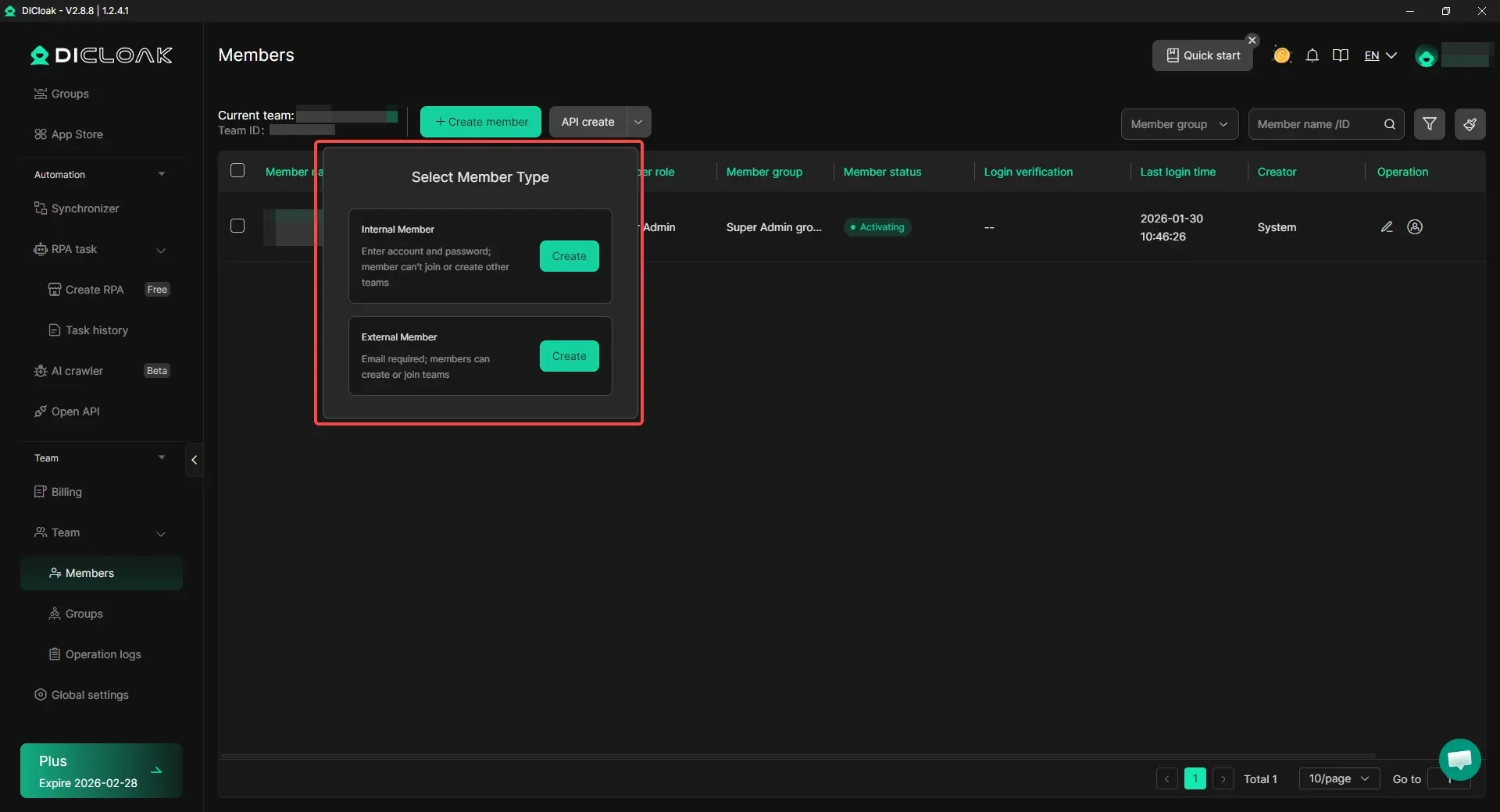
Con DICloak, los usuarios pueden colocar cada cuenta de TikTok en su propio perfil de navegador. Cada perfil puede conservar cookies, caché, almacenamiento local, datos de sesión y huella digital del navegador separados. Esto ayuda a que una cuenta de TikTok se mantenga separada de otra. Los usuarios también pueden establecer una configuración de proxy personalizada para cada perfil. Esto ayuda a que cada cuenta mantenga un patrón de acceso más consistente. Por ejemplo, un equipo que gestiona cuentas de TikTok para diferentes clientes puede mantener cada cuenta vinculada a su propio perfil, huella digital y configuración de proxy. Eso es mucho más limpio que iniciar sesión en muchas cuentas desde un navegador normal.

Cómo los miembros del equipo pueden compartir acceso a TikTok sin mezclar sesiones
El trabajo en equipo puede generar más problemas de inicio de sesión cuando la gente comparte contraseñas o abre las mismas cuentas de TikTok en navegadores diferentes. Las sesiones pueden solaparse. El acceso a la cuenta puede ser difícil de rastrear. Con DICloak, los usuarios pueden compartir perfiles de navegador con los miembros del equipo y establecer permisos por rol. Los miembros del equipo pueden acceder a los perfiles de TikTok que necesitan sin tener que mezclar todas las cuentas en un solo navegador. Los registros de operaciones también facilitan ver quién usó qué perfil y cuándo. Para agencias, equipos de redes sociales y pequeñas empresas, esto puede hacer que la gestión de cuentas de TikTok en portátiles sea más estable y organizada.
Preguntas frecuentes sobre por qué no puedo iniciar sesión en TikTok desde mi portátil
¿Por qué no puedo iniciar sesión en TikTok desde mi portátil pero sí desde el móvil?
Tu teléfono puede que ya sea un dispositivo de confianza, mientras que tu portátil parece nuevo para TikTok. Cookies antiguas, caché, extensiones o problemas con TikTok Web también pueden bloquear el inicio de sesión del portátil.
¿Por qué no puedo iniciar sesión en TikTok desde mi portátil después de demasiados intentos?
Este error suele aparecer tras intentos repetidos de inicio de sesión o solicitudes de código. Deja de intentarlo un rato, borra las cookies y la caché de TikTok, y luego prueba a iniciar sesión con código QR más tarde.
¿Por qué no puedo iniciar sesión en TikTok desde mi portátil con la contraseña correcta?
Puede que el problema sea el navegador, no tu contraseña. Actualiza tu navegador, borra los datos de la web de TikTok o prueba a iniciar sesión con código QR desde tu teléfono.
¿Por qué no puedo iniciar sesión en TikTok desde mi portátil en el colegio o en el trabajo?
Algunas redes escolares, de oficina o públicas pueden restringir TikTok. Si TikTok funciona en casa pero no allí, la red podría estar bloqueando TikTok Web.
¿Por qué no puedo iniciar sesión en TikTok desde mi portátil cuando gestiono varias cuentas?
Demasiadas cuentas de TikTok en un solo navegador pueden mezclar cookies, sesiones y datos de inicio de sesión. Los perfiles de navegador separados pueden mantener cada cuenta más limpia y estable.
Conclusión
Si te preguntas por qué no puedo iniciar sesión en TikTok desde mi portátil, el problema puede que no sea solo tu cuenta. TikTok Web puede fallar debido a cookies antiguas, caché del navegador, navegadores desactualizados, páginas de inicio de sesión bloqueadas, intentos repetidos de inicio de sesión o comprobaciones de seguridad adicionales. Si TikTok sigue funcionando en tu teléfono, tu portátil puede parecer simplemente un entorno de inicio de sesión nuevo o menos confiable.
Para solucionar el problema, empieza con comprobaciones sencillas. Prueba con el inicio de sesión con código QR, borra los datos del sitio de TikTok, actualiza tu navegador, desactiva las extensiones y espera antes de intentarlo de nuevo si ves "demasiados intentos". Para los usuarios que gestionan varias cuentas de TikTok, los perfiles de navegador separados y una configuración más organizada también pueden reducir la confusión en los inicios de sesión y hacer que el acceso a TikTok en portátiles sea más estable.
 Herramientas gratuitas
 Complemento de cookies
 Generador UA
 Generador de direcciones MAC
 Generador de IP
 Lista de direcciones IP
 Generador de código 2FA
 Reloj Mundial
 Cheque Anónimo
 WebRTC Leak Test
 Generador UUID
 Verificador de Proxy
 Verificador de anuncios de Facebook
 Raspado web con IA
 Herramientas SMM Gratis
 Verificador de Sombreado de Twitter
 Generador UTM
 Generador de usernames
 Generador de hashtags con IA
 Generador de titulares para LinkedIn
 Redimensionador de imágenes sociales