Der Versuch, sich auf dem Laptop bei TikTok einzuloggen, sollte einfach sein. Aber manchmal friert die Seite ein, der Code kommt nie an, oder TikTok sagt ständig "zu viele Versuche". Es fühlt sich noch verwirrender an, wenn dasselbe Konto noch auf deinem Handy funktioniert.
Wenn du fragst, warum ich mich nicht auf meinem Laptop bei TikTok anmelden kann, hilft dir dieser Leitfaden, den wahren Grund herauszufinden. Das Problem kann von TikTok Web, deinem Browser, alten Cookies, Kontosicherheitsprüfungen oder der Art und Weise kommen, wie dein Laptop die Anmeldeseite handhabt. Wir gehen die häufigsten Ursachen und die sichersten Lösungen durch, damit du mit weniger Stress wieder in TikTok einsteigen kannst.
Häufige Gründe, warum du dich nicht auf deinem Laptop bei TikTok anmelden kannst
Wenn du fragst: "Warum kann ich mich nicht auf meinem Laptop bei TikTok anmelden?", liegt das Problem nicht immer an deinem Passwort. TikTok-Login-Probleme können durch Ihr Konto, Ihren Browser, alte Website-Daten oder eine Sicherheitsüberprüfung entstehen. Wenn TikTok auf dem Handy, aber nicht auf dem Laptop funktioniert, ist das Problem oft mit dem TikTok-Web oder deinem Laptop-Browser verbunden.
- TikTok könnte ein vorübergehendes Dienstproblem haben: Manchmal lädt TikTok Web nicht gut. Die Anmeldeseite kann einfrieren, einen leeren Bildschirm anzeigen oder nach der Eingabe Ihrer Daten stoppen. Wenn TikTok auch auf anderen Geräten fehlschlägt, warte und versuche es später erneut, bevor du deine Kontoeinstellungen änderst.
- Ihre Login-Daten könnten falsch oder veraltet sein: Möglicherweise können Sie sich auf dem PC nicht bei TikTok anmelden , weil Sie die falsche E-Mail-Adresse, Telefonnummer, Benutzername oder Anmeldemethode verwenden. Zum Beispiel haben einige Nutzer ihr Konto mit einer Telefonnummer erstellt, versuchen aber später, sich per E-Mail einzuloggen. Wenn du ein anderes soziales Konto zur Anmeldung verwendet hast, brauchst du möglicherweise dieselbe Login-Methode.
- Ihre Browser-Cookies oder Ihr Cache könnten Probleme verursachen: Alte Cookies oder Cache können den TikTok-Web-Login kaputt machen. Das kann zu Problemen mit dem TikTok-Web-Login führen, selbst wenn dein Konto in Ordnung ist. Ein häufiges Anzeichen ist, dass TikTok in einem normalen Browserfenster fehlschlägt, aber im Inkognitomodus funktioniert. In diesem Fall kann das Löschen von TikTok-Seitendaten helfen.
- Deine Browserversion funktioniert möglicherweise nicht gut mit TikTok Web: Ein veralteter Browser kann dazu führen, dass TikTok-Anmeldebuttons, QR-Codes oder Verifizierungsseiten fehlschlagen. Wenn TikTok in einem Browser nicht funktioniert, versuchen Sie, ihn zu aktualisieren oder einen anderen Browser zu testen. Das hilft Ihnen zu erkennen, ob das Problem Ihr Konto oder der Browser ist.
- Ihr Konto benötigt möglicherweise eine zusätzliche Sicherheitsüberprüfung: TikTok kann zusätzliche Prüfungen verlangen, wenn Sie sich von einem neuen Laptop oder Browser anmelden. Das bedeutet nicht immer, dass dein Konto gesperrt ist. Wenn du es aber zu oft versuchst, könntest du einen TikTok-Anmeldefehler bei zu vielen Versuchen auslösen. Wenn das passiert, hören Sie eine Weile auf zu versuchen und verwenden Sie später eine sicherere Login-Methode, wie zum Beispiel QR-Code-Login von Ihrem Handy.

Warum TikTok auf deinem Handy funktioniert, aber nicht auf deinem Laptop
Nachdem ich die häufigsten Ursachen überprüft habe, erscheint mir eine Frage immer noch verwirrend: Warum kann ich mich nicht auf TikTok auf meinem Laptop anmelden, obwohl mein Handy einwandfrei funktioniert? Das ist ein häufiges Zeichen dafür, dass dein Konto möglicherweise nicht das Hauptproblem ist. Das Problem könnte darin liegen, wie TikTok deinen Laptop, Browser und deine Websitzung überprüft.
Dein Handy könnte bereits ein vertrauenswürdiges Gerät sein
Dein Handy ist vielleicht bereits mit TikTok vertraut. Vielleicht hast du schon lange dieselbe App, dasselbe Gerät und dieselbe Login-Methode verwendet. TikTok erlaubt also möglicherweise den Login mit weniger Schecks.
Dein Laptop ist anders. Wenn Sie TikTok Web öffnen, kann es wie ein neuer Ort zum Anmelden aussehen. TikTok kann nach einem Code, einem QR-Login oder einer zusätzlichen Bewertung fragen. TikTok empfiehlt außerdem Sicherheitstools wie zweistufige Verifizierung und Geräteprüfungen, um Konten vor ungewöhnlichem Zugriff zu schützen.
Dein Laptop könnte wie eine neue Login-Umgebung aussehen
Wenn TikTok auf dem Handy, aber nicht auf dem Laptop funktioniert, könnte dein Laptop-Browser die Schwachstelle sein. Alte Cookies, blockierte Skripte oder eine geänderte Browsereinstellung können dazu führen, dass der Login fehlschlägt. Deshalb sehen manche Nutzer, dass TikTok-Login auf dem Laptop selbst mit dem richtigen Passwort nicht funktioniert.
Zum Beispiel kann sich ein Creator problemlos in der TikTok-App anmelden. Aber auf einem Laptop fragt die Seite ständig nach einer Verifizierung oder zeigt einen TikTok-Fehler mit zu vielen Login-Versuchen . Das kann passieren, wenn TikTok Web der Browsersitzung noch nicht vertraut. Denselben Login zu oft zu wiederholen, kann das Problem verschlimmern.
Das TikTok-Web könnte anders reagieren als die mobile App
TikTok Web ist nützlich, verhält sich aber nicht immer genauso wie die App. Die App lässt dich vielleicht angemeldet, während der Browser mehr auf Cookies, Cache, Pop-ups und Page Scripts angewiesen ist. Wenn eines dieser Fälle fehlschlägt, kannst du dich möglicherweise nicht auf dem PC bei TikTok anmelden , obwohl dein Handy in Ordnung ist.
Eine sicherere Option ist der QR-Code-Login. Die Web-Login-Seite von TikTok enthält eine QR-Code-Option, sodass Nutzer den Desktop-Login über die Telefon-App bestätigen können, anstatt das Passwort erneut einzugeben. Dies kann helfen, wenn Probleme mit TikTok-Web-Login durch das Browser-Anmeldeformular oder wiederholte Passwortversuche entstehen.
Wie man TikTok-Login-Probleme auf einem Laptop behebt
Wenn dein Handy noch funktioniert, dein Laptop aber nicht, ist der nächste Schritt, den Anmeldepfad zu testen. Das hilft Ihnen herauszufinden, ob das Problem Ihr Konto oder Ihr Browser ist. Viele Probleme mit dem TikTok-Web-Login lassen sich beheben, ohne die gesamte Kontoeinrichtung zu ändern.
1. Überprüfe, ob du dich noch auf deinem Handy einloggen kannst
Öffne zuerst die TikTok-App auf deinem Handy. Wenn du noch eingeloggt bist, ist dein Konto wahrscheinlich aktiv. Das erklärt auch, warum TikTok auf dem Handy funktioniert, aber nicht auf dem Laptop. Wenn dein Handy ebenfalls ausgeloggt ist, versuche, dein Passwort auf der TikTok-Login-Hilfeseite zurückzusetzen. TikTok listet unter seinem offiziellen Login-Support-Bereich Hilfe zum Zurücksetzen des Passworts und zum Konto-Login auf.
2. Versuchen Sie TikTok-QR-Code-Login auf Ihrem Laptop
Wenn du fragst: "Warum kann ich mich nicht mit dem richtigen Passwort auf TikTok auf meinem Laptop anmelden?" Versuche es mit QR-Code-Login. Öffnen Sie TikTok auf Ihrem Laptop und wählen Sie QR-Code verwenden. Scanne sie dann mit der TikTok-App auf deinem Handy und bestätige den Login. Das kann helfen, wenn TikTok-Login auf dem Laptop nicht funktioniert , verursacht durch das Passwortformular, das automatische Ausfüllen des Browsers oder wiederholte Tippfehler. Die Web-Login-Seite von TikTok enthält eine QR-Code-Login-Option.
3. Löschen Sie TikTok-Cookies und Caches in Ihrem Browser
Alte Cookies können eine defekte Anmeldesitzung am Leben erhalten. Cache kann auch dazu führen, dass TikTok Web eine alte oder beschädigte Seite lädt. Google erklärt, dass Browser Seitendaten in Cookies speichern und cachen, um Informationen zu speichern und Seiten schneller zu laden. Löschen Sie die TikTok-Seitendaten in Ihrem Browser, schließen Sie den Browser und öffnen Sie ihn erneut. Das ist nützlich, wenn man sich auf dem PC nicht bei TikTok anmelden kann, aber TikTok öffnet sich in einem privaten Fenster oder einem anderen Browser.
4. Aktualisieren Sie Ihren Browser oder probieren Sie einen anderen Browser aus
Ein alter Browser kann TikTok-Buttons, QR-Codes oder Verifizierungsseiten kaputt machen. Wenn TikTok in Chrome fehlschlägt, teste Edge oder Firefox. Wenn es in Firefox fehlschlägt, teste Chrome oder Edge. Das bedeutet nicht, dass dein Konto kaputt ist. Das kann nur bedeuten, dass TikTok Web mit dieser Browserversion nicht gut funktioniert. Firefox' eigene Hilfe empfiehlt außerdem, die Cookies und den Cache der Seiten zu löschen, wenn Login-Websites nicht funktionieren.
5. Schalten Sie Browser-Erweiterungen aus, die Login-Seiten blockieren können
Einige Browsererweiterungen können Skripte, Pop-ups oder Anmeldebuttons blockieren. Werbeblocker und Datenschutzerweiterungen können TikTok Web manchmal kaputt aussehen lassen. Schalte Erweiterungen für einen Test aus und lade dann TikTok neu. Firefox-Support weist darauf hin, dass Erweiterungen, Themes oder Hardwarebeschleunigung Website-Probleme verursachen können, und der Fehlersuchmodus kann helfen, die Ursache zu finden.
Wenn du eine TikTok-Meldung mit zu vielen Versuchen siehst, hör sofort auf, es erneut zu versuchen. Lösche die Browserdaten, warte eine Weile und versuche dann QR-Code-Login oder eine weitere saubere Browsersitzung. Das ist sicherer, als immer wieder denselben fehlgeschlagenen Login zu wiederholen.
Was tun, wenn TikTok "zu viele Versuche" auf deinem Laptop sagt
Nachdem du die grundlegenden Lösungen ausprobiert hast, kannst du immer noch eine TikTok-Meldung mit zu vielen Versuchen sehen. Das kann stressig sein, besonders wenn dein Passwort korrekt ist. Dieser Fehler ist jedoch oft eine vorübergehende Sicherheitssperre. Die Login-Hilfe von TikTok bietet Unterstützung für Login-Probleme, Passwort-Zurücksetzen, gespeicherte Login-Informationen und Konten, die sich automatisch abmelden.
Warum dieser Fehler auch auftreten kann, wenn Ihr Passwort korrekt ist
Wenn du immer wieder fragst: "Warum kann ich mich nicht auf meinem Laptop bei TikTok anmelden?", könnte die Antwort die Anmeldesitzung sein, nicht das Passwort. Ihr Browser könnte alte Cookies enthalten. Die Seite kann weiterhin fehlgeschlagene Anmeldeanfragen senden. TikTok kann den Laptop auch als unbekanntes Gerät behandeln.
Zum Beispiel kann dein Handy TikTok problemlos öffnen. Aber wenn man den Laptop ausprobiert, zeigt die Seite "zu viele Versuche" an. Das ist ein häufiger Fall, bei dem TikTok auf dem Handy funktioniert, aber nicht auf dem Laptop , weil das Telefon bereits vertrauenswürdig ist, während der Laptop-Login noch überprüft wird.
Warum wiederholte fehlgeschlagene Logins das Problem verschlimmern können
Drücke nicht ständig den Login-Knopf. Das Wiederholen derselben Aktion kann die Abklingzeit verlängern. Es kann auch dazu führen, dass TikTok-Web-Login-Probleme schwerer zu beheben sind.
Dies passiert oft, wenn Nutzer das Passwort ändern, mehrere E-Mails ausprobieren, viele Codes anfordern und die Seite immer wieder aktualisieren. Der bessere Schritt ist, aufzuhören, den TikTok-Tab zu schließen und dem Account Zeit zum Abkühlen zu geben.
Wie lange sollte man warten, bevor man es erneut versucht
TikTok gibt für jedes Konto keine feste Wartezeit an. Manche Nutzer brauchen vielleicht eine kurze Pause. Andere brauchen vielleicht länger, wenn sie es mehrfach versucht haben.
Eine sicherere Wahl ist, mindestens 30 bis 60 Minuten zu warten, bevor man es erneut versucht. Wenn der Fehler weiterhin auftritt, warten Sie länger und vermeiden Sie wiederholte Versuche derselben Browsersitzung. TikTok hat außerdem zweistufige Verifizierung und Gerätekontrollen als Teil eines sichereren Login-Schutzes hervorgehoben, insbesondere für unbekannte Geräte.
Sichere Login-Methoden, die man nach dem Warten ausprobieren kann
Nach dem Warten sollten Sie nicht mit derselben gescheiterten Methode beginnen. Versuchen Sie einen saubereren Weg.
Eröffne eine frische Browsersitzung. Lösche TikTok-Cookies und Cache. Versuche dann den QR-Code von TikTok und melde dich in der Handy-App an, falls dein Handy noch angemeldet ist. Das kann helfen, wenn der TikTok-Login auf dem Laptop nicht funktioniert , kommt durch das Passwortformular oder die Browsersitzung.
Wenn du dich immer noch nicht auf TikTok am PC anmelden kannst, teste einen anderen aktualisierten Browser. Wenn TikTok nach einem Code fragt, verwenden Sie die E-Mail-Adresse oder Telefonnummer, die mit Ihrem Konto verknüpft ist. Wenn nichts davon funktioniert, nutze die offizielle TikTok-Login-Fehlerbehebungsseite, anstatt weitere fehlgeschlagene Versuche zu unternehmen.
Netzwerk- und Geräteeinstellungen, die TikTok-Login blockieren können
Wenn du immer noch fragst: "Warum kann ich mich nicht auf meinem Laptop bei TikTok anmelden?", könnte das Problem von deinen Netzwerk- oder Geräteeinstellungen sein, nicht von deinem TikTok-Konto.
- Ihre Schule, Ihr Büro oder Ihr öffentliches Netzwerk kann TikTok einschränken: Einige Schul-, Büro-, Hotel- oder öffentliche WLAN-Netzwerke können den TikTok-Zugang einschränken. Wenn TikTok zu Hause funktioniert, aber nicht dort, könnte das Netzwerk das Problem sein.
- Firewall- oder Antiviren-Einstellungen können TikTok Web beeinflussen: Sicherheitstools können Teile des TikTok-Webs blockieren. Wenn der TikTok-Login auf dem Laptop nach einem Sicherheitsupdate nicht funktioniert, teste TikTok zuerst in einem anderen Browser.
- Datums-, Uhrzeit- oder Regionseinstellungen können Login-Probleme verursachen: Falsche Datums- oder Uhrzeiteinstellungen können die Anmeldekontrollen beeinflussen. Beheben Sie die Zeit, starten Sie den Browser neu und versuchen Sie TikTok Web erneut.
- Teste den TikTok-Zugriff aus einer saubereren Browsersitzung: Lösche TikTok-Cookies und Cache. Öffne dann ein neues Browserfenster und versuche, mit dem QR-Code von deinem Handy aus zu login. Dies kann bei TikTok-Web-Login-Problemen helfen und wiederholte Anmeldefehler reduzieren.
Häufige TikTok-Login-Fehlermeldungen auf dem Laptop
Nachdem Sie Ihre Netzwerk- und Browsersitzung überprüft haben, sehen Sie sich die genaue Fehlermeldung an. Es kann zeigen, woher das Problem kommt. Das hilft, wenn sich TikTok-Login auf dem Laptop zufällig anfühlt, dein Handy aber trotzdem funktioniert.
"Keine Netzwerkverbindung" im TikTok-Web
Eine Meldung "Keine Netzwerkverbindung" bedeutet nicht immer, dass Ihr Internet komplett ausgefallen ist. Das TikTok-Web kann vom Netzwerk blockiert, durch Browserdaten verlangsamt oder durch ein vorübergehendes Dienstproblem betroffen sein. Die Fehlerbehebungshilfe von TikTok umfasst Netzwerkverbindungsprobleme als häufiges Support-Thema.
Wenn TikTok zum Beispiel auf dem Handy funktioniert, aber nicht auf dem Laptop, teste zuerst eine andere Website auf dem Laptop. Dann lade ich TikTok in einer sauberen Browsersitzung neu. Wenn andere Webseiten funktionieren, TikTok jedoch nicht, könnte das Problem mit dem TikTok-Web, dem Browser oder diesem Netzwerk zusammenhängen.
"Konto gesperrt" oder "Konto gesperrt"
Wenn Sie "Konto gesperrt" oder "Konto gesperrt" sehen, behandeln Sie es zuerst als Kontoproblem. Versuche nicht immer wieder zufällige Passwörter. Das könnte zu weiteren Login-Kontrollen führen.
Die Login-Hilfe von TikTok umfasst den Zugriff auf das Konto, das Zurücksetzen des Passworts, Hilfe bei Hacking-Accounts, gespeicherte Login-Informationen und Probleme mit dem automatischen Ausloggen. Wenn in der Nachricht steht, dass dein Konto gesperrt oder gesperrt ist, folge den offiziellen Wiederherstellungs- oder Einspruchsschritten im TikTok-Support.
Leerer Bildschirm, Anmeldeseite eingefroren oder Schaltflächen funktionieren nicht
Ein leerer Bildschirm oder ein eingefrorener Button ist oft ein Problem im Browser. Die Seite lädt möglicherweise das Login-Skript nicht. Cookies, Caches oder Erweiterungen können ebenfalls einen Teil des TikTok-Webs blockieren.
Das ist eine häufige Antwort auf die Frage: "Warum kann ich mich nicht auf meinem Laptop bei TikTok anmelden?", wenn das Konto noch auf dem Handy funktioniert. Versuchen Sie einen anderen aktualisierten Browser. Lösche dann die TikTok-Seitendaten und lade die Seite neu. Wenn die Anmeldeseite in einem anderen Browser funktioniert, ist dein Konto wahrscheinlich nicht das Problem.
Verifizierungscode wird nicht gesendet oder nicht geladen
Probleme mit Verifizierungscodes können auftreten, wenn die verknüpfte E-Mail oder Telefonnummer alt, vollständig, gesperrt oder nicht mehr aktiv ist. TikTok Ads-Kontohilfe weist darauf hin, dass Verifizierungscodes an die E-Mail-Adresse oder Telefonnummer des Kontos gesendet werden und Nutzer den Zugang zu diesen Kontaktmethoden überprüfen sollten.
Wenn du dich auf dem PC nicht bei TikTok anmelden kannst , weil der Code nicht ankommt, überprüfe deinen Spam-Ordner, dein Handysignal und die verknüpften Kontaktdaten. Wenn du auch eine TikTok-Meldung mit zu vielen Anmeldeversuchen siehst, hör auf, für eine Weile neue Codes anzufordern. Warte, dann versuche den QR-Code in der TikTok-App, falls dein Handy noch angemeldet ist.
Was tun, wenn dein TikTok-Konto gesperrt oder kompromittiert wird
Die meisten Laptop-Login-Probleme entstehen durch den Browser, das Netzwerk oder alte Seitendaten. Aber wenn die Fehlermeldung auf Ihr Konto verweist, nehmen Sie sie ernst. Wenn du immer wieder fragst : "Warum kann ich mich nicht auf meinem Laptop bei TikTok anmelden?" und dein Handy sich auch seltsam verhält, könnte dein Konto gesperrt oder gefährdet sein.
Anzeichen dafür, dass dein TikTok-Konto möglicherweise nicht sicher ist
Ein normales Problem mit TikTok-Login, der auf dem Laptop nicht funktioniert , bleibt normalerweise auf dem Laptop. Ein riskantes Kontoproblem zeigt oft mehr Anzeichen. Sie können eine geänderte E-Mail, eine unbekannte Telefonnummer, neue Login-Benachrichtigungen, fehlende Videos, seltsame Nachrichten oder unbekannte Geräte sehen.
Wenn TikTok zum Beispiel auf dem Handy funktioniert, aber nicht auf dem Laptop, könnte es ein Browserproblem sein. Aber wenn dein Handy sich auch abmeldet und die Wiederherstellungs-E-Mail unbekannt aussieht, hör auf, zufällige Passwörter auszuprobieren. Das ist nicht mehr nur ein TikTok-Web-Login-Problem.
Wie Sie Ihre E-Mail, Telefonnummer und Ihr Passwort sichern
Fang zuerst mit deiner E-Mail an. Dein TikTok-Wiederherstellungscode könnte dorthin gehören. Ändere dein E-Mail-Passwort, wenn du seltsame Aktivitäten bemerkst. Überprüfe dann, ob deine TikTok-E-Mail und Telefonnummer noch zu dir gehören.
Die Hinweise von TikTok zur Kontosicherheit empfehlen, sowohl eine Telefonnummer als auch eine E-Mail als Backup-Login-Methode zu verknüpfen. Es wird außerdem empfohlen, Sicherheitsaktivitäten zu überprüfen und eine zweistufige Verifikation für unbekannte Geräte anzuwenden.
Wie man TikToks Kontowiederherstellungsoptionen nutzt
Wenn du dich weder auf dem PC noch am Handy bei TikTok anmelden kannst , nutze den offiziellen Wiederherstellungspfad von TikTok, anstatt fehlerhafte Anmeldungen zu wiederholen. Öffnen Sie die Anmeldeseite, wählen Sie eine Wiederherstellungsoption und verwenden Sie die E-Mail, Telefonnummer, Benutzername oder das verknüpfte Konto, das mit Ihrem TikTok-Profil verknüpft sind.
Wenn du eine TikTok-Anmeldemeldung zu viele Versuche siehst, warte, bevor du es erneut versuchst. Zu viele Anfragen können die Wiederherstellung verlangsamen. Das Hilfezentrum von TikTok beinhaltet Login-Fehlersuche, Passwort-Zurücksetzen, Hilfe bei gehackten Accounts und Themen zu gespeicherten Login-Informationen.
Warum zweistufige Verifizierung zukünftige Logins schützen kann
Die zweistufige Verifizierung fügt eine weitere Kontrolle hinzu, wenn jemand versucht, sich von einem neuen Gerät aus einzuloggen. Das kann dein TikTok-Konto schützen, selbst wenn jemand dein Passwort kennt. Das Safety Center von TikTok weist außerdem darauf hin, dass Geräteverwaltung es Nutzern ermöglicht, angemeldete Geräte einzusehen und solche zu entfernen, denen sie nicht vertrauen.
Nachdem du wieder drin bist, aktiviere die Zwei-Schritt-Verifizierung. Entferne unbekannte Geräte. Aktualisieren Sie Ihr Passwort. Diese Schritte beheben nicht jeden Laptop-Anmeldefehler, können aber das Risiko verringern, den Zugriff erneut zu verlieren.
Wie man zukünftige TikTok-Login-Probleme auf Ihrem Laptop verhindert
Nachdem du das aktuelle Login-Problem behoben hast, lohnt es sich, dein Laptop-Setup für TikTok beim nächsten Mal leichter zu erkennen. Das hilft, wiederkehrende Probleme mit TikTok-Web-Logins zu reduzieren, besonders wenn Sie TikTok häufig zum Posten, Stöbern oder zur Kontoverwaltung nutzen.
Halte deinen Browser aktuell
Ein veralteter Browser kann Login-Seiten, QR-Codes und Verifizierungsbildschirme kaputt machen. Es kann auch wichtige Sicherheitsupdates übersehen. Google weist darauf hin, dass Chrome automatisch aktualisiert werden kann, aber Nutzer können auch Updates unter Hilfe > Über Google Chrome einsehen.
Wenn du oft fragst: "Warum kann ich mich nicht auf meinem Laptop bei TikTok anmelden?", fang mit der Browserversion an. Wenn zum Beispiel TikTok auf deinem Handy geöffnet wird, aber die Laptop-Seite einfriert, aktualisiere den Browser und teste erneut, bevor du dein Passwort änderst.
Vermeiden Sie, zu viele TikTok-Konten in einem Browser zu wechseln
Das Wechseln vieler TikTok-Konten in einem Browser kann die Login-Daten unübersichtlich machen. Cookies, Cache und gespeicherte Sitzungen können sich überschneiden. Das kann dazu führen, dass TikTok-Login auf dem Laptop nicht funktioniert, die Überprüfung wiederholt wird oder sich plötzlich angemeldet wird.
Zum Beispiel kann eine kleine Agentur mehrere Creator-Konten von einem Laptop aus verwalten. Wenn alle Konten im selben Browser geöffnet sind, kann TikTok Web alte Sitzungsdaten speichern. Eine sauberere Einrichtung ist, separate Browserprofile für verschiedene Konten zu verwenden.
Behalten Sie Ihre E-Mail-Adresse und Telefonnummer mit Ihrem Konto verknüpft
Wenn du dich auf dem PC nicht bei TikTok einloggen kannst, ist deine E-Mail oder Telefonnummer vielleicht der schnellste Weg zurück. Die Sicherheitsrichtlinien von TikTok empfehlen, sowohl eine E-Mail- als auch eine Telefonnummer zu verknüpfen, eine zweistufige Verifizierung zu verwenden und die Geräteaktivität zu überprüfen.
Das ist wichtig, wenn ein Code benötigt wird. Wenn Ihre alte Telefonnummer verschwunden ist oder Ihre E-Mail nicht mehr aktiv ist, wird die Wiederherstellung schwieriger. Überprüfen Sie diese Details, solange Sie noch Zugriff haben.
Wenn möglich, verwenden Sie eine konsistente Login-Methode
Versuche, jedes Mal dieselbe Anmeldemethode zu verwenden. Wenn Sie sich normalerweise mit Ihrer Telefonnummer anmelden, wechseln Sie nicht ständig zwischen Benutzername, E-Mail und Social Login. Zu viele gemischte Versuche können Verwirrung stiften und zu einer TikTok-Anmeldemeldung führen.
Wenn TikTok auf dem Handy, aber nicht auf dem Laptop funktioniert, nutze wenn möglich den QR-Code in der Handy-App. Es ist oft reibungsloser, als dein Passwort erneut in einem bereits fehlgeschlagenen Browser einzugeben.
Eine stabilere Möglichkeit, TikTok-Zugriff auf Laptops mit DICloak zu verwalten
Für ein persönliches TikTok-Konto könnte ein normaler Browser ausreichen. Aber wenn man mehrere TikTok-Konten auf einem Laptop verwaltet, kann es schnell chaotisch werden. Cookies, Cache, Sitzungen, Browser-Fingerabdrücke und Login-Daten können sich vermischen. Dies kann zu wiederholten Kontrollen, Login-Schleifen, plötzlichen Ausloggungen oder anderen TikTok-Web-Login-Problemen führen. Das ist auch ein Grund, warum manche Nutzer fragen: "Warum kann ich mich nicht auf meinem Laptop bei TikTok anmelden?", selbst wenn dasselbe Konto auf einem Handy funktioniert.
Warum mehrere TikTok-Konten zu Login-Verwirrung führen können
Wenn viele TikTok-Konten im selben Browser geöffnet werden, können alte Kontodaten zurückbleiben. Ein Konto kann Cookies, lokale Speicherung oder eine Anmeldesitzung im Browser hinterlassen. Dann eröffnet ein weiteres Konto im selben Bereich. Mit der Zeit wird es schwerer, dem Browser zu vertrauen.
Zum Beispiel kann ein Social-Media-Manager mehrere TikTok-Kundenaccounts von einem Laptop aus verwalten. Wenn alle Konten im selben Browser geöffnet sind, kann TikTok Web weiterhin nach Verifizierung fragen oder Konten abmelden. Das bedeutet nicht immer, dass die Konten gesperrt sind. Das Setup könnte einfach zu gemischt sein.
Wie separate Profile und benutzerdefinierte Proxy-Konfigurationen den Zugriff sauberer halten
Mit DICloak können Nutzer jedes TikTok-Konto in ein eigenes Browserprofil einordnen. Jedes Profil kann separate Cookies, Cache, lokalen Speicher, Sitzungsdaten und Browser-Fingerabdruck speichern. Das hilft einem TikTok-Account, von einem anderen getrennt zu bleiben. Benutzer können außerdem für jedes Profil eine benutzerdefinierte Proxy-Konfiguration einstellen. Das hilft jedem Konto, ein konsistenteres Zugriffsmuster zu bewahren. Zum Beispiel kann ein Team, das TikTok-Konten für verschiedene Kunden verwaltet, jedes Kundenkonto mit seinem eigenen Profil, Fingerabdruck und Proxy-Setup verknüpfen. Das ist viel sauberer, als sich in einem normalen Browser bei vielen Konten anzumelden.

Wie Teammitglieder TikTok-Zugang teilen können, ohne Sessions zu mischen
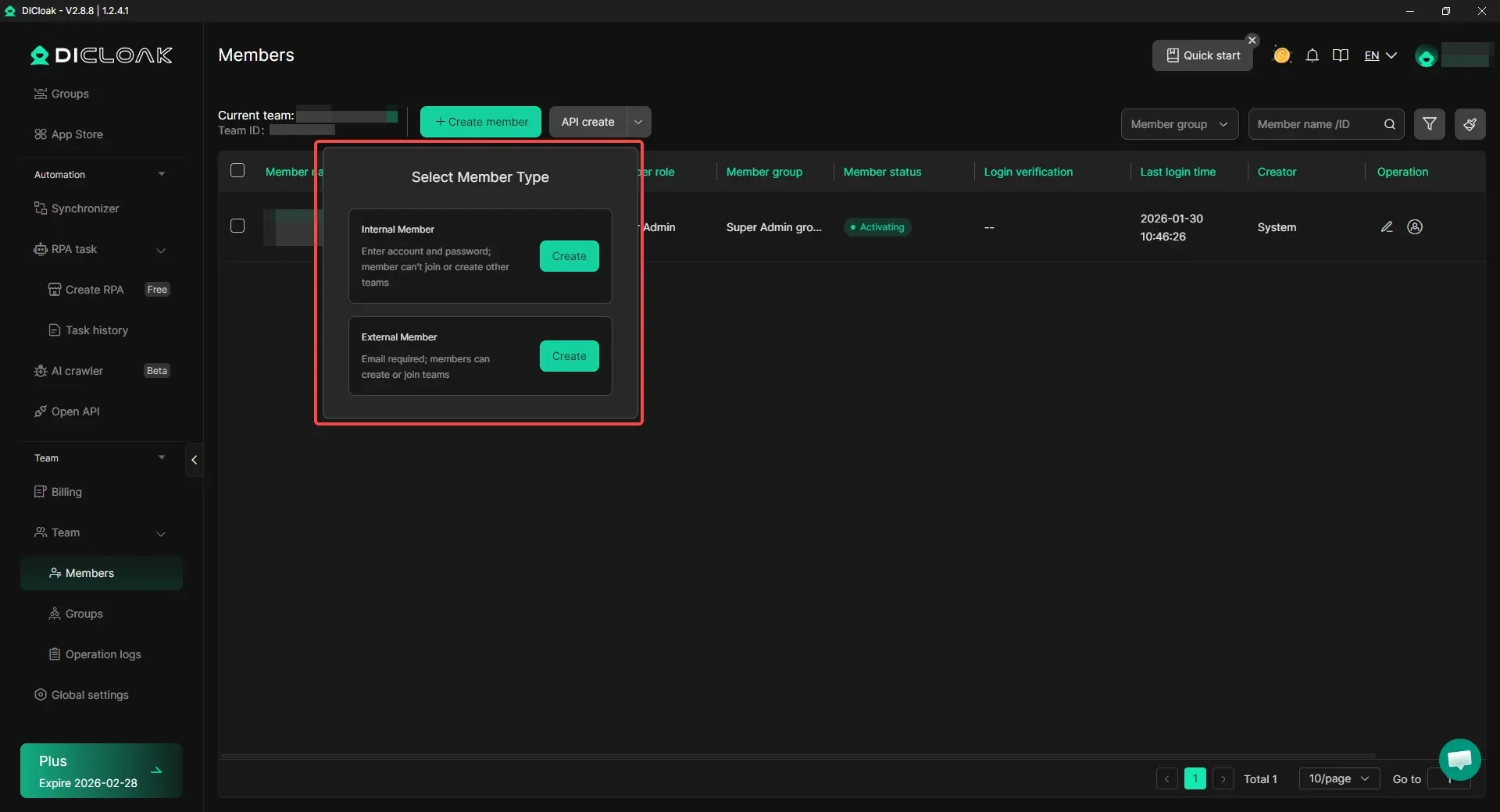
Teamarbeit kann zu mehr Login-Problemen führen, wenn Leute Passwörter teilen oder dieselben TikTok-Konten in verschiedenen Browsern öffnen. Die Sitzungen können sich überschneiden. Der Kontozugriff kann schwer nachzuverfolgen werden. Mit DICloak können Nutzer Browserprofile mit Teammitgliedern teilen und Berechtigungen nach Rolle festlegen. Teammitglieder können auf die benötigten TikTok-Profile zugreifen, ohne alle Konten in einem Browser mischen zu müssen. Betriebsprotokolle erleichtern es auch leichter zu sehen, wer wann welches Profil verwendet hat. Für Agenturen, Social-Media-Teams und kleine Unternehmen kann dies die TikTok-Kontoverwaltung auf Laptops stabiler und organisierter machen.
Häufig gestellte Fragen dazu, warum ich mich nicht auf meinem Laptop bei TikTok anmelden kann
Warum kann ich mich nicht auf meinem Laptop bei TikTok anmelden, aber auf meinem Handy?
Dein Handy könnte bereits ein vertrauenswürdiges Gerät sein, während dein Laptop auf TikTok neu aussieht. Alte Cookies, Cache, Erweiterungen oder Probleme mit dem TikTok-Web können ebenfalls den Laptop-Login blockieren.
Warum kann ich mich nach zu vielen Versuchen nicht auf TikTok auf meinem Laptop anmelden?
Dieser Fehler tritt häufig nach wiederholten Anmeldeversuchen oder Codeanfragen auf. Hör eine Weile auf, lösche TikTok-Cookies und den Cache und versuche dann später den QR-Code-Login.
Warum kann ich mich nicht mit dem richtigen Passwort bei TikTok auf meinem Laptop anmelden?
Der Browser könnte das Problem sein, nicht dein Passwort. Aktualisieren Sie Ihren Browser, löschen Sie die TikTok-Seitendaten oder versuchen Sie den QR-Code-Login von Ihrem Handy aus.
Warum kann ich mich nicht auf meinem Laptop in der Schule oder bei der Arbeit bei TikTok anmelden?
Einige Schul-, Büro- oder öffentliche Netzwerke können TikTok einschränken. Wenn TikTok von zu Hause aus funktioniert, aber nicht dort, könnte das Netzwerk TikTok Web blockieren.
Warum kann ich mich nicht auf meinem Laptop bei TikTok anmelden, wenn ich mehrere Konten verwalte?
Zu viele TikTok-Konten in einem Browser können Cookies, Sitzungen und Login-Daten vermischen. Separate Browserprofile können jedes Konto sauberer und stabiler halten.
Fazit
Falls du dich fragst , warum ich mich nicht auf meinem Laptop bei TikTok anmelden kann: Das Problem liegt vielleicht nicht allein an deinem Konto. TikTok Web kann aufgrund alter Cookies, Browser-Caches, veralteten Browsers, blockierten Login-Seiten, wiederholter Anmeldeversuche oder zusätzlicher Sicherheitsprüfungen ausfallen. Wenn TikTok auf deinem Handy noch funktioniert, könnte dein Laptop einfach wie eine neue oder weniger vertrauenswürdige Login-Umgebung aussehen.
Um das Problem zu beheben, beginnen Sie mit einfachen Prüfungen. Versuche QR-Code-Login, lösche TikTok-Seitendaten, aktualisiere deinen Browser, schalte Erweiterungen aus und warte, bevor du es erneut versuchst, falls du "zu viele Versuche" siehst. Für Nutzer, die mehrere TikTok-Konten verwalten, können separate Browserprofile und ein organisierteres Setup ebenfalls die Login-Verwirrung verringern und den TikTok-Zugriff auf Laptops stabiler machen.
 Kostenlose Werkzeuge
 Cookie-Erweiterung
 UA Generator
 MAC-Adressen-Generator
 IP-Generator
 IP-Adressliste
 2FA-Code-Generator
 Weltuhr
 Anonymer Check
 WebRTC Leak Test
 UUID-Generator
 Proxy-Checker
 FB Anzeigenprüfer
 KI-Web-Scraping
 Kostenlose SMM-Tools
 Twitter Shadowban-Checker
 UTM Generator
 Username Generator
 AI Hashtag Generator
 LinkedIn Headline Generator
 Bildgrößen-Tool für Social Media