Ein häufiger Fehler tritt nach einem normalen Browser-Update auf: Ihre gespeicherten Einstellungen werden zurückgesetzt, eine Seite fordert eine neue Verifizierung an, und Ihr Konto-Risiko-Score steigt, weil sich der Fingerabdruck geändert hat. Deshalb geht es bei der Auswahl des sichersten Browsers weniger um Markentreue, sondern vielmehr darum, wie stabil dein Setup bei echter Nutzung bleibt.
Sicherheitsteams bei CISA und Browserherstellern wiederholen immer wieder dasselbe Muster: Gepatchte Software, strikte Isolation und sicherere Standardeinstellungen verhindern einen großen Teil vermeidbarer Angriffe. Moderne Browser verfügen heute über stärkere Steuerungen wie Chrome Site Isolation, Firefox Total Cookie Protection und Apple Lockdown Mode. Der Haken ist einfach: Diese Schutzmaßnahmen helfen nur, wenn du sie so konfigurierst, dass sie deinem Workflow entsprechen.
Du wirst sehen, wie man Browser-Sicherheitsfunktionen ohne Spekulationen vergleicht, welche Einstellungen das Risiko der Kontoübernahme schnell verringern und wie man getrennte Identitäten sauber hält, wenn man über mehrere Logins hinweg arbeitet, einschließlich isolierter Profil-Tools wie DICloak. Der richtige Ausgangspunkt ist dein Bedrohungsmodell, nicht eine Beliebtheitsliste.
Gibt es wirklich einen für jeden sichersten Browser?
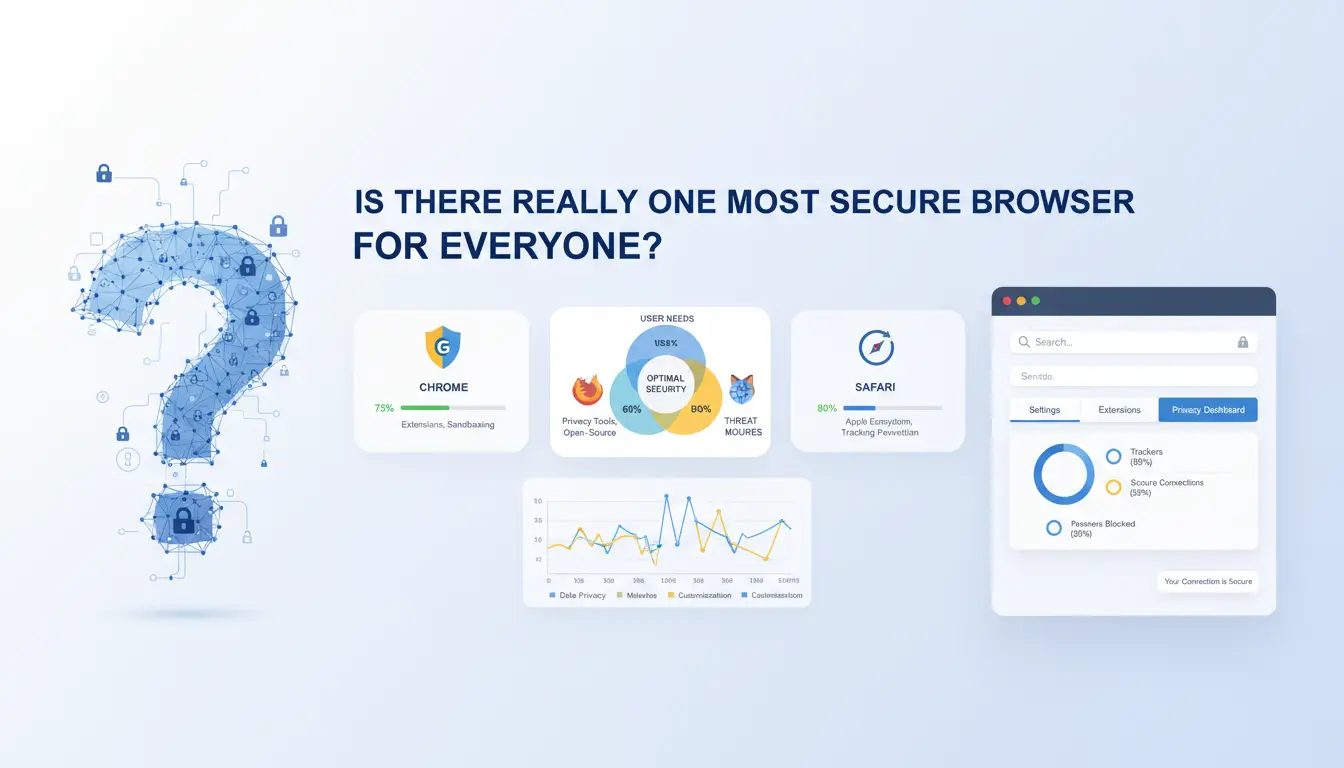
Keine einzelne App gewinnt für jeden Menschen. Der sicherste Browser ändert sich je nach Bedrohungsmodell, Gerät und täglicher Arbeit. Wählen Sie nach Ihrem eigentlichen Risiko, nicht nach Popularität.
Warum der 'sicherste Browser' für verschiedene Nutzer unterschiedliche Antworten hat
Ein Journalist, der mit Malware und Kontoübernahme konfrontiert ist, benötigt strenge Isolation und schnelle Patching. Ein Käufer könnte mehr Wert auf Tracker-Blocking legen. Ein Team, das die Client-Logins bearbeitet, muss Profilverwechslungen und Sitzungslecks verhindern. Persönliches Stöbern, Geschäftsbetrieb und Recherche bei jeder Schicht. Deshalb können zwei sorgfältige Nutzer verschiedene Browser wählen und beide haben recht.
Ein einfaches Bewertungsmodell, das du verwenden kannst, bevor du einen Browser auswählst
Verwenden Sie vor der Installation eine schnelle Scorecard:
| Gebiet überprüfen |
Was zu überprüfen ist |
| Sicherheitsarchitektur |
Sandboxing, Site-Isolation, Speichersicherheit, automatische Aktualisierungsgeschwindigkeit |
| Datenschutzkontrollen |
Tracker-Blockierung, Cookie-Partitionierung, Fingerabdruckbegrenzungen, sichere DNS- und HTTPS-Einstellungen |
| Workflow-Passung |
Profiltrennung, Erweiterungsrisikokontrollen, Teamzugangsgrenzen |
Funktionen können Sie in offiziellen Dokumenten wie Chrome Site Isolation, Firefox Total Cookie Protection und Apple Lockdown Mode bestätigen.
Mindestbasis: Was jede sichere Browserwahl enthalten muss
Benötigt häufige Sicherheitspatches, öffentliche Veröffentlichungshinweise und einen klaren Offenlegungspfad. Halte Erweiterungen minimal und von vertrauenswürdigen Stores wie den Richtlinien des Chrome Web Stores. Wenn du mehrere Identitäten betreibst, kannst du DICloak verwenden, um Profile getrennt zu halten und Cross-Account-Lecks zu reduzieren.
Welche Sicherheitsfunktionen sind beim Vergleich von Browsern am wichtigsten?
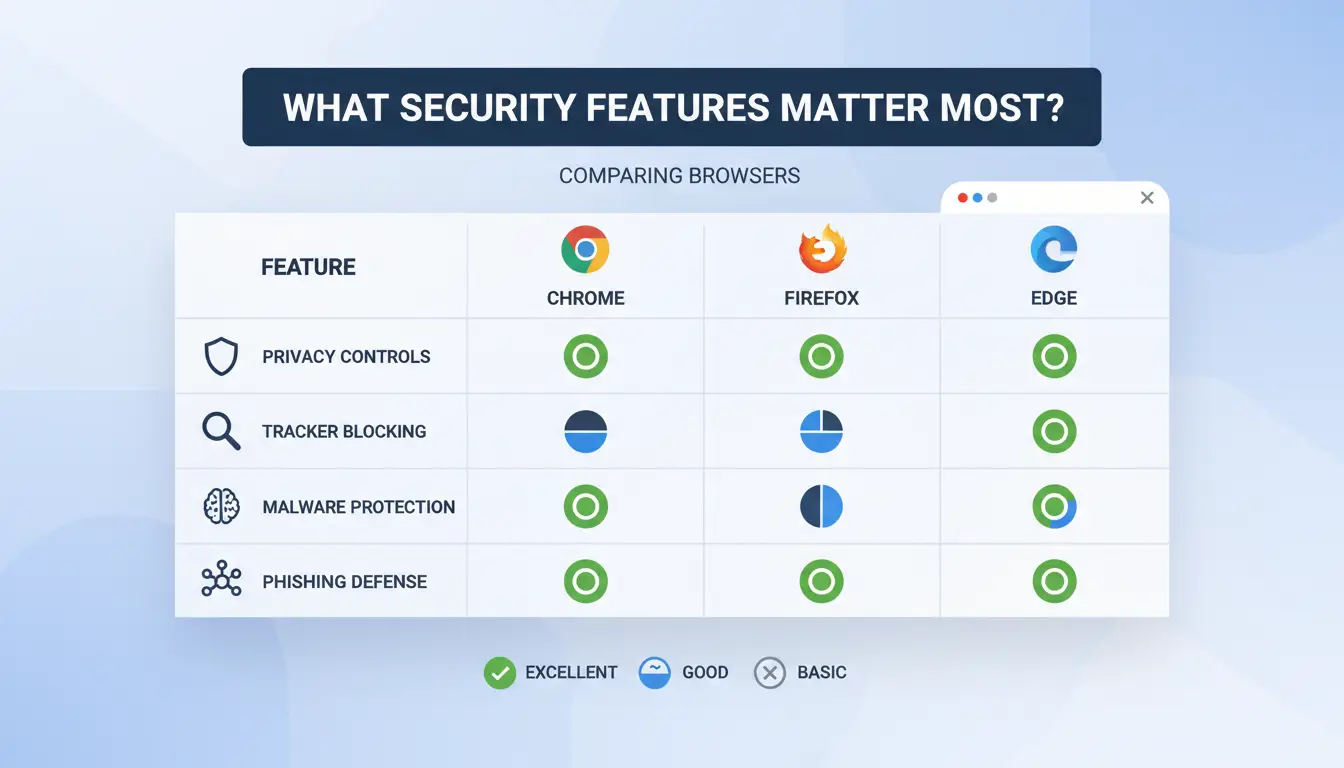
Wenn Sie den sichersten Browser wählen, überspringen Sie Markenansprüche und bewerten Sie Sicherheitsmaßnahmen, die Sie in den Einstellungen überprüfen können. Echte Sicherheit beginnt mit der Angriffseindämmung, nicht mit einem Privatmodus-Abzeichen.
Kernschutzmaßnahmen, die das reale Angriffsrisiko verringern
| Funktion zur Verifizierung |
Warum es wichtig ist |
Wo man nachsehen kann |
| Sandboxing + Standort-/Prozessisolation |
Blockiert bösartigen Code in einem Tab und reduziert Schäden über mehrere Seiten hinweg |
Chrome Site Isolation, Browser-Sicherheitseinstellungen |
| Phishing-/Malware-Warnungen |
Blockiert bekannte, bösartige Seiten vor dem Diebstahl von Zugangsdaten |
Google Safe Browsing Status/Einstellungen |
| Nur HTTPS-Durchsetzung |
Verhindert ein Downgrade auf unsicheres HTTP |
Browser-Datenschutz-/Sicherheitseinstellungen |
Datenreferenzen: Chromium Security Docs, Google Safe Browsing.
Datenschutzbestimmungen, die helfen, Tracking und Profiling zu verhindern
Überprüfen Sie standardmäßig Drittanbieter-Cookie-Blockierung und Tracker-Schutz, nicht als Add-ons. Firefox Total Cookie Protection ist ein klares Beispiel für partitionierte Cookies. Überprüfen Sie die IP-Handhabung von WebRTC, das DNS-Verhalten (System vs. sicheres DNS) und die Telemetrie-Standardwerte. Ein Browser kann privat aussehen und gleichzeitig Nutzungsdaten teilen, es sei denn, man schaltet diese Optionen aus.
Erweiterungs- und Aktualisierungshygiene als versteckter Sicherheitsfaktor
Erweiterungen bergen oft mehr Risiko als die Browser-Engine. Prüfe Berechtigungen wie "Alle Site-Daten lesen und ändern" und entferne dann alles, was nicht notwendig ist. Prüfe auch die Update-Geschwindigkeit: Browser mit schneller Release-Frequenz patchen null Tage früher, was die Expositionsfenster reduziert. Wenn du separate Identitäten handhabst, kannst du isolierte Profile in DICloak verwenden, um Cross-Account-Lecks durch gemeinsame Sitzungen oder Extension Bleed zu begrenzen.
Welche Browser sind derzeit für verschiedene Bedürfnisse am sichersten?
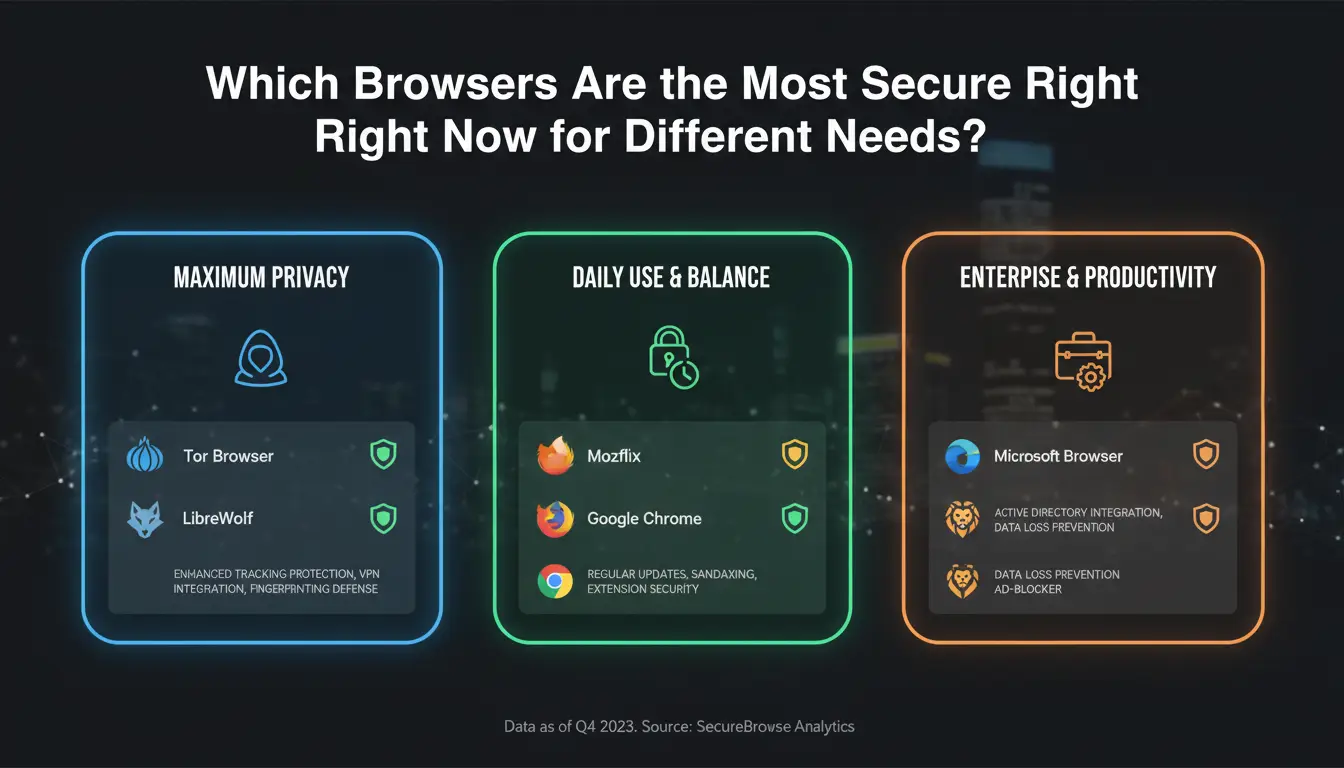
Wenn Sie nach dem sichersten Browser suchen, überspringen Sie Einheits-Rankings. Passen Sie den Browser Ihrem Risikolevel und Ihren täglichen Aufgaben zu.
Beste Wahl für Mainstream-Nutzer, die eine starke Standardsicherheit wünschen
Chrome und Edge (chrombasiert) konzentrieren sich auf starkes Sandboxing und Prozessisolation, einschließlich Site Isolation. Firefox fügt starke Anti-Tracking-Funktion mit Total Cookie Protection hinzu. Für normale Arbeiten reichen Standardwerte oft aus, wenn man automatische Updates aktiviert lässt und riskante Erweiterungen vermeidet.
| Bedarf |
Gute Passform |
Sicherheitsstärke |
Kompatibilität |
Benutzerfreundlichkeit |
| Tägliches Surfen, Arbeits-Apps |
Chrome, Edge |
Hoch |
Sehr hoch |
Ganz ruhig |
| Tägliches Surfen mit stärkeren Tracking-Limits |
Firefox |
Hoch |
Hoch |
Ganz ruhig |
Die besten Optionen für datenschutzbedürftige Nutzer und Anti-Tracking-Bedürfnisse
Firefox mit strengem Tracking-Schutz ist ein praktischer Anfang. Safari ist auch auf Apple-Geräten stark und unterstützt den Lockdown-Modus. Erwarten Sie, dass einige Login-Popups, eingebettete Medien oder werbelastige Seiten kaputtgehen. Datenschutzvorteile gehen meist mit geringen Kompatibilitätskosten einher.
Beste Wahl für Workflows mit hoher Anonymität oder aufgeteilter Abteilung
Verwenden Sie separate Browserprofile pro Konto, separate Proxys pro Profil und keine Cross-Profile-Cookie-Teilung. Das ist wichtig für Multi-Login-Operationen und die Kontosicherheit. Du kannst DICloak verwenden, um Profile isoliert zu halten, Teamberechtigungen zuzuweisen und Aktionen mit Logs zu verfolgen. Der Nachteil ist ein langsamerer Aufbau und mehr routinemäßige Kontrollen.
Wie kann man einen Browser in 15 Minuten sicherer machen?
Wenn du die sicherste Browser-Einrichtung willst, fang mit den Einstellungen an, nicht mit Markendebatten. Ein Browser mit schwachen Standardeinstellungen kann innerhalb von Minuten sicherer werden, wenn man die Grundlagen verschärft. Diese Checkliste funktioniert in Chrome, Firefox, Edge und Safari.
Schritt 1–3: Zuerst die Kerneinstellungen sichern
Aktiviere automatische Updates, damit Sicherheitspatches schnell installiert werden. Behalten Sie sicheres Surfen (oder einen ähnlichen Phishing-Schutz) im strengen Modus. Erzwingen Sie den HTTPS-Only-Modus, damit Seiten über verschlüsselte Verbindungen geladen werden, wenn verfügbar. Auf gemeinsamen Geräten schalten Sie das automatische Ausfüllen von Passwörtern und gespeicherte Zahlungsdaten aus. Dann überprüfen Sie die Berechtigungen des Standorts: Kamera, Mikrofon, Standort, Benachrichtigungen, Klemmbrett. Setze jede auf "Fragen", sofern es nicht nötig ist.
Schritt 4–6: Reduzierung von Tracking-Oberflächen und Fingerabdrucklecks
Blockieren Sie Cookies von Drittanbietern und die Seitenübergreifende Verfolgung. Firefox-Nutzer können überprüfen, ob der totale Cookie-Schutz aktiv ist. Lösche alte Seitendaten, die du nicht mehr brauchst; Abgestandene Kekse halten die Sitzungen länger am Leben als erwartet. Überprüfe die WebRTC-Einstellungen, damit dein Netzwerkpfad während Anrufen oder App-Sitzungen nicht freigegeben wird. Wenn die Kontotrennung unterschiedliche IP-Pfade erfordert, verwenden Sie vertrauenswürdige Proxys und binden Sie jedes Browserprofil an eine Proxy-Route.
Schritt 7: Bauen Sie eine sichere Erweiterungs- und Profilroutine auf
Behalte nur Erweiterungen, die du aktiv nutzt. Entfernen Sie den Rest und überprüfen Sie dann monatlich die Verlängerungsberechtigungen. Separate Profile für Finanzen, Arbeit und privates Surfen, um Cookie-Mixing zu vermeiden. Wenn du mehrere Identitäten verwaltest, kannst du DICloak nutzen, um isolierte Profile, Proxy-Bindungen und Team-Zugriffskontrollen in einem Workflow zu halten. So hältst du im Laufe der Zeit die sicherste Browser-Position aufrecht.
Welche Fehler machen einen sicheren Browser unsicher?
Selbst der sicherste Browser versagt, wenn das tägliche Verhalten schwach ist. Browser-Hardening wie Chrome Site Isolation und Firefox Total Cookie Protection verringert die Angriffsfläche, kann aber unsichere Gewohnheiten nicht beheben.
Riskante Gewohnheiten, die die Sicherheit auf Browserebene aufheben
Das Installieren zufälliger Erweiterungen ist ein häufiger Bruchpunkt. Ein Gutschein oder KI-Helfer kann "Alle Daten lesen und ändern" anfordern, was ihm Zugriff auf Logins, Seiteninhalte und Sitzungstoken verschafft. Behalte nur benötigte Add-ons, überprüfe monatlich die Berechtigungen und entferne alles, was du nicht vertraust.
Eine schwache Passwortwiederverwendung ist immer noch ein direkter Weg zur Kontoübernahme. Wenn eine Seite durchsickert, versuchen Angreifer denselben Login anderswo. Verwenden Sie einen Passwortmanager und Passkeys, sofern sie von FIDO Alliance Standards unterstützt werden. Behandeln Sie unerwartete Login-Prompts bis zur Verifizierung als feindlich.
Konfigurationsfehler, die Identität und Aktivität offenbaren
Das Kombinieren von Arbeits-, Privat- und Hochrisiko-Konten in einem Browserprofil teilt Cookies und Verlauf über Sitzungen hinweg. Trenne Identitäten in verschiedene Profile mit dedizierten Proxys und ohne gemeinsame Erweiterungen. Du kannst DICloak verwenden, wenn du eine isolierte Profilbehandlung über mehrere Logins hinweg brauchst.
Öffentliche oder nicht verwaltete Geräte schaffen ein stilles Risiko: gespeicherte Sitzungen, Keylogger und unbekannte Administratorzugriffe. Verwenden Sie nur verwaltete Geräte, deaktivieren Sie das Passwortspeichern und erzwingen Sie sich nach jeder Sitzung ab.
Wartungsfehler, die das langfristige Risiko erhöhen
Das Überspringen von Updates lässt bekannte Sicherheitslücken offen. Lassen Sie das automatische Update für Browser und Erweiterungen eingeschaltet. Überprüfen Sie außerdem jeden Monat Wiederherstellungs-E-Mails, Telefon- und Sicherheitswarnungen. Diese Routine verhindert, dass deine sicherste Browser-Einrichtung in schwache Bereiche abdriftet.
Wie hält man Multi-Account-Browser-Workflows für Affiliate-Marketing sicher?
Wenn du Affiliate-Logins über Netzwerke hinweg durchführst, ist die sicherste Browser-Einrichtung nicht eine einzige App, sondern eine saubere Trennung plus strenge Zugriffskontrolle. Behandle jedes Konto wie eine eigene Risikozone.
Warum Multi-Account-Affiliate-Workflows Sicherheits- und Erkennungsrisiken verursachen
Die Verknüpfung beginnt meist mit Überlappungen: derselben Browser-Fingerabdruck, gemischte Cookies oder instabile IP-Historie über Sitzungen hinweg. Ein einziger Fehler kann Konten verknüpfen, die eigentlich getrennt bleiben sollten. Teamarbeit fügt eine weitere Schwachstelle hinzu. Geteilte Passwörter, unklare Bearbeitungsrechte und Änderungen des stillen Profils machen Sperrungen und Richtlinien-Flags wahrscheinlicher. Browser-Hardening durch Chrome Site Isolation und Firefox Total Cookie Protection hilft, aber die Account-Level Isolation benötigt weiterhin Workflow-Kontrollen.
Wie DICloak diese Risiken in isolierten Umgebungen und Kontrollschichten reduziert
Sie können DICloak verwenden, um pro Browserprofil einen isolierten Fingerabdruck zuzuweisen und jedem Profil einen unabhängigen Proxy zuzuordnen. Das unterbricht die kontenübergreifende Verknüpfung durch gemeinsame Gerätesignale. Man kann auch rollenbasierte Berechtigungen festlegen, steuern, wer Profile öffnen oder bearbeiten kann, und Betriebsprotokolle führen. Diese Protokolle schaffen Verantwortlichkeit, wenn jemand Einstellungen ändert oder Aktionen zum falschen Zeitpunkt ausführt.
Ein sichererer Betriebsablauf mit DICloak für Partnerteams
Erstelle ein Profil pro Affiliate-Konto oder Traffic-Quelle. Binde einen dedizierten Proxy und speichere dann die Namensregeln, damit Übergaben sauber bleiben. Verwenden Sie Batch-Operationen und RPA für wiederholte Schritte wie Login-Checks und geplante Öffnungen. Das reduziert manuelle Fehler und sorgt dafür, dass Ihr sicherster Browser-Workflow im gesamten Team konsistent bleibt.
Sicherer Browser vs. privater Browser vs. Antidetect-Browser: Was ist der Unterschied?
Wofür jeder Browsertyp konzipiert ist
Wenn Sie nach dem sichersten Browser suchen, definieren Sie zuerst Ihr Ziel. Sichere Browser konzentrieren sich auf Exploit-Resistenz und Härtung, wie Site Isolation und Lockdown Mode. Private Browser konzentrieren sich auf Tracking-Reduzierung und Datenminimierung, wie Total Cookie Protection.
| Typ |
Hauptziel |
Nicht dafür gebaut |
| Sicherer Browser |
Geräte- und Sitzungssicherheit |
Multi-Account-Identitätstrennung |
| Privater Browser |
Weniger Nachverfolgung |
Team-Workflow-Steuerung |
| Antidetect-Browser |
Isolierte Browseridentitäten |
Allgemeines Browsen für Verbraucher |
Wenn ein AntiDetect-Browser besser geeignet ist, passt der Browser besser
Der Privatmodus schafft keine stabilen, separaten Arbeitsumgebungen. Bei Multi-Account-Operationen können verknüpfte Fingerabdrücke oder gemeinsame IP-Pfade Prüfungen auslösen. Du kannst DICloak verwenden, um jedes Konto einem isolierten Profil mit eigenem Fingerabdruck und Proxy zuzuordnen.
Entscheidungsregel, um Überkauf oder Unterschutz zu vermeiden
Passen Sie die Werkzeugtiefe an das Workflow-Risiko an. Verwenden Sie sichere oder private Browser für das normale Surfen. Verwenden Sie Antidetect-Tools, wenn Teams Konten teilen, Berechtigungskontrollen, Betriebsprotokolle, Batch-Aktionen oder RPA-Automatisierung benötigen.
Wie Sie Ihren sichersten Browser auswählen: Endgültige Checkliste
Ihre 10-Punkte-Checkliste zur Auswahl des Browsers
Verwenden Sie diese schnelle Bewertungsliste, bevor Sie sich für einen Browser entscheiden.
| Check |
Pass, wenn... |
Warum es wichtig ist |
| Patch-Geschwindigkeit |
Sicherheitsupdates landen schnell |
Langsamere Stellen lassen bekannte Löcher offen |
| Verlängerungssteuerung |
Du kannst riskante Add-ons blockieren |
Erweiterungen können Seitendaten lesen |
| Anti-Tracking |
Eingebaute Tracking- und Cookie-Limits existieren |
Kürzt standortübergreifendes Profiling |
| Profilisolierung |
Getrennte Profile bleiben getrennt |
Reduziert Kontoverwechslungen |
Überprüfen Sie außerdem sechs Grundlagen: Sicherheitseinstellungen klären, HTTPS-Warnungen, Phishing- und Malware-Blockierung (Google Safe Browsing), Synchronisationsschutz, stabile Site-Kompatibilität und gleiche Kontrollen zwischen Desktop und Mobilgeräten. Wählen Sie den sichersten Browser für Ihr eigenes Bedrohungsmodell und sperren Sie die Einstellungen vor der täglichen Benutzung.
30-tägiger Überprüfungsplan, um Ihren Browser sicher zu halten
Alle 30 Tage: Entfernen Sie ungenutzte Erweiterungen, löschen Sie toten Profile und überprüfen Sie den Update-Status. Jedes Quartal: Teste dein Setup erneut mit Änderungen im Workflow, vergleiche mit Firefox-Schutzmaßnahmen und aktualisiere deinen Profilisolationsprozess. Du kannst DICloak verwenden, wenn du mehrere Login-Identitäten verwendest.
Häufig gestellte Fragen
Ist der sicherste Browser auf Windows, macOS und Linux derselbe?
Nein. Der sicherste Browser kann je nach Betriebssystem variieren. Windows verwendet Tools wie SmartScreen und Defender. macOS fügt Gatekeeper- und App-Sandbox-Regeln hinzu. Die Linux-Sicherheit variiert je nach Distribution, Paketquelle und Patch-Geschwindigkeit. Ein Browser kann in allen drei Bereichen stark sein, aber Update-Timing und OS-Schutzmaßnahmen können dennoch Ihr tatsächliches Risiko verändern.
Kann ich einen der sichersten Browsers für Banking, soziale Medien und Arbeitskonten verwenden?
Du kannst, aber es ist sicherer, die Aktivitäten zu teilen. Nutze separate Browserprofile für Bank, soziale Medien und Arbeit. Dies reduziert das Cookie-Mixing, das Risiko von Sitzungsentführungen und das Cross-Site-Tracking. Behalten Sie strengere Einstellungen in Ihrem Finanzprofil ein, wie zum Beispiel das Blockieren von Cookies von Drittanbietern und das Einschränken von Erweiterungen. Isolation senkt den Schaden, wenn ein Konto kompromittiert wird.
Macht der private oder inkognitoartige Modus einen Browser vollständig sicher?
Nein. Der Privatmodus verhindert hauptsächlich, dass lokaler Verlauf, Cookies und Formulardaten nach dem Schließen des Fensters gespeichert werden. Es blockiert keine Malware, keine Phishing-Seiten, keine Sichtbarkeit des Internetanbieters, keine Netzwerkprotokolle des Arbeitgebers oder die Kontoverfolgung, sobald man sich einloggt. Für besseren Schutz kombinieren Sie den privaten Modus mit sicheren Browsing-Filtern und sorgfältiger Erweiterungssteuerung.
Wie oft sollte ich Browser-Erweiterungen auf Sicherheit prüfen?
Verlängerung der Prüfung mindestens einmal im Monat. Entferne alles, was du nicht benutzt. Überprüfen Sie die Berechtigungen, insbesondere den Zugriff auf "Alle Seitendaten lesen und ändern". Überprüfen Sie das letzte Aktualisierungsdatum und den Entwicklerruf. Ersetzen Sie verlassene Add-ons durch gepflegte Optionen. Selbst im sichersten Browser können riskante Erweiterungen gute Standardschutzmaßnahmen umgehen.
Was ist der sicherste Weg, einen neuen Browser zu testen, ohne wichtige Konten zu gefährden?
Beginnen Sie mit einem frischen, nicht kritischen Profil und ohne gespeicherte Passwörter. Installiere nur die notwendigen Erweiterungen. Aktivieren Sie zuerst strenge Datenschutz- und Sicherheitseinstellungen und durchsuchen Sie dann risikoarme Seiten. Nutze Test-Logins, keine Bank- oder Arbeitskonten. Nach ein oder zwei Wochen mit stabilen Updates und keinem ungewöhnlichen Verhalten sollte man die sensible Nutzung Schritt für Schritt migrieren.
Der sicherste Browser ist derjenige, der starke integrierte Schutzmaßnahmen mit Ihren eigenen Datenschutzgewohnheiten kombiniert, wie zum Beispiel das Blockieren von Trackern, das Minimieren von Erweiterungen und die Aktualisierung der Software. Wenn Sie ein abgehärtetes Setup für sensible Arbeitsabläufe benötigen, priorisieren Sie Isolationsfunktionen, Anti-Fingerabdruck-Kontrollen und transparente Sicherheitspraktiken über die Markenbeliebtheit. Probier DICloak kostenlos aus
 Kostenlose Werkzeuge
 Cookie-Erweiterung
 UA Generator
 MAC-Adressen-Generator
 IP-Generator
 IP-Adressliste
 2FA-Code-Generator
 Weltuhr
 Anonymer Check
 WebRTC Leak Test
 UUID-Generator
 Proxy-Checker
 FB Anzeigenprüfer
 KI-Web-Scraping
 Kostenlose SMM-Tools
 Twitter Shadowban-Checker
 UTM Generator
 Username Generator
 AI Hashtag Generator
 LinkedIn Headline Generator
 Bildgrößen-Tool für Social Media