TC

小型團隊使用Gemini的方式可能與單獨作業的個人截然不同。研究人員可能先建立初稿,稍後由撰稿人接手繼續作業,而經理可能僅需要檢視權限。隨著Gemini在工作場合越來越普及,這類工作交接也變得越來越常見。Google表示,Gemini應用程式在2026年的月活躍用戶已突破10億,而Alphabet在2025年底就已公布付費Gemini Enterprise席次超過800萬。
這就給小型團隊、代理商與自由工作者帶來一個實務問題:如何在不分享Google密碼的前提下共用Gemini?有些團隊僅需要分享Gemini生成內容或對話紀錄,有些則需要各自的付費存取權限,而規模更小的團隊可能需要在同一個已登入的Gemini工作階段繼續作業。本指南將比較這些選項,說明個別存取權限的成本,並說明何時使用指紋瀏覽器這類工具(例如DICloak)能讓共用存取權限的管理變得更簡便。
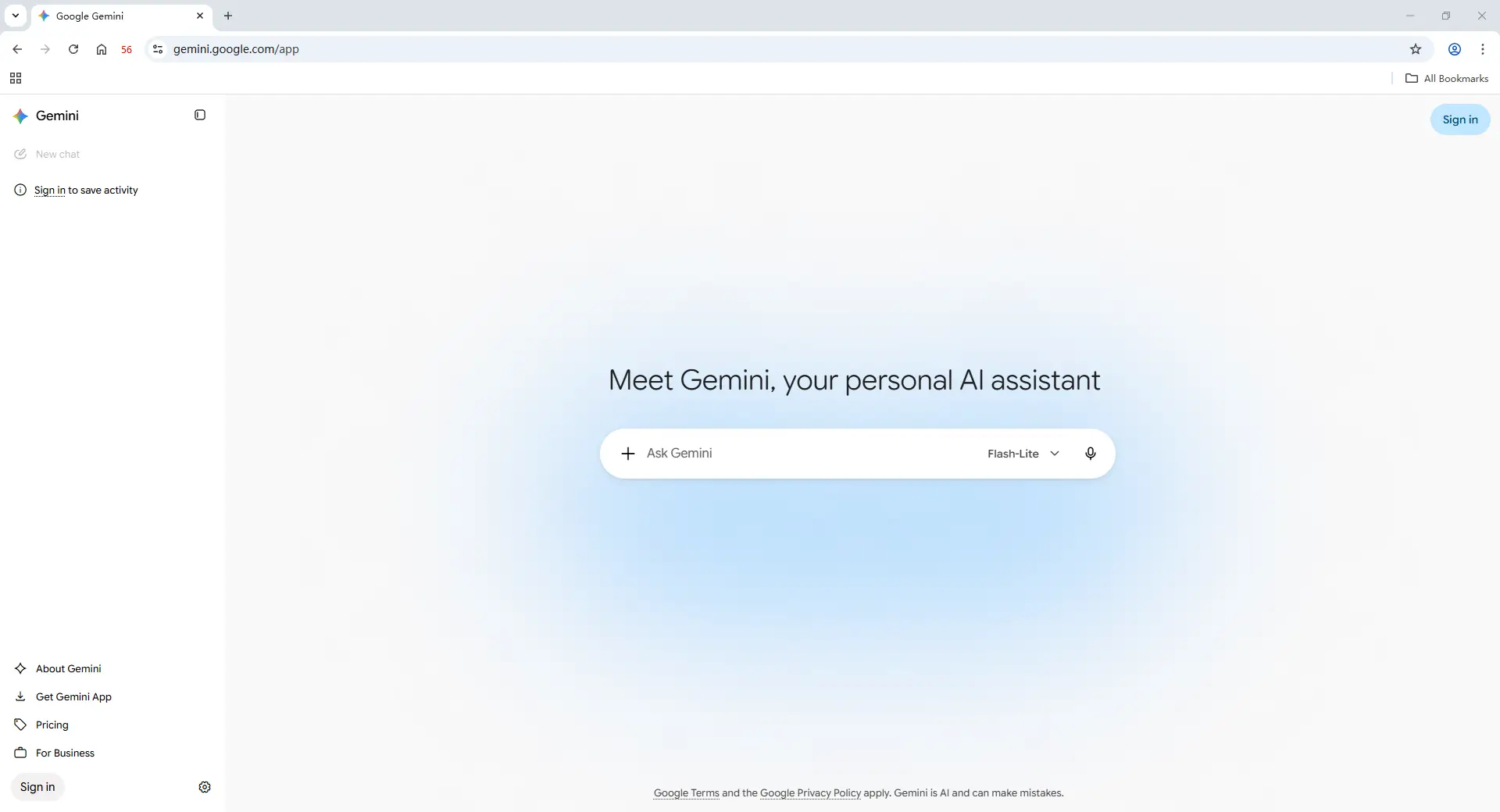
Gemini 是 Google 的 AI 助理,可用於寫作、腦力激盪、資訊彙整、檔案與影像處理,以及構想研究等任務。當帳戶與設定支援時,它也能連接 Gmail、文件、雲端硬碟、行事曆等 Google 服務,以及其他 Workspace 工具。這讓 Gemini 在 Google 生態系內的工作流程中相當實用。
實務上,團隊通常基於幾項特定原因,開始考慮共用一個 Gemini 帳戶:
不同團隊使用Gemini的目的不盡相同,這點至關重要,因為最佳的共享方式取決於團隊的實際需求。僅希望重複使用相同Gem的團隊,與需要數位可信成員在同一現有Gemini工作階段中繼續作業的團隊,面臨的問題截然不同。
Gemini提供免費版本,但需要更高使用額度、更強模型或「深度研究」等功能的團隊,可能需要付費的Google AI方案。對團隊而言,真正的問題在於當多人需要各自訂閱時,成本會以多快的速度攀升。
| 方案 | 顯示的常規月費 | 最適合對象 |
|---|---|---|
| Google AI Plus | 每月4.99美元 | 日常輕度AI使用 |
| Google AI Pro | 每月19.99美元 | 常規專業用途,具備更高額度與進階Gemini功能存取權 |
| Google AI Ultra | 每月99.99美元起 | 重度AI使用,可優先存取進階模型與工具 |
Google AI Plus 與 Google AI Pro 可能包含 introductory 優惠價,但估算團隊長期成本時,標準月費會更具參考性。例如,5 個獨立的 Google AI Pro 訂閱方案,每個月費 19.99 美元,稅前每月總費用為99.95 美元每月。
如果這 5 個人每天都使用 Gemini,且需要各自的帳戶、聊天記錄與 Google Workspace,這樣的費用或許合理。但如果只有 1 到 2 人經常使用付費功能,其他人僅需偶爾存取來進行研究、寫作或專案交接,為每個人購買獨立訂閱就會顯得浪費。此時團隊通常會開始尋找不同的方式來共用 Gemini 存取權,而非單純共享同一組 Google 密碼。
共用 Gemini 的方式有幾種,但解決的問題各不相同。如果團隊僅需共用相同的 Gemini 對話或聊天記錄,Google 內建的共用功能可能就足夠。如果信任的團隊成員需要從同一個 Gemini 帳戶與工作階段進行操作,指紋瀏覽器會是更合適的選擇。
| 方法 | 適用場景 | 是否為同一Gemini工作階段? | 是否共用Google密碼? |
|---|---|---|---|
| 分享Gem或對話紀錄 | 重複使用提示語、操作說明或研究內容 | 否 | 否 |
| 為每位成員提供獨立Gemini存取權限 | 日常獨立作業 | 否 | 否 |
| 直接分享Google登入帳號 | 小型非正式工作團隊 | 是 | 是 |
| 使用指紋瀏覽器 | 需共用同一已登入Gemini工作階段的信任團隊成員 | 是 | 無直接密碼共用 |
當團隊成員僅需存取特定工作內容、而非整個帳號時,這通常是最簡單的選項。分享Gem可讓多人使用相同的操作說明與設定,而分享對話紀錄則適合用於檢核、研究內容交接,或是將實用脈絡傳遞給其他團隊成員。
此方法的限制在於,分享的對話紀錄並不等於多人同時操作同一個線上Gemini工作階段。若團隊需要持續使用完全相同的帳號環境與現有工作階段,原生分享功能可能無法滿足此類工作流程需求。
當多位員工每天都使用 Gemini 時,分開的帳戶通常更合理。每個人都能保有自己的 Google 帳戶、聊天記錄、檔案與工作空間。這種方式成本較高,但在團隊成員獨立作業時更容易管理。對於規模較大的公司來說,給每位員工專屬存取權,往往比將所有人納入同一個共用 Google 帳戶更為清晰有序。
最直接的方式就是提供團隊成員所需的 Google 電子郵件、密碼與任何登入驗證資訊。這種方式很簡單,但密碼對應的是 Gemini 背後的整個 Google 帳戶,而非僅限 Gemini 本身。當有人離開專案,或是 Google 再次要求驗證時,就會變得很不方便。帳戶擁有者可能還需要不斷協助團隊成員進行登入驗證,而更改密碼則會影響所有仍在使用該帳戶的人。
使用類似DICloak的指紋瀏覽器工具,帳號擁有者可以在專屬的瀏覽器設定檔中登入Gemini,再將該設定檔分享給指定團隊成員。設定檔分享可維持現有的登入工作階段,而團隊權限則管控可開啟該設定檔的人員。
舉例來說,研究人員可能建立了一個複雜的Gemini工作流程,此時撰稿人員或管理者可能需要在同一個帳號環境中繼續作業,而非從獨立對談重新開始。這種情況下,分享瀏覽器設定檔會比直接分享Google密碼更實用。
合適的方法取決於團隊的實際需求:若只需分享工作成果,則分享Gem或對談即可;若成員需要獨立存取權限,則使用個別帳號;若信任的團隊成員確實需要共用同一個已登入的Gemini工作階段,則可考慮使用指紋瀏覽器工具。
如果受信任的團隊成員需要使用同一個 Gemini 帳戶工作,分享 Google 密碼通常會給予他們超出實際需求的存取權限。透過DICloak指紋瀏覽器,帳戶擁有者可將 Gemini 登入資訊保留在單一瀏覽器設定檔中,並與指定的團隊成員分享該設定檔的存取權。
當團隊確實需要相同的已登入Gemini工作階段時,這種方法最為實用,例如有人啟動長時間的研究或寫作流程,而其他人需要從相同的帳戶環境繼續作業。它不會為每位使用者建立單獨的Google身分,而是授予受信任的團隊成員受控權限,存取同一個瀏覽器設定檔。
如果團隊需要重複使用同一個Gemini工作階段,你可以透過DICloak將已登入的帳戶保留在單一瀏覽器設定檔中,並與指定的團隊成員共用該設定檔。這讓工作交接變得更簡便,因為團隊成員無需在每台裝置上重新設定Google帳戶,就能回到相同的Gemini工作階段。
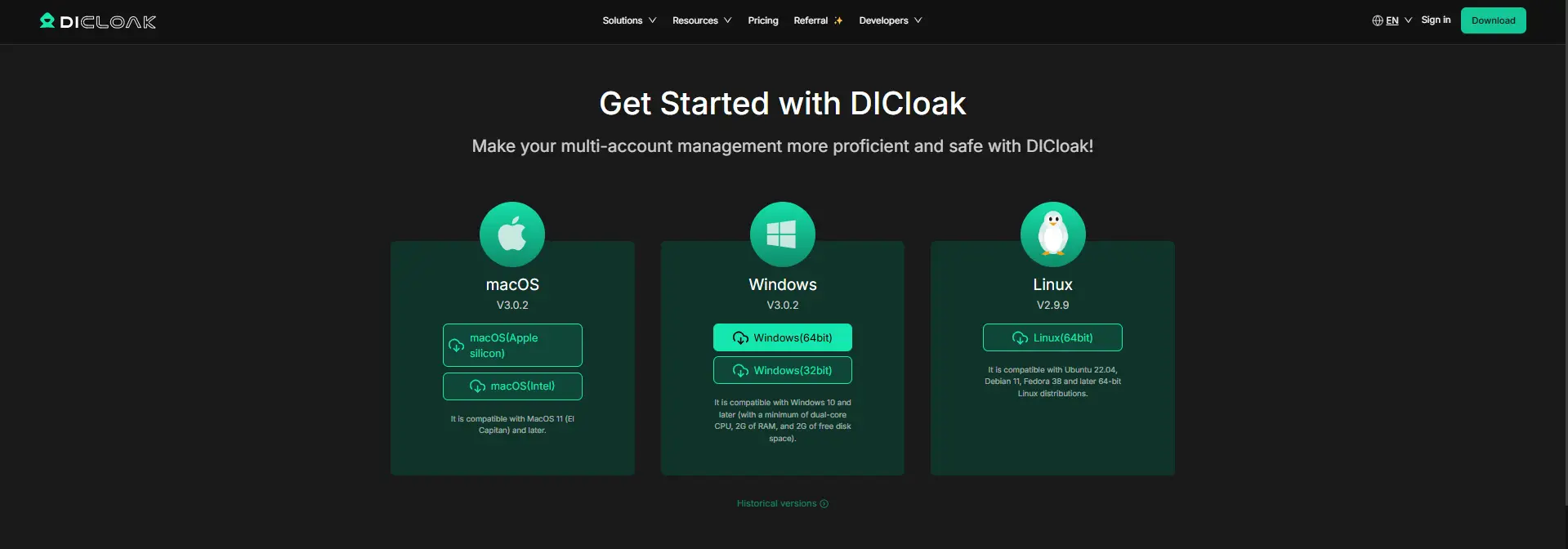
下載DICloak、建立帳戶,並根據團隊規模與所需的瀏覽器設定檔數量選擇方案。
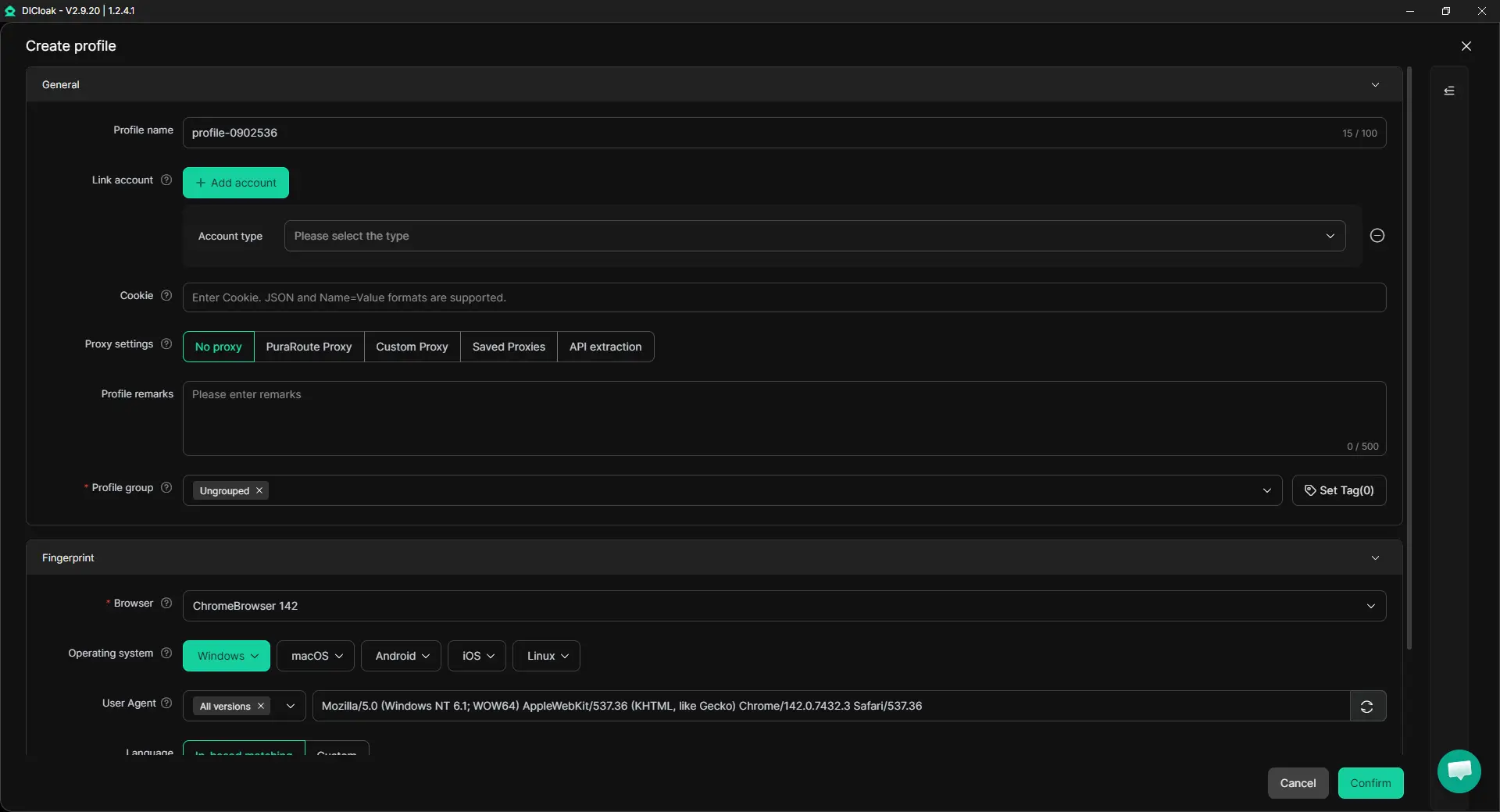
為你想要共用的 Gemini 帳戶建立一個瀏覽器設定檔,使其Cookie、登入工作階段與瀏覽器設定保持同步。若有多個團隊成員需要使用此設定檔,你可以啟用多重工作階段並開啟隱藏密碼,讓已儲存的驗證資訊不會被其他成員看見。如果該 Gemini 帳戶在平常設定中就使用特定代理伺服器,你也可以為此設定檔設定對應的代理伺服器。
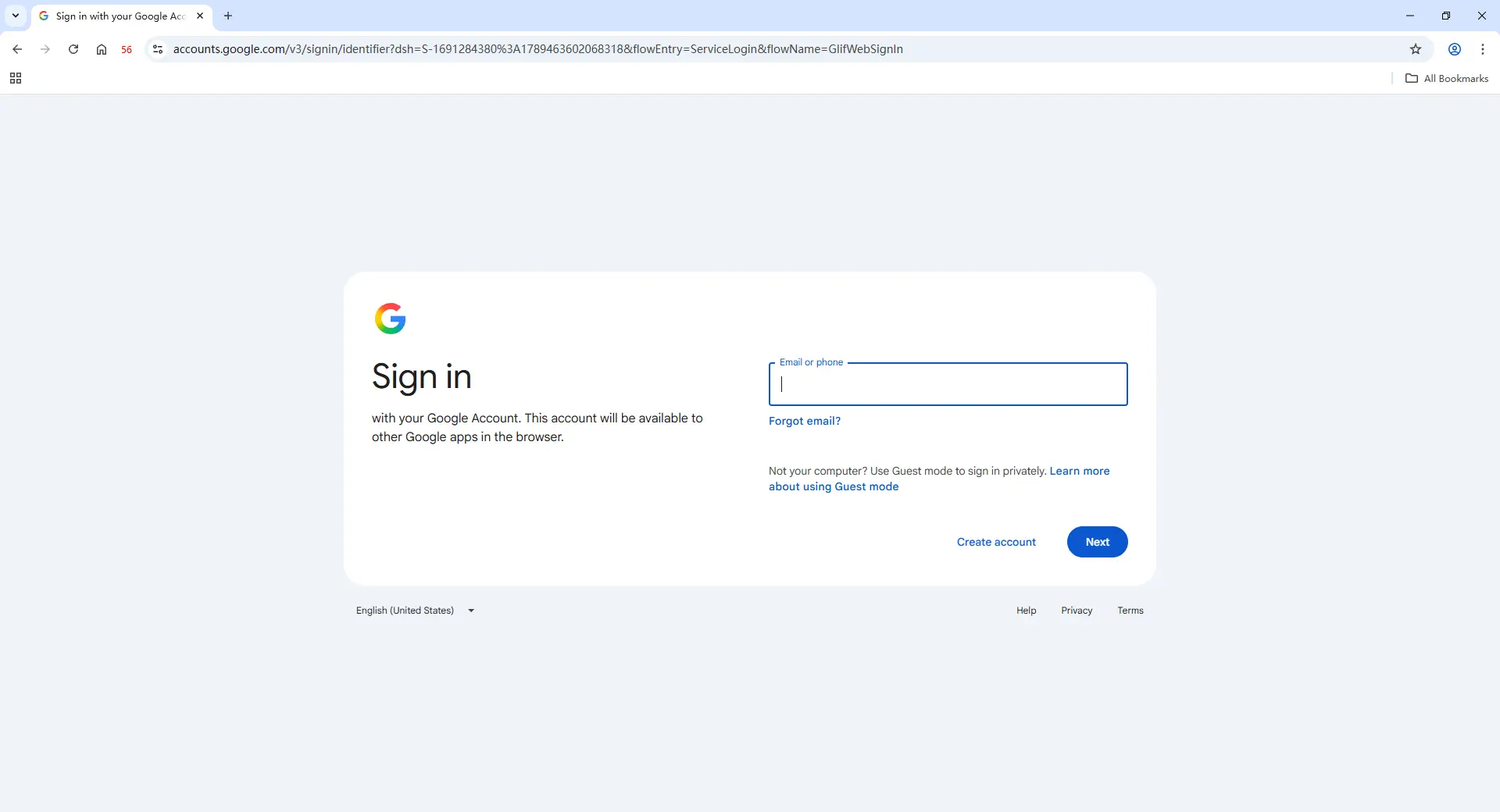
開啟新的設定檔,如常使用 Google 帳戶登入 Gemini。自行完成密碼、雙因素驗證(2FA)或其他任何驗證步驟,確認 Gemini 可正常運作後再關閉設定檔。工作階段儲存後,稍後開啟同一設定檔時將保留現有的登入狀態。例如,研究人員可在 Gemini 完成競品研究後,撰稿人員開啟同一設定檔即可繼續作業,無需重新設定帳戶。
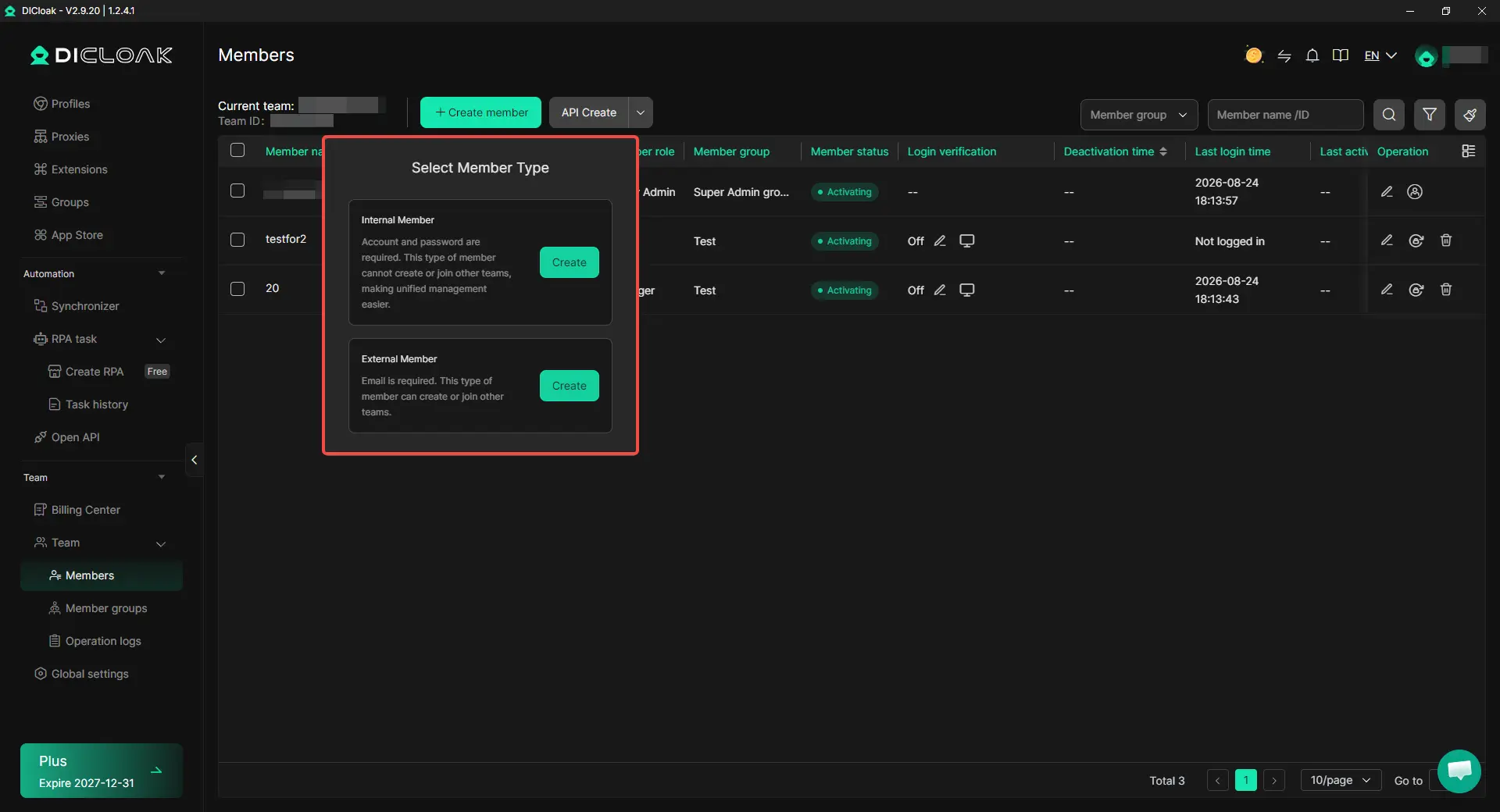
邀請需要存取權的團隊成員,接著透過設定檔共用與團隊權限指派 Gemini 設定檔。可將存取權限限制在實際使用該 Gemini 帳戶的人員。行銷主管、SEO 專員與文案人員可能都需要此設定檔,但其他團隊成員則不需要。當專案角色變動時,也可變更或移除他們的存取權限。
擁有權限的團隊成員可從自己的 DICloak 帳戶開啟共用的 Gemini 設定檔,並從現有工作階段繼續作業。他們無需 Google 密碼,就能重新開啟已登入的設定檔。舉例來說,行銷主管可在 Gemini 完成研究任務的第一部分,接著 SEO 專員就能開啟同一個設定檔,並從現有的帳戶工作階段繼續作業。Gemini 工作階段會與設定檔綁定,而當人員加入或離開專案時,可單獨管理該設定檔的存取權限。
是的。如果你的團隊只需要相同的Gem、對話或AI設定,Google內建的分享選項可能就足夠了。如果受信任的團隊成員需要相同的已登入Gemini工作階段,像DICloak這類指紋瀏覽器工具可讓帳戶擁有者將Google登入資訊保留在共用瀏覽器設定檔中,並授予特定成員存取該設定檔的權限,而非傳送密碼給他們。
他們可以透過同一個Gemini帳戶工作,但合適的設定取決於他們的使用方式。如果每個人都需要屬於自己的聊天記錄、檔案和Google身分,通常使用個別帳戶會更清楚。如果團隊需要延續相同的共用工作流程,使用單一共用瀏覽器設定檔可能比所有人分別使用相同憑證登入更實用。
不會。分享Gemini對話僅能讓他人檢視或從分享內容繼續對話,但不會授予他們存取完整Google帳戶或完全相同的進行中工作階段的權限。如果團隊僅需交接研究內容或已完成的對話,分享對話通常就足夠;只有當團隊成員需要相同的已登入Gemini工作階段時,分享帳戶才較為合適。
這取決於團隊使用Gemini的方式。如果每個人每天都使用Gemini,且需要自己的聊天記錄、檔案和Google身分,單獨帳戶通常更容易管理。如果只有少數受信任的團隊成員需要使用相同的現有Gemini工作階段進行研究、寫作或專案交接,使用DICloak這類指紋瀏覽器工具分享單一瀏覽器設定檔,可能比支付多個單獨訂閱費更實用。
當某人的職務或專案結束時,請立即移除其存取權限。如果團隊使用搭配
與團隊共用Gemini並不代表一定要給所有人相同的Google密碼。最佳取決於團隊實際需求:共用Gem、對話交接、個別Gemini存取權,或是相同的登入工作階段。對於只需要共用提示或研究內容的團隊來說,Google內建的共用選項可能就足夠。如果值得信賴的團隊成員需要從同一個Gemini工作階段繼續作業,共用瀏覽器設定檔會比傳遞帳號認證資訊更實用。使用