TC

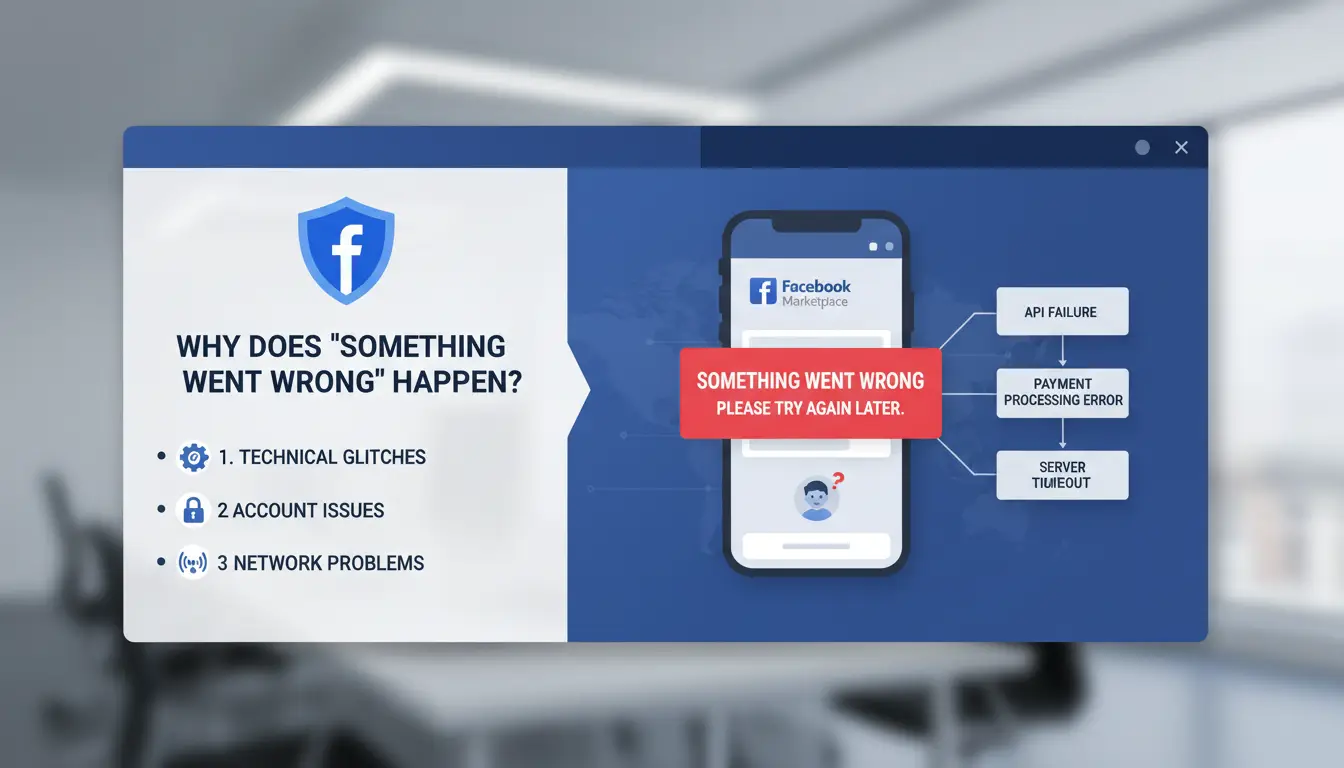
當商品列表載入失敗且應用程式僅顯示一般性錯誤時,賣家可能在10分鐘內就會流失當天有購買意願的買家。如果你持續看到facebook marketplace something went wrong(臉書市集發生錯誤),通常是以下四種原因之一:應用程式本機問題、帳戶或政策標記、商品列表層級問題,或是平台中斷。臉書官方的市集說明頁面與商務政策顯示,存取權限與商品列表可見度會依帳戶狀態與商品規範變動,而像Downdetector這類即時中斷追蹤工具則可協助確認問題是否出自Meta端。
你要記住的核心重點很簡單:只要依照正確順序測試,而非隨意重設,就能更快修復這個錯誤。你將學到一套清晰的除錯步驟:如何確認市集是否中斷、如何檢查帳戶限制、應用程式與瀏覽器設定需調整哪些項目、如何測試導致無聲拒絕的商品列表內容,以及何時附上證據升級問題處理。在調整裝置設定前,先從排除平台問題的快速檢查開始。
此錯誤通常來自兩個儲存區:平台端中斷或本地帳號/裝置問題。若能及早確認問題類別,就能縮短除錯時間,避免隨意重設。
| 確認項目 | 全球平台問題 | 帳號或裝置問題 |
|---|---|---|
| 症狀 | 不同地區使用者皆無法使用市集功能 | 僅你的帳號、應用程式或瀏覽器出現錯誤 |
| 快速驗證方式 | 流量暴增出現在Downdetector Facebook 狀態頁面 | 同一手機或電腦上的其他帳號可正常運作 |
| 後續處理動作 | 稍後重試 | 檢查帳號狀態、應用程式資料與網路設定 |
你也可以檢視Facebook 社群規範與商務政策。若帳號信譽或商品規範遭標註,上架權限可能會變動。
損毀的應用程式快取可能會導致市集載入失敗,尤其是在應用程式更新後。如果舊的工作階段檔案殘留,登出後重新登入可能會失敗。政策旗標也可能在沒有明確警告的情況下阻擋操作。商品列表看起來可能正常,但仍可能違反受限類別或用詞規範。不穩定的IP行為是另一個觸發因素。IP或裝置指紋快速變動可能會被判定為風險行為,此後在瀏覽、發布或編輯步驟中就會出現facebook市集發生錯誤的訊息。
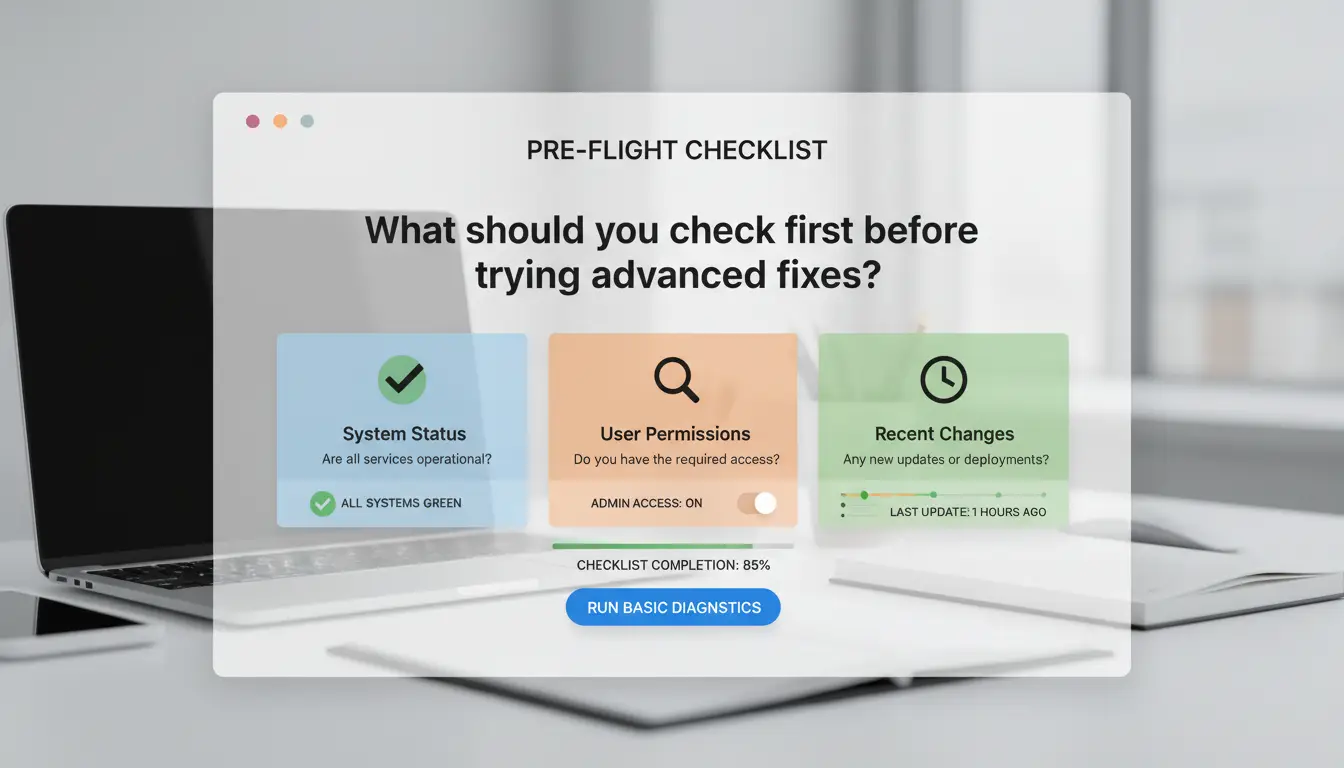
如果看到facebook市集發生錯誤,在清除快取或重新安裝前,先執行兩項簡短檢查。這大約5分鐘就能排查帳號限制與基本應用程式問題。
開啟市集,檢查買/賣標籤是否能載入,或是顯示存取通知。請在Facebook說明中心確認你的帳號符合Meta關於年齡、地區與帳號狀態的基本存取規則。接著檢視帳號狀態,確認近期是否有政策相關處置。即使你的個人檔案仍能正常登入,商品列表、付款或驗證相關的警告仍可能隱藏市集功能或阻擋發布。如果你發布過可能違反商務政策的商品,請編輯或移除該商品後再次測試。
從應用程式商店更新Facebook應用程式。在手機設定中,允許Facebook使用網路、儲存空間、照片與通知權限,然後完全關閉並重新開啟應用程式。切換連線方式:先測試Wi-Fi,再測試行動數據。如果其中一種連線可用、另一種不行,問題出在區域網路路由,而非你的帳號。登出後等待30秒,重新登入,並重新嘗試發布一則草稿刊登。如果「Facebook市集發生錯誤」的訊息仍然出現,請進行進一步的修復步驟。
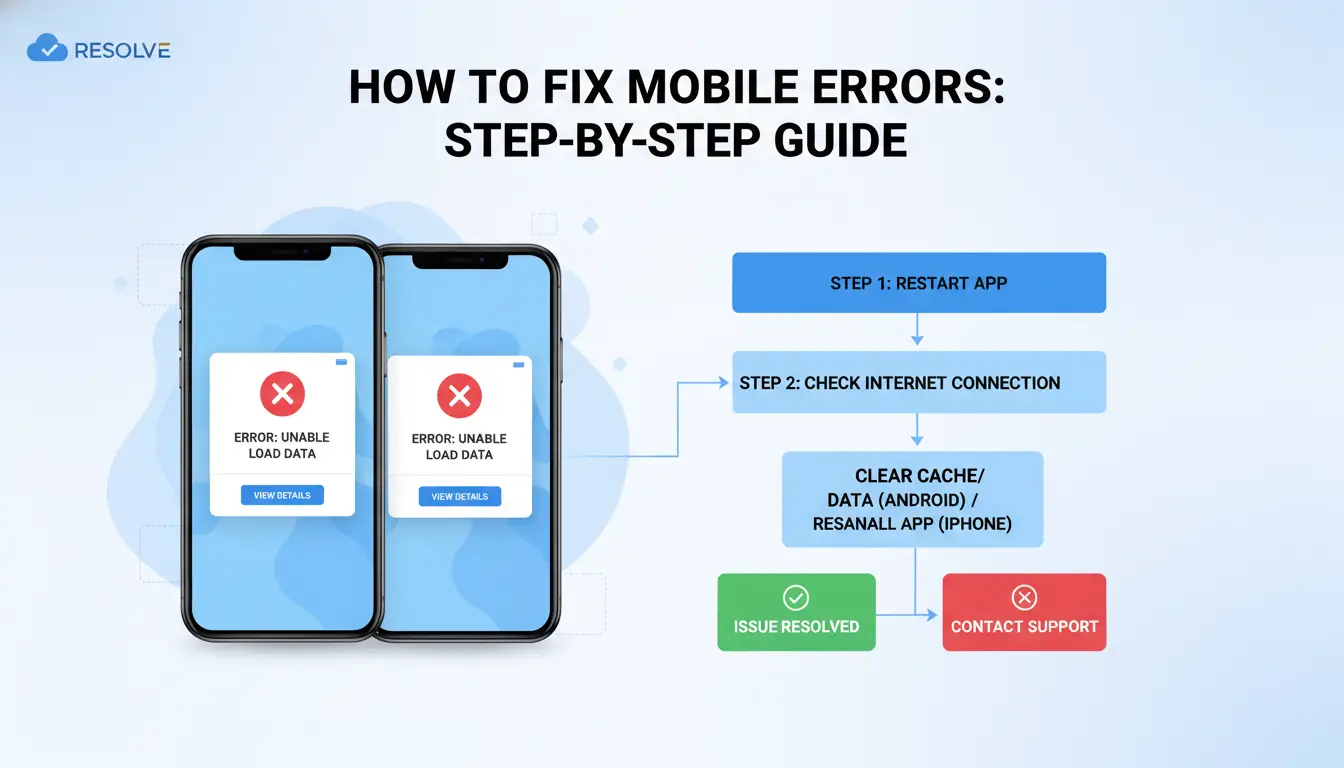
如果你看見「Facebook市集發生錯誤」的訊息,請依序執行檢查步驟。這能節省時間,避免執行不必要的重設動作。
強制關閉Facebook,等待10秒後重新開啟。登出並重新登入以刷新你的工作階段令牌。
在Android裝置上:設定→應用程式→Facebook→儲存空間。點選「清除快取」,測試市集功能。如果錯誤仍然存在,點選「清除資料」。此動作會移除應用程式的登入資訊與本機設定,但不會刪除你在Meta伺服器上的Facebook帳號、貼文或刊登內容。
在 iPhone 上:Facebook 並沒有快取按鈕。請前往「設定」→「一般」→「iPhone 儲存空間」→「Facebook」→「卸載 App」,然後重新安裝。如果卸載失敗,請刪除並重新安裝 App 以完成完整工作階段重置。
如果 App 在行動網路與 Wi-Fi 環境下都無法正常執行,請重置網路設定。Android 的路徑會因品牌而異,通常是「設定」→「系統」→「重置選項」→「重置 Wi-Fi、行動網路與藍牙」。iPhone 則是:「設定」→「一般」→「轉移或重置 iPhone」→「重置」→「重置網路設定」。
請確認 Facebook 的「背景 App 重新整理」功能已開啟(iPhone),且電池/背景活動不受限制(Android)。如果「Facebook 市集發生錯誤」的訊息仍然出現,請再次重新安裝,並使用次要帳號進行測試,以排查是否為帳號層級的限制問題。
如果在桌面版上持續看到「Facebook 市集發生錯誤」的訊息,請一次測試一個變數。隨機重置會隱藏問題根源。
僅清除 Facebook 的 Cookie,這樣就能保留其他網站的登入狀態。在 Chrome 中開啟 chrome://settings/siteData,搜尋 facebook.com 並移除這些項目。重新載入 Marketplace 並再次登入。你也可以依照 Google 的 Cookie 控制設定操作。
接下來,開啟所有擴充功能關閉的無痕視窗。如果 Marketplace 在無痕視窗中可以正常運作,代表有一個擴充功能導致腳本或工作階段儲存發生錯誤。逐一重新啟用擴充功能,每次變更後重新載入頁面。請特別注意廣告阻擋器、隱私過濾器和腳本阻擋器。
在 Chrome、Edge 和 Firefox 中分別使用乾淨的設定檔測試同一個帳號。如果只有一個瀏覽器無法運作,問題就出在該瀏覽器的設定檔。如果三部瀏覽器在同一裝置上都無法運作,請檢查作業系統層級的過濾器、安全工具或過期的 DNS 快取。
接著使用同一個帳號在第二部裝置上測試。如果錯誤隨著帳號出現,請開啟 Meta 說明中心檢視帳號狀態。如果錯誤只發生在單一裝置上,請修正該裝置的環境設定,而非帳號本身。
比起重新安裝所有軟體,這種方法能更快找出「Facebook Marketplace 發生錯誤」的問題所在。
如果您在一台裝置上看到Facebook市集顯示「發生錯誤」,換另一台裝置也是一樣,這通常代表帳戶正在審核,並非當地應用程式錯誤。請先檢查帳戶層級的訊號,再重新清除快取。
開啟帳戶狀態與您的支援收件匣。暫時限制通常會提及審核時段或動作封鎖;永久限制則通常會說已移除銷售權限、發現違規行為,或是上訴選項受限。
請留意行為跡象,而非僅限彈跳視窗。常見訊號包括:刊登後立即消失、符合規範的商品無法編輯/儲存,或是結帳與付款工具遺失。這些狀況可能發生在重複刊登相同商品、販售高風險類別商品,或是商務政策規範下付款設定出現異常變動之後。如果Downdetector顯示沒有服務中斷高峰,則更有可能是政策審核所致。
在支援收件匣提交一份內容明確的上訴,附上刊登ID、時間戳記、截圖與政策參考資料。內容務求精簡且屬實,並詢問觸發封鎖的規則與所需的修正方式。
等候期間請避免重複快速轉貼、大量編輯或建立替代帳號,這些行為會延長審核時間。如果您在申訴被駁回後仍持續遇到「facebook marketplace something went wrong」(臉書市集發生錯誤)的狀況,請移除被標記的刊登內容,等候24至48小時,先嘗試上架一項符合規範的內容後,再逐步恢復大量上架。
如果您的團隊持續遇到「facebook marketplace something went wrong」(臉書市集發生錯誤)的狀況,問題通常出自工作流程,而非僅是應用程式快取。從不同裝置隨機登入會觸發臉書市集的風險檢查,導致每次重試後都會出現相同錯誤。
當同一個帳號在短時間內切換不同筆電、瀏覽器與IP位置時,Meta會將其視為可疑存取行為,進而導致登入驗證挑戰、刊登內容編輯被封鎖,或是出現無明確原因的發布失敗循環。
共用帳號憑證也會造成無聲錯誤:某位團隊成員編輯刊登標題,另一位變更分類,第三位又過快重新上架。這類模式可能違反Meta商務政策,即使每個個別動作看似輕微,帳號仍會受到暫時限制。
您可透過DICloak為每個Marketplace帳號建立獨立的瀏覽器設定檔、指紋與固定代理路徑,藉此切斷團隊成員間的帳號關聯性,減少「facebook marketplace 發生錯誤」重複出現的狀況。
您也可以設定角色權限,僅分享必要的設定檔,並留存操作紀錄以供稽核。對於開啟刊登草稿、狀態檢查這類重複性任務,可運用批次操作或RPA(機器流程自動化)減少手動點擊錯誤。實際設定指南可於DICloak平台取得。
若您持續看到「facebook marketplace 發生錯誤」,請勿重複嘗試。快速登入、切換裝置、重新張貼相同草稿等行為會被判定為高風險操作;收到警告後立即刪除並重新張貼,也會降低刊登內容的可信度,延長復原時程。請先檢查帳號狀態與商務政策,暫停編輯數小時後再進行全新測試。
在復原期間請使用穩定的設定。像DICloak這類工具可讓你為每個Facebook帳戶建立獨立的瀏覽器設定檔,並將穩定的代理伺服器綁定至該設定檔,如此一來你的環境就能保持一致,跨帳戶連結風險也會降低。穩定的訊號復原速度比頻繁變動更快。
如果是團隊處理刊登事務,DICloak這類工具可讓你使用角色型權限、共用設定檔與操作記錄。這代表不需要共用密碼,減少意外變更的狀況,且當「Facebook市集發生錯誤」的問題重複出現時,能提供明確記錄供客服參考。
如果經過基本檢查(重新登入、更新應用程式、清除快取、測試瀏覽器、檢閱規範)後,仍然出現「Facebook市集發生錯誤」的訊息,請停止重複執行相同的修復步驟此時建立客服案件會更節省時間。
如果問題發生在Downdetector顯示已知服務流量尖峰的期間,請等待約24小時。若發生以下任一狀況,請儘早聯絡客服:
請透過Meta說明中心提交個案。若48小時內未收到回覆,請在同一對話串中發送一次追蹤訊息。請勿重複提交個案,否則可能延長審核時程。
請提供完整且清晰的證據組合:
請使用簡潔直接的句子。範例:「在iPhone 13、iOS 18.4、Facebook應用程式512.0版本上點擊發布後出現錯誤,未顯示政策警告。」
是的。新建立或信任度低的帳號可能會觸發「Facebook 市集發生錯誤」的訊息。Facebook 通常會限制市集使用權限,直到你的帳號長時間顯示正常活動為止。請上傳真實的個人頭像、確認電子郵件與電話號碼,並避免快速發布貼文。只要持續遵守規則使用,帳號的信任指標通常會逐步提升。
如果只有某支手機或瀏覽器顯示錯誤,問題通常出在裝置本機資料,而非你的帳號。損毀的快取、舊版應用程式檔案或遭封鎖的 Cookie,都可能導致市集無法載入。請更換另一台裝置測試:如果市集在其他裝置可正常使用,請清除問題裝置的快取、更新應用程式、停用瀏覽器外掛,或重設瀏覽器/網站資料。
提出審核請求後,Facebook 市集的審核通常會在 24–72 小時內完成。若帳號已完成身分驗證與個人資料填寫,審核速度會更快。至於重複違規或位置資訊不符等複雜案例,審核時間則可能拉長。請隨時查看支援收件匣瞭解進度,且在審核進行中請勿重複提交請求。
不會。當應用程式損壞、過時或使用損毀的本機檔案時,重新安裝才會有幫助,它可以修復與裝置相關的載入錯誤。但如果「Facebook 市集發生錯誤」是由帳號限制、政策標註或審核擱置所導致,僅靠重新安裝無法恢復存取權限,您必須完成審核或政策相關步驟。
會。代理伺服器可能導致「Facebook 市集發生錯誤」的問題,尤其是當 IP 位址經常變更或跨地區切換時,這類模式在 Facebook 系統看來具有風險。張貼內容時請使用穩定的家用或行動網路,買賣時避免使用輪換式代理伺服器服務,以減少信任檢查與暫時封鎖。
當 Facebook 市集顯示「發生錯誤」的提示時,最快的解決方式是先從基礎項目排查:檢查網路連線、應用程式/瀏覽器更新、快取、帳號狀態,以及平台是否有暫時性中斷。如果問題反覆出現,使用更穩定且注重隱私的瀏覽設定可以減少中斷,幫助您更穩定地管理市集活動。免費試用 DICloak