Partilhar o Bolt.new com uma equipa parece simples até decidires quem precisa realmente de acesso. Deves partilhar um projeto, adicionar todos ao Bolt Teams ou deixar que colegas de equipa de confiança usem a mesma conta existente? O custo também pode alterar essa decisão: o Bolt Pro começa em $25 por mês, enquanto o Teams custa $30 por membro por mês, e cada membro pago da equipa recebe a sua própria alocação de tokens em vez de partilhar um único pool.
Este guia explica como partilhar uma conta Bolt.new com a sua equipa sem partilhar palavras-passe, desde o acesso nativo a projetos e Bolt Teams até gestores de palavras-passe e sessões partilhadas do navegador. Verá qual a opção que se adequa a diferentes configurações de equipa, pelo que realmente paga e como um navegador antidetect como o DICloak pode funcionar quando vários colegas de equipa de confiança precisam da mesma sessão Bolt.new logada.
O que é o Bolt.new e o que podem as equipas fazer com ele?
O Bolt.new é uma aplicação de IA e um construtor de sites que permite aos utilizadores criar, editar e publicar projetos através de conversas com IA. Também pode funcionar com ferramentas como o GitHub e o Figma, enquanto o Bolt Cloud fornece alojamento incorporado, bases de dados e outros serviços para projetos. Para as equipas, o ponto importante é que o Bolt.new é melhor tratado como um espaço de trabalho partilhado do projeto do que como um único login que todos precisam de usar.
Isto torna-se útil quando várias pessoas contribuem para o mesmo produto. Um fundador pode criar a primeira versão de uma aplicação, um programador pode continuar a construção e um cliente pode apenas precisar de rever o resultado. O Bolt suporta convites de projeto, acesso partilhado a projetos e trabalho multijogador em tempo real, para que os colaboradores possam trabalhar dentro do mesmo projeto sem usar automaticamente a conta do proprietário do projeto.
A colaboração em equipa ainda tem limites. O Bolt processa um prompt de IA de cada vez num projeto partilhado, e os prompts utilizam o saldo de tokens da pessoa que os envia. Algumas integrações também permanecem sob controlo do proprietário do projeto, incluindo a gestão de ligações ao GitHub e os servidores MCP. Estes limites são importantes porque a forma correta de partilhar o Bolt.new depende do que um colega precisa de fazer, o que torna preços, regras de conta e opções de acesso disponíveis as próximas questões a considerar.
Quanto custa o Bolt.new e pode partilhar uma conta com uma equipa?
A Bolt.new oferece planos Gratuitos, Pro, Teams e Enterprise. Para as Teams, a principal questão é se as pessoas precisam de acesso ao seu próprio Bolt ou se só precisam de trabalhar no mesmo projeto ou conta.
Preços do Bolt.new para Indivíduos e Equipas
Com faturação mensal, o Bolt.new custa atualmente $0 para o gratuito, $25 por mês para o Pro e $30 por membro por mês para o Teams. Os preços empresariais são personalizados.
| Plano |
Preço mensal |
Melhor encaixe |
| Grátis |
$0 |
Testar o Bolt ou pequenos projetos pessoais |
| Prós |
$25/mês |
Um utilizador principal a trabalhar em projetos que podem ser partilhados |
| Equipas |
$30/membro/mês |
Equipas em curso que necessitam de acesso separado dos membros e controlos de equipa |
| Enterprise |
Costume |
Organizações maiores com requisitos avançados |
A maior diferença na partilha de contas é que o Teams dá a cada membro pago o seu próprio acesso e alocação de tokens. Os tokens não são colocados num único pool de equipa partilhado. Isso torna o Teams mais adequado para quem usa o Bolt regularmente. Se um freelancer só precisar de trabalhar num projeto durante algum tempo, adicionar um membro pago pode nem sempre ser necessário.
Podem várias pessoas usar a mesma conta Bolt.new?
As equipas podem trabalhar em torno dos mesmos projetos Bolt sem partilhar sempre um único login. O Bolt suporta partilha de projetos e acesso à equipa, para que os colaboradores possam juntar-se com as suas próprias contas e receber as permissões de que necessitam. Mas isto nem sempre é o mesmo que usar a conta original. Algumas definições e serviços ligados podem ainda depender do proprietário do projeto, pelo que um colega pode por vezes precisar de aceder ao mesmo contexto da conta existente. A opção correta depende da tarefa. A partilha de projetos funciona bem para acesso limitado, o Bolt Teams encaixa numa colaboração contínua, enquanto outros métodos de partilha podem ser mais úteis quando um colega de equipa de confiança precisa da mesma sessão de conta iniciada.
Quais são as melhores formas de partilhar o Bolt.new com uma equipa?
Existem várias formas práticas de partilhar o Bolt.new com uma equipa, e a melhor opção depende do que os seus colegas precisam de aceder. A partilha de projetos funciona bem para um projeto, o Bolt Teams encaixa em colaboração regular, enquanto gestores de palavras-passe e sessões partilhadas de navegador são úteis quando vários utilizadores de confiança precisam do mesmo acesso à conta. A chave é associar o método de partilha ao trabalho real em vez de dar a todos mais acesso do que o necessário.
| Método |
Melhor para |
Como funciona o acesso |
| Partilha do Projeto Bolt |
Clientes, freelancers, programadores |
Cada pessoa usa a sua própria conta Bolt para aceder a um projeto partilhado |
| Equipas Bolt |
Equipas que trabalham juntas regularmente |
Os membros têm acesso à sua própria equipa e alocação de tokens |
| Gestor de Palavras-passe |
Utilizadores de confiança que precisam do mesmo login |
As credenciais de login são partilhadas através de um gestor de palavras-passe |
| Navegador Antidetect |
Equipas que precisam da mesma sessão Bolt.new existente |
Os membros trabalham a partir de um perfil partilhado do navegador com a sessão de login existente |
Partilhe um projeto Bolt.new com espectadores ou editores
A partilha de projetos é muitas vezes a escolha mais fácil quando outra pessoa só precisa de acesso a um projeto Bolt.new. Podes convidar um colaborador e dar-lhe acesso ao Visualizador ou ao Editor , para que possa juntar-se a partir da sua própria conta Bolt em vez de usar a tua.
O acesso do visualizador adequa-se a pessoas que precisam principalmente de rever uma compilação, como um cliente a verificar o progresso ou um gestor a dar feedback. O acesso ao editor faz mais sentido para um programador ou designer que precisa de pedir o Bolt, editar ficheiros ou continuar a construir o projeto. Como os editores podem aceder a mais informação do projeto, incluindo variáveis de ambiente, há pouca razão para dar acesso ao editor a alguém que só precisa de rever o resultado.
Esta opção funciona especialmente bem para projetos curtos e colaboradores externos. Por exemplo, se um programador freelancer estiver a corrigir uma funcionalidade durante uma semana, partilhar esse projeto pode ser todo o acesso necessário.
Use as equipas Bolt para Colaboração Contínua
O Bolt Teams encaixa melhor quando as mesmas pessoas trabalham juntas regularmente em vez de se juntarem a um projeto para uma tarefa curta. Cada membro pago tem o seu próprio acesso e alocação de tokens, enquanto os administradores podem gerir membros, funções, subscrições e projetos partilhados da equipa.
Uma pequena equipa de produto é um exemplo típico. Se um fundador, programador e designer usam o Bolt ao longo da semana, dar a cada pessoa acesso à sua própria equipa é geralmente mais fácil de gerir do que depender de um único login. Os membros da equipa também podem trabalhar em vários projetos partilhados sem serem convidados do zero todas as vezes.
O detalhe importante do custo é que os tokens de equipa são atribuídos a membros individuais em vez de serem combinados num único pool partilhado. Por isso, Teams faz mais sentido quando várias pessoas usam ativamente o Bolt, não simplesmente porque várias pessoas precisam de ver o mesmo projeto.
Partilhe Credenciais de Login com um Gestor de Palavras-Passe
Um gestor de palavras-passe é outra opção simples quando vários utilizadores de confiança precisam da mesma conta Bolt.new. Em vez de enviar a palavra-passe por email, chat ou folha de cálculo, o login pode ser armazenado e partilhado a partir de um só local.
Esta configuração é útil quando a equipa quer trabalhar especificamente a partir da mesma conta em vez de usar contas de colaboradores separadas. É simples de entender e não requer alterar a forma como a conta original do Bolt está organizada.
A principal diferença é que um gestor de palavras-passe partilha a credencial, e não a sessão existente do navegador. Um colega pode ainda precisar de iniciar sessão novamente, completar quaisquer verificações de login e criar a sua própria sessão de navegador antes de começar a trabalhar. Para equipas que querem continuar a partir de uma conta já iniciada, uma sessão partilhada do navegador oferece outra opção.
Use um navegador antideteção para a mesma sessão existente
Se vários colegas de equipa de confiança precisarem de usar a mesma conta Bolt.new, partilhar a sessão existente do navegador pode ser mais conveniente do que passar os dados de login a cada vez. A conta pode permanecer ligada dentro de um Perfil do navegador, enquanto membros selecionados da equipa abrem esse mesmo Perfil quando precisam de continuar o trabalho.
Com o DICloak Antidetect Browser, as equipas podem partilhar um Perfil Bolt.new com membros selecionados em vez de enviar repetidamente a palavra-passe. A partilha de perfis mantém a sessão de login existente dentro do Perfil partilhado, enquanto as permissões da equipa permitem aos administradores decidir quais os membros que podem aceder a ela. Os registos de operações também podem dar à equipa um registo mais claro da atividade do Perfil quando várias pessoas estão envolvidas.
Isto pode ser útil para agências, pequenas equipas ou colaboradores temporários que trabalham a partir de uma conta Bolt.new já existente. Por exemplo, se um gestor de projeto criar a conta Bolt e um programador precisar de continuar o trabalho mais tarde, o programador pode abrir o Perfil partilhado e trabalhar a partir da sessão existente em vez de pedir a palavra-passe e iniciar sessão novamente.
Porque usar o DICloak para partilhar uma conta Bolt.new sem partilhar a palavra-passe?
Se vários colegas de equipa de confiança precisarem de usar a mesma conta Bolt.new, um navegador antidetect pode tornar o acesso à conta mais fácil de gerir do que enviar a palavra-passe sempre. Com o DICloak Antidetect Browser, a equipa pode manter o login existente do Bolt.new dentro de um Perfil do navegador e partilhar esse Perfil com as pessoas que desejam.
Esta configuração é especialmente útil quando uma pessoa cria a conta Bolt.new mas outros colegas precisam de continuar a trabalhar a partir da mesma sessão de iniciação. Em vez de pedir o login novamente, podem abrir o Perfil partilhado e continuar a partir da configuração da conta existente.
- Partilhe a sessão existente do Bolt.new em vez da palavra-passe. Com a partilha de perfis no DICloak, os colegas de equipa podem usar o Perfil do navegador onde o Bolt.new já está iniciado sessão. Isto funciona bem para um gestor de projeto que entrega trabalho a um programador, ou para membros da equipa que se revezam a trabalhar a partir da mesma conta Bolt.new.
- Controla quem pode abrir o Perfil Bolt.new. As permissões da equipa permitem aos administradores escolher quais os membros que podem aceder a um Perfil partilhado. Se apenas dois programadores precisarem da conta Bolt.new, não há necessidade de dar acesso a toda a equipa. Isto mantém a partilha de contas focada nas pessoas que realmente trabalham nesse projeto.
- Revise o acesso e remova-o quando o trabalho termina. Os registos de operações dão às equipas uma visão mais clara da atividade do Perfil, enquanto o acesso partilhado ao Perfil pode ser alterado quando um freelancer sai ou um projeto termina. Isto é mais prático do que guardar os dados de login em mensagens antigas de chat ou documentos partilhados após o trabalho terminar.
Usar o DICloak permite que colegas de equipa de confiança trabalhem a partir da mesma sessão existente do navegador Bolt.new sem passar repetidamente a palavra-passe da conta. Para as equipas que escolhem este tipo de partilha de contas, o passo seguinte é configurar o Perfil Bolt.new e dar acesso aos membros corretos.
Como partilhar uma conta Bolt.new com a sua equipa usando o DICloak
Se a sua equipa precisar de trabalhar a partir da mesma conta Bolt.new existente, pode manter a sessão iniciada dentro de um Perfil do navegador e partilhar esse Perfil com colegas selecionados. Com o DICloak, a configuração envolve principalmente criar o Perfil uma vez, iniciar sessão no Bolt.new e decidir quem pode abri-lo.
Passo 1: Descarregar e Instalar o DICloak
Vai à página oficial de download do DICloak, instala a aplicação de desktop e cria uma conta. A pessoa que gere a conta partilhada do Bolt.new deve completar a primeira configuração para poder criar o Perfil e gerir o acesso da equipa mais tarde.
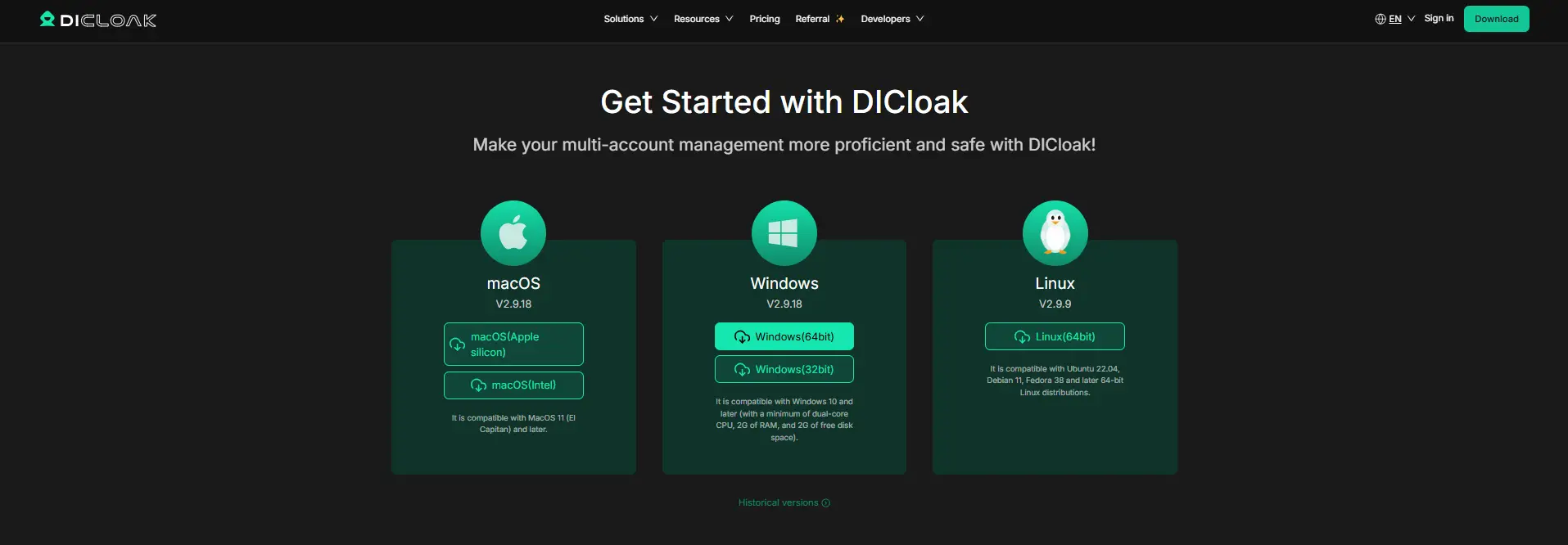
Passo 2: Escolha um plano que apoie a partilha de equipas
Escolha um plano DICloak com base em quantos colegas precisam de acesso e em quantos Perfis de navegador a sua equipa planeia gerir. Para uma equipa pequena Bolt. A nova equipa, a partilha de perfis e o suporte aos membros são mais importantes do que funcionalidades avançadas de automação.
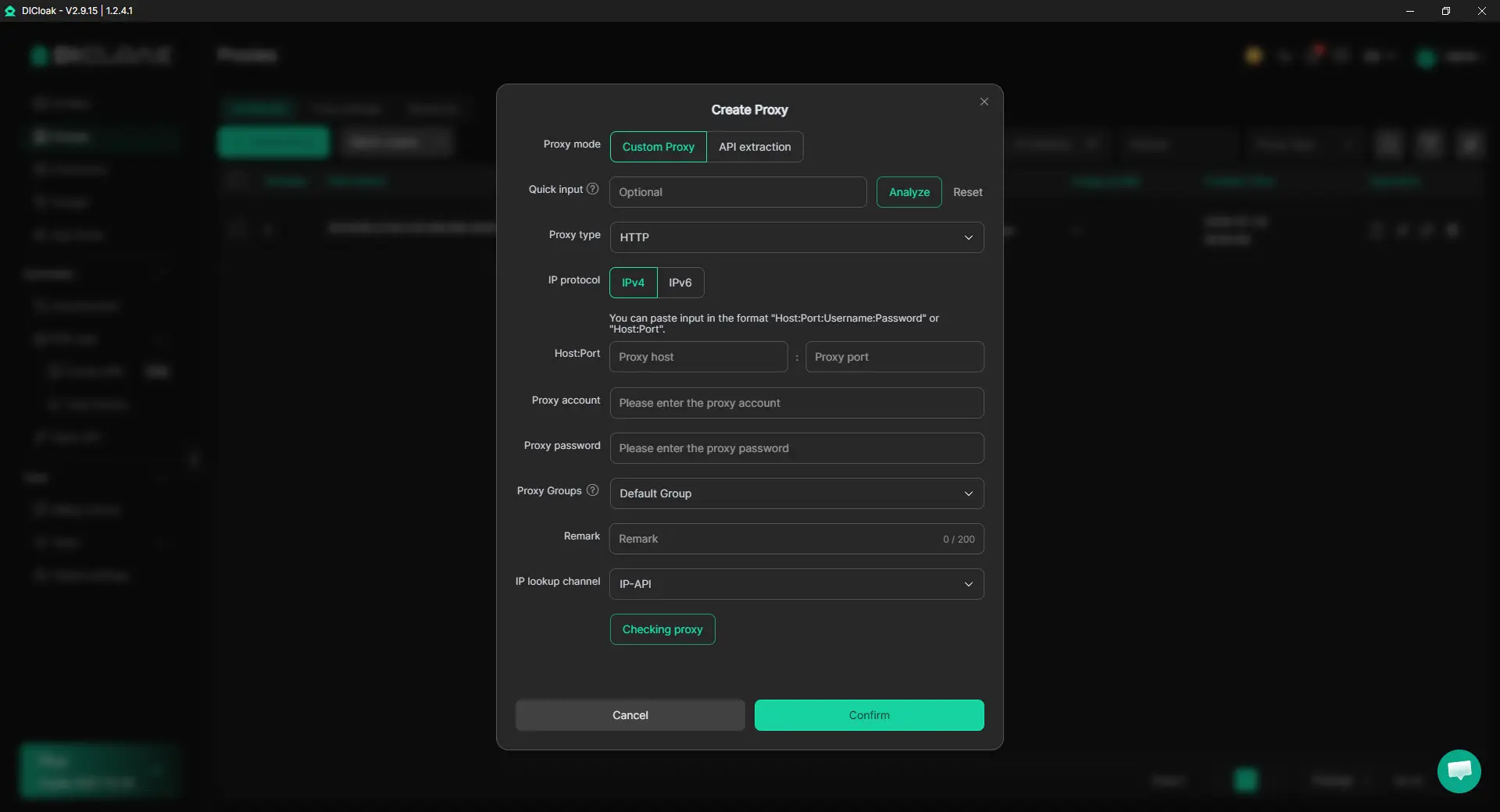
Passo 3: Adicione um Proxy Se a Sua Equipa Usar Um
Um proxy é opcional. Se a conta Bolt.new já usar uma configuração específica de proxy configurada pelo utilizador, podes atribuir esse proxy ao perfil do navegador, para que os colegas de equipa abram a conta com a mesma configuração de rede.
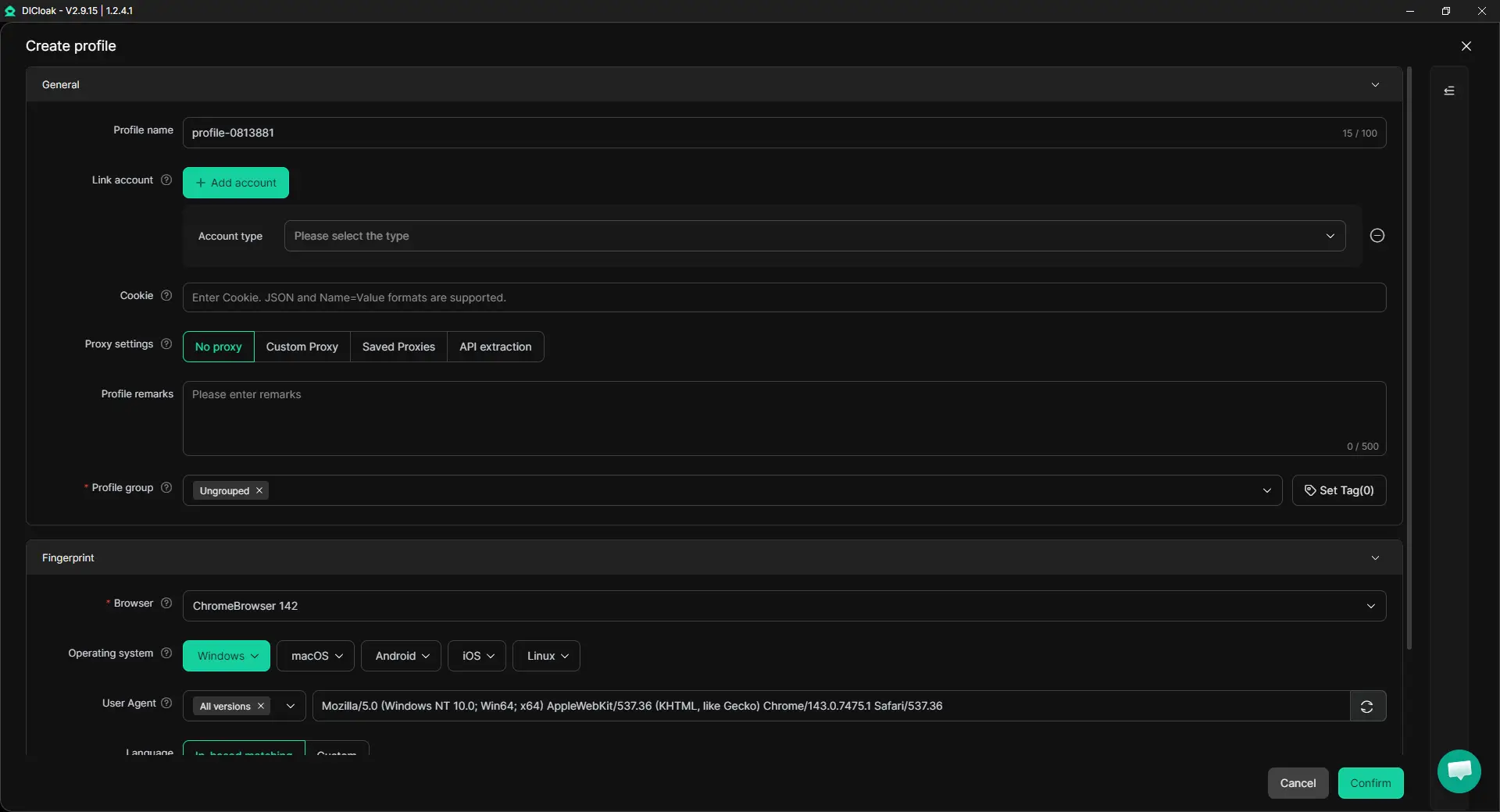
Passo 4: Crie um Perfil Dedicado no Bolt.New no Browser
Crie um Perfil de navegador para a conta Bolt.new partilhada em vez de a misturar com outras contas de clientes ou projetos. O Perfil mantém cookies, dados do navegador e a sessão de login juntos, para que os colegas possam voltar à mesma configuração de conta quando a abrirem.
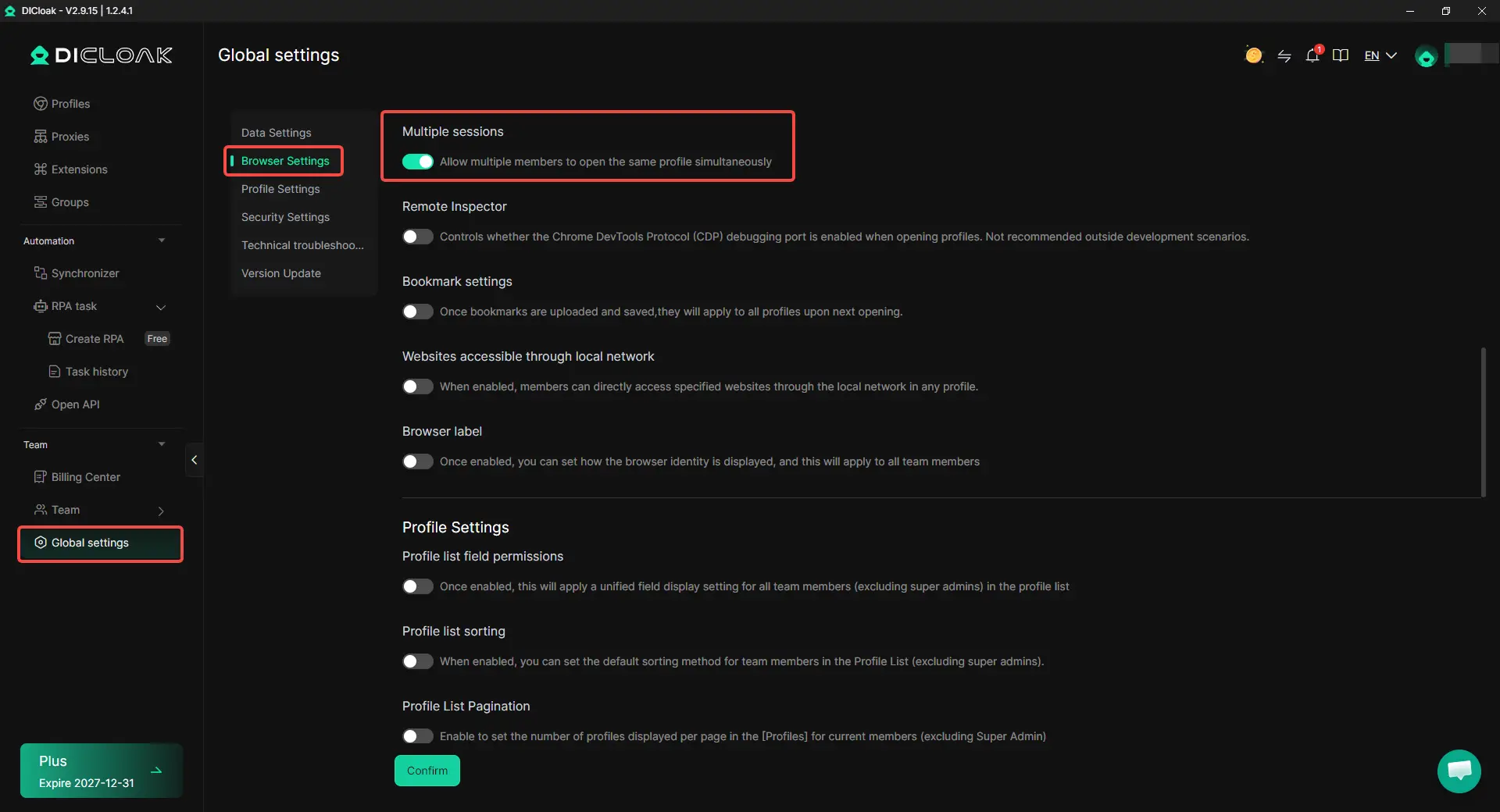
Passo 5: Ative Múltiplas Sessões Apenas Se Precisar Delas
Se vários colegas de equipa precisarem de abrir o mesmo Perfil Bolt.new ao mesmo tempo, ativa Múltiplas sessões nas definições relevantes. Se normalmente as pessoas se revezam, uma simples troca de dados é mais fácil e esta opção pode ficar desligada.
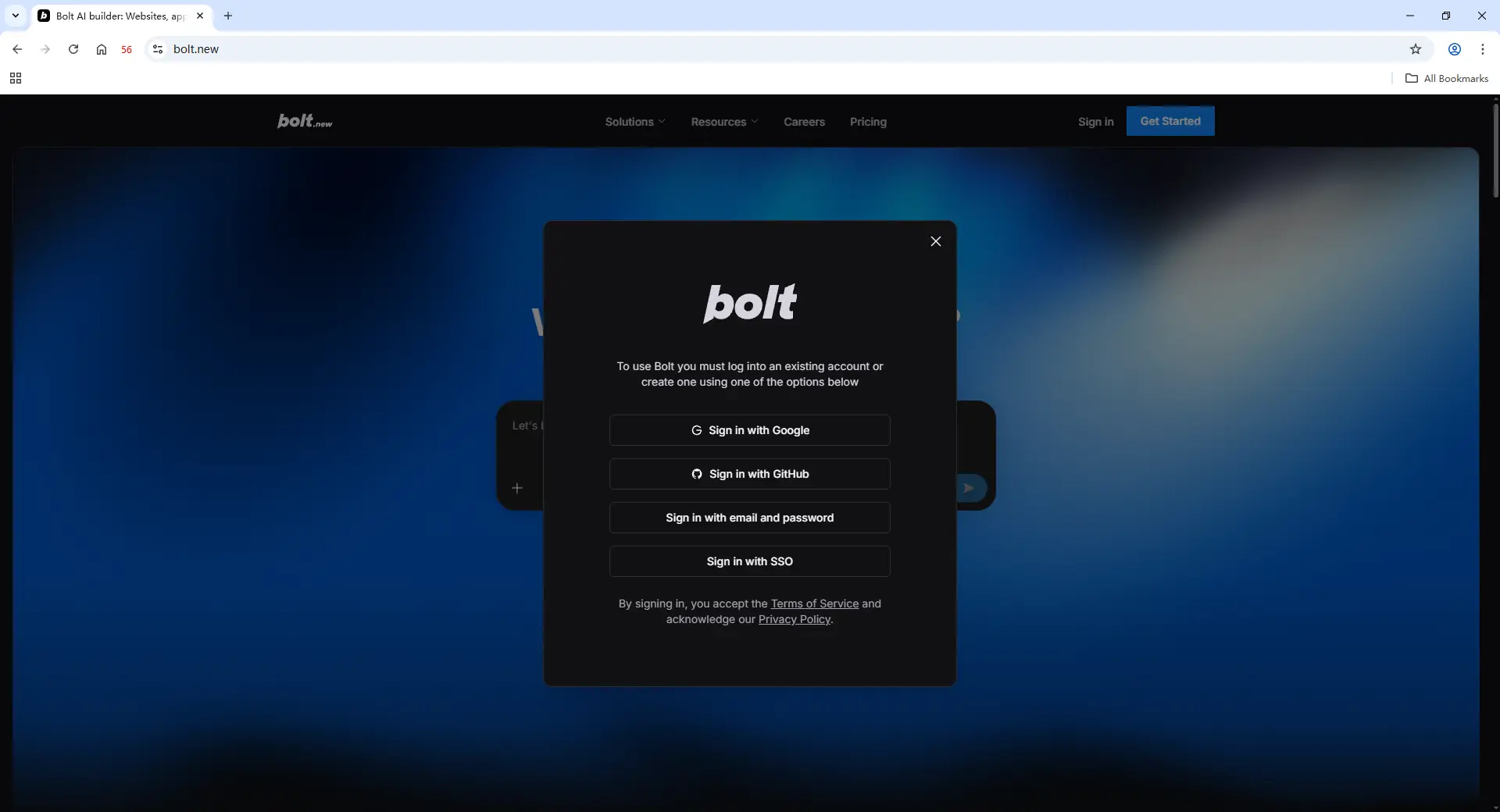
Passo 6: Iniciar sessão no Bolt.new
Abra o novo Perfil, vá a Bolt.new e inicie sessão na conta. Depois de a sessão de login ser guardada no Perfil, os colegas com acesso podem reabrir essa sessão sem pedir a palavra-passe todas as vezes.
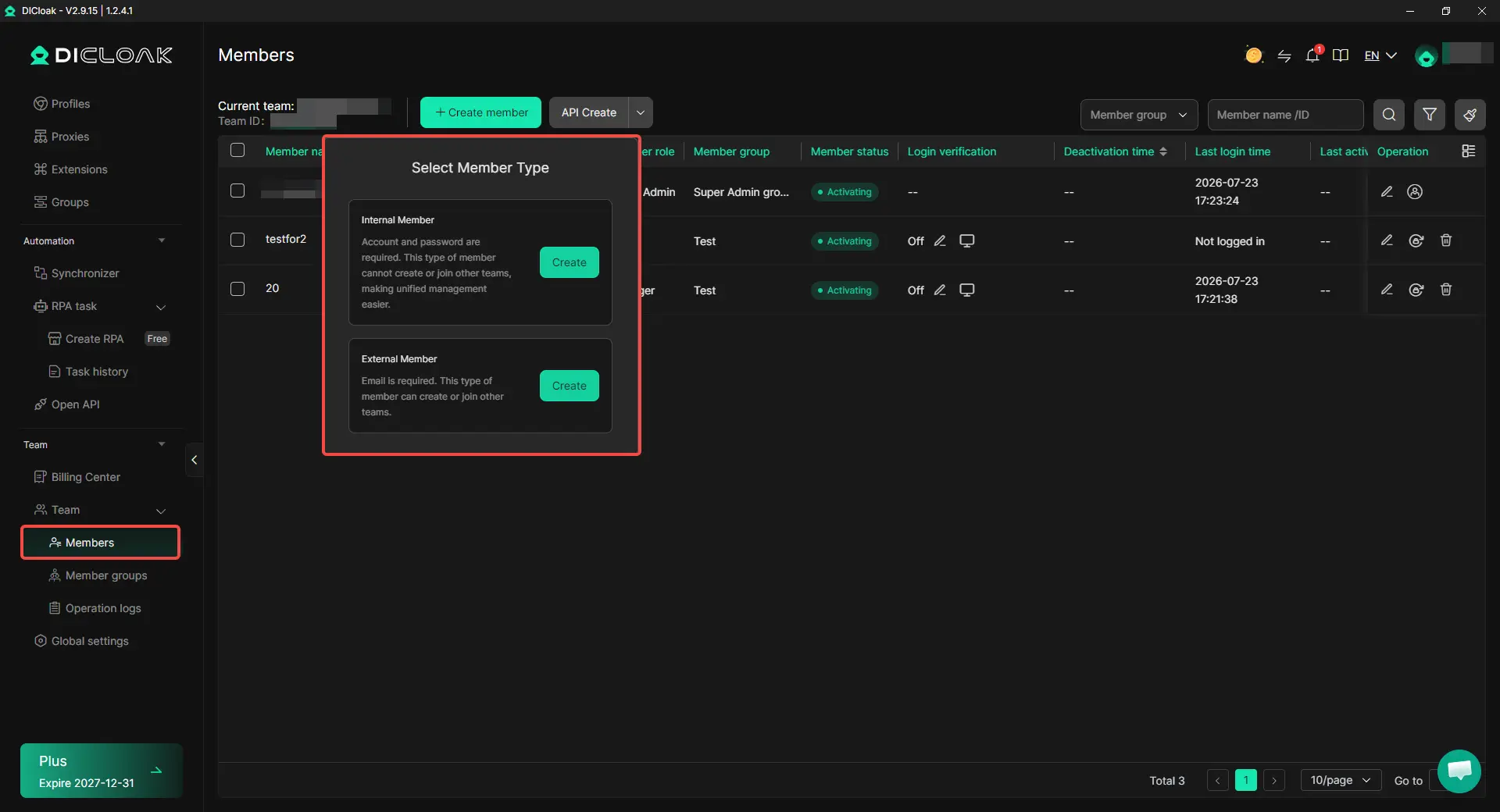
Passo 7: Adicionar Membros da Equipa e Partilhar o Perfil
Convide as pessoas que precisam da conta Bolt.new e depois dê-lhes acesso ao Perfil dedicado através da equipa e dos controlos de partilha de Perfis. Por exemplo, um gestor de projeto pode partilhar o Perfil Bolt.new com o programador que está a trabalhar nesse projeto sem dar o mesmo acesso a todos os membros da equipa.
Passo 8: Abra o Shared Bolt.new Profile
Depois de um colega se juntar à equipa e receber acesso ao Perfil, o Perfil Bolt.new aparecerá na aplicação DICloak deles. Podem abri-lo a partir do seu próprio computador e continuar a trabalhar a partir da sessão já logada.

Perguntas Frequentes sobre a Partilha do Bolt.New com uma Equipa
Precisa que o Bolt Teams partilhe uma conta ou projeto Bolt.new?
Não. Se outra pessoa só precisar de ver ou editar um projeto, a partilha de projetos Bolt.new pode ser suficiente porque pode convidá-la com a sua própria conta e dar-lhe acesso ao Visualizador ou ao Editor. O Bolt Teams é mais útil quando várias pessoas trabalham juntas regularmente e precisam de acesso separado para membros, alocação de tokens e gestão ao nível da equipa.
Duas pessoas podem trabalhar no mesmo projeto Bolt.new ao mesmo tempo?
Sim. O Bolt.new suporta colaboração multijogador, pelo que vários colaboradores podem trabalhar no mesmo projeto. No entanto, o Bolt processa um prompt de IA de cada vez, pelo que outro colega pode ter de esperar enquanto um prompt está a correr. Isto torna a colaboração em tempo real útil para desenvolvimento partilhado, mas as equipas devem continuar a coordenar quem está a sugerir ou a fazer mudanças importantes.
De quem são os tokens usados quando um colega de equipa trabalha num projeto Bolt.new partilhado?
Os tokens vêm da conta da pessoa que envia o prompt, não automaticamente do saldo do proprietário do projeto. No Bolt Teams, cada membro pago também recebe a sua própria alocação de tokens em vez de usar um único pool partilhado de tokens. Isto é importante para equipas com utilizadores intensivos e fracos porque um membro não pode simplesmente gastar a alocação não utilizada de outro membro.
É possível partilhar o mesmo login Bolt.new sem dar a palavra-passe aos colegas de equipa?
Sim, se a sua equipa precisar especificamente da mesma sessão de login existente, um Perfil de navegador partilhado pode ser outra opção. Usando um navegador antideteção como o DICloak, colegas de equipa de confiança podem abrir um Perfil Bolt.new que já contém a sessão de login guardada, enquanto a partilha de perfis e as permissões da equipa controlam quem pode aceder a ele.
O que deve fazer quando um freelancer já não precisa de acesso a uma conta Bolt.new partilhada?
Remova o tipo de acesso que lhes deu originalmente. Isto pode significar remover o acesso ao projeto Bolt, retirá-los da equipa Bolt ou revogar o acesso a um Perfil de navegador partilhado. Se a equipa usou o Navegador DICloak Antidetect para a mesma sessão Bolt.new, o acesso ao Perfil pode ser removido sem alterar a forma como os colegas restantes usam esse Perfil.
Conclusão
Partilhar o Bolt.new com uma equipa não tem de significar passar uma palavra-passe entre várias pessoas. A configuração correta depende do que os colegas realmente precisam: a partilha de projetos funciona bem para colaboração limitada, o Bolt Teams encaixa no trabalho de equipa contínuo, e um gestor de palavras-passe ou sessão partilhada do navegador pode fazer mais sentido quando vários utilizadores de confiança precisam de acesso à mesma conta. Para equipas que querem partilhar uma conta Bolt.new com a sua equipa sem partilhar palavras-passe, usar um navegador antidetect como o DICloak pode manter a sessão de login existente dentro de um Perfil partilhado do navegador e controlar quais os membros que o podem abrir. A chave é escolher o método de acesso que corresponde à tarefa, em vez de dar a cada colega mais acesso do que o necessário.
 Ferramentas Gratuitas
 Cookie Plugin
 Gerador de UA
 Gerador de Endereço MAC
 Gerador de Endereço IP
 Lista de Endereços IP
 Gerador de Código 2FA
 Relógio Mundial
 Verificação de Anonimato
 WebRTC Leak Test
 Gerador de UUID
 Verificador de Proxy
 Verificador de Anúncios FB
 Coleta Web com IA
 Ferramentas SMM Grátis
 Verificador de Shadowban do Twitter
 Verificador de Nomes do Instagram
 Gerador UTM
 Gerador de nomes de usuário
 Gerador de hashtags com IA
 Gerador de títulos para LinkedIn
 Redimensionador de imagens sociais





