Muitos sites estão bloqueados na escola, no trabalho ou em Wi-Fi público. Isto pode ser frustrante, especialmente quando precisas de acesso para estudo, investigação ou uso diário. Se está a perguntar-se como posso contornar sites bloqueados, a boa notícia é que existem vários métodos simples que pode tentar em 2026. Alguns funcionam para blocos de rede básicos, enquanto outros são melhores para restrições mais avançadas.
Aceder a Sites Bloqueados com Servidores Proxy
Se estás a perguntar, "como posso contornar sites bloqueados", um servidor proxy é muitas vezes uma das primeiras ferramentas que as pessoas tentam. Um proxy funciona como um passo intermédio entre o seu dispositivo e o site. O site vê o endereço IP do proxy em vez do seu próprio. Isto pode ajudar com blocos simples de escolas, escritórios ou regiones, mas não resolve todos os tipos de restrições. Proxies HTTP e HTTPS são comuns para navegação web normal, enquanto o SOCKS5 é mais flexível e pode funcionar com mais tipos de tráfego.
Tipos de servidores proxy e as suas utilizações
Os tipos mais comuns para utilizadores regulares são proxies HTTP, HTTPS e SOCKS5. Os proxies HTTP destinam-se principalmente ao tráfego web básico. Proxies HTTPS são melhores para sites seguros porque suportam ligações encriptadas. Os proxies SOCKS5 são mais flexíveis. Podem funcionar com muitas aplicações, não apenas páginas web, razão pela qual as pessoas frequentemente as usam para aplicações, ferramentas de mensagens e algumas tarefas de streaming ou rede. Num caso simples, um viajante pode usar um proxy HTTPS ou SOCKS5 para abrir um site de notícias que está bloqueado na rede hoteleira mas ainda está disponível noutra região.
Como configurar um servidor proxy para navegação
Configurar um proxy é geralmente simples. No Firefox, podes abrir as Definições, ir a Definições de Rede e escolher a configuração manual do proxy ou um URL de configuração automática do proxy. Depois introduz o endereço proxy e a porta do seu fornecedor. No Chrome, o navegador normalmente abre as definições do proxy do teu computador, por isso a alteração é frequentemente feita ao nível do sistema em vez de dentro do próprio Chrome. Um exemplo real é alguém numa rede Wi-Fi restrita de escritório a adicionar um endereço proxy no Firefox para testar se um site de referência bloqueado vai carregar por um caminho IP diferente.
Limitações dos servidores proxy para desbloqueio de sites
Proxies ajudam em alguns casos, mas têm limites claros. Podem falhar quando uma rede utiliza filtragem mais profunda, controlos DNS, bloqueio ao nível da conta ou inspeção avançada de tráfego. Além disso, nem sempre protegem a privacidade tanto quanto os utilizadores esperam. Alguns proxies só lidam com certos tipos de tráfego, e nem todas as configurações funcionam em todas as aplicações ou sites. A própria documentação da Cloudflare também mostra que o proxying tem limites técnicos, uma vez que apenas certos tipos de registos e configurações de tráfego web podem ser proxyados em alguns ambientes. Assim, um proxy pode abrir um site bloqueado mas falhar noutro. É por isso que os utilizadores devem tratar os proxies como um único método, não como uma solução garantida.

Experimente extensões de navegador para desbloqueio
Os servidores proxy podem ajudar, mas nem sempre são fáceis de configurar para iniciantes. É por isso que muitos utilizadores recorrem agora às extensões do navegador. Se ainda estás a perguntar como posso contornar sites bloqueados, uma extensão pode parecer a opção mais rápida. A maioria destas ferramentas funciona enviando o tráfego do seu navegador através de um proxy ou rede VPN. Isto pode ajudar com bloqueios simples na escola, trabalho ou redes Wi-Fi públicas. Ainda assim, o resultado depende do site, do navegador e da qualidade da extensão.
Extensões populares de navegador para contornar restrições
Muitos utilizadores procuram extensões VPN ou proxy na Chrome Web Store ou no site do Firefox Add-ons. Estas ferramentas são populares porque são simples. Adiciona a extensão, escolhe um servidor ou localização, e tenta abrir novamente a página bloqueada. Por exemplo, um estudante que tenta ler um site de notícias numa rede Wi-Fi restrita pode testar primeiro um proxy ou extensão VPN porque demora menos tempo do que alterar as definições do sistema. Ainda assim, a própria extensão é importante. Alguns são feitos para velocidade, enquanto outros focam-se mais na privacidade ou no acesso básico à navegação. As lojas oficiais de navegadores mostram que muitas destas ferramentas ainda estão ativamente listadas em 2026.
Como instalar e usar extensões de desbloqueio
A configuração é geralmente simples. Abra a loja de extensões do seu navegador, procure um proxy ou extensão VPN e clique em Adicionar ao Chrome ou ao Firefox. Após a instalação, o ícone da extensão aparece perto do topo do navegador. Depois abre-o, inicia sessão se necessário, escolhe um servidor e liga-o. No Firefox, também pode rever as permissões de uma extensão na área de Extensões depois de instalada. Isto é útil porque algumas ferramentas pedem mais acesso do que a maioria dos utilizadores espera. Um bom hábito é testar o local bloqueado depois de a extensão estar ativa, e depois desligar a extensão quando já não precisar dela.
Preocupações de segurança com as extensões do navegador
Esta é a parte que muitos utilizadores ignoram, mas é a que mais importa. A Mozilla alerta que más extensões podem colocar em risco a sua privacidade e segurança. O Firefox também explica que alguns pedidos de autorização podem permitir uma extensão para aceder a dados entre sites. A documentação do Chrome para desenvolvedores também mostra que as permissões são uma parte fundamental da segurança das extensões e devem ser compreendidas antes de serem usadas. Em termos simples, uma extensão de desbloqueio pode ajudá-lo a abrir um site bloqueado, mas também pode recolher dados de navegação se instalar o site errado. É por isso que os utilizadores devem verificar avaliações, permissões solicitadas, detalhes do editor e reputação da loja antes de confiarem qualquer extensão com o seu tráfego.
Acede aos sites através do seu endereço IP
Se servidores proxy e extensões de navegador não funcionarem, alguns utilizadores tentam abrir um site pelo seu endereço IP. Isto pode ajudar quando o bloqueio está ligado ao nome de domínio, e não ao próprio servidor. Se ainda estás a perguntar como posso contornar sites bloqueados, este é um método rápido para testar. Mas não funciona bem para muitos sites modernos, porque a maioria agora depende de definições baseadas em domínio, certificados seguros e encaminhamento HTTPS.
Como encontrar o endereço IP de um site
A forma mais fácil é usar o nslookup no Prompt de Comando ou no Terminal. Escreves nslookup example.com, e o sistema devolve o endereço IP ligado a esse domínio. Isto continua a ser um método padrão de resolução de problemas DNS na documentação da Microsoft. Por exemplo, se uma rede escolar bloquear um domínio de notícias pelo nome, um utilizador pode consultar primeiro o IP do domínio para ver se o servidor ainda é acessível diretamente. Isso não significa que o site vá carregar, mas dá-te algo para testar.
Introduzir o endereço IP diretamente no seu navegador
Depois de ter o endereço IP, pode colá-lo na barra de endereços do navegador, tal como um endereço web normal. Em casos raros, a página pode abrir-se. Isto tende a funcionar melhor com sites simples ou páginas de servidor diretas que não estão fortemente ligadas a um nome de host. Um painel de controlo de uma pequena empresa, página de teste ou site mais antigo pode ainda responder quando aberto apenas por IP. Para quem tenta aceder a uma página interna bloqueada ou a uma página pública básica, este é um teste rápido que demora apenas alguns segundos. Os exemplos de resolução de problemas DNS da Microsoft mostram o uso direto de consultas nome-para-IP como forma normal de testar caminhos de acesso.
Quando este método funciona e quando não funciona
Este método só funciona em casos limitados. Pode ajudar quando o bloqueio se baseia em DNS ou filtragem de domínio, mas muitas vezes falha em sites modernos. Muitos sites alojam vários domínios num único endereço IP, por isso o servidor precisa do nome de domínio para saber qual o site a mostrar. A Cloudflare explica que o SNI é usado no handshake TLS para que o cliente possa indicar o nome de domínio que quer. Sem isso, a ligação pode falhar ou mostrar o site errado. As verificações SSL e de certificados também podem falhar quando o endereço IP não corresponde ao certificado do site. Em termos simples, introduzir um endereço IP pode abrir um site muito básico, mas normalmente não funciona para grandes serviços modernos, sites de compras ou plataformas que dependem de HTTPS, alojamento partilhado ou proteção CDN.
Utilize o Google Tradutor ou os Arquivos Web
O Google Tradutor pode, por vezes, abrir uma página web através da sua funcionalidade de tradução, e os arquivos web podem mostrar cópias guardadas de páginas antigas. Por isso, se ainda perguntares como posso contornar sites bloqueados, estes são métodos fáceis de testar. São simples, mas só funcionam em casos limitados.
Como o Google Tradutor pode funcionar como um proxy
O Google Tradutor pode carregar e traduzir páginas web, razão pela qual alguns utilizadores o usam para visualizar uma página bloqueada através da interface de tradução, em vez de abrir o site diretamente. Um exemplo simples é quando um utilizador não consegue abrir um artigo em língua estrangeira numa rede restrita, mas ainda assim pode aceder à versão traduzida através do fluxo de tradução de páginas do Google. Os documentos de suporte do Chrome e Google continuam a mostrar a tradução de páginas web como funcionalidade ativa em 2026.
Aceder a conteúdos bloqueados através de arquivos web
Se o site ativo não abrir, um arquivo web pode ainda ter uma cópia mais antiga. A Wayback Machine do Internet Archive permite aos utilizadores pesquisar versões guardadas de sites por URL e data. Isto é útil quando uma página é removida, alterada ou bloqueada na web ao vivo. Por exemplo, um utilizador pode não abrir diretamente um artigo de notícias mas ainda assim ler uma cópia anterior guardada no arquivo. O Internet Archive afirma que a sua coleção inclui centenas de milhares de milhões de páginas web arquivadas.
Limitações destes métodos alternativos
Estes métodos são úteis, mas não são soluções completas. O Google Tradutor pode não carregar todas as páginas, e destina-se à tradução, não ao desbloqueio seguro. Os arquivos web também não mostram tudo. Algumas páginas nunca foram guardadas, e algumas versões guardadas são antigas ou incompletas. Por isso, este método é melhor para ler conteúdos básicos, não para iniciar sessão, usar ferramentas ativas ou abrir páginas dinâmicas.
Modificar Definições DNS para Contornar Restrições
Se os últimos métodos não funcionarem, alterar as definições de DNS é outra opção simples para testar. O DNS é o sistema que transforma o nome de um site num endereço IP. Por vezes, um site é bloqueado ao nível do DNS, por isso mudar para um serviço DNS público pode ajudá-lo a aceder a ele. Isto não vai contornar todos os blocos, mas pode funcionar contra alguns filtros de rede local. O Google Public DNS, Cloudflare 1.1.1.1 e Quad9 fornecem todas opções de DNS público, e tanto a Google como a Cloudflare suportam DNS encriptado.
O que são definições DNS e por que as modificar?
As definições DNS indicam ao teu dispositivo qual servidor DNS deve perguntar quando procura um site. Se a sua escola, escritório ou ISP usar filtragem baseada em DNS, alterar estas definições pode ajudar com restrições simples. Por exemplo, uma página pode falhar porque a rede bloqueia a consulta de domínio, não porque todo o servidor seja inacessível. Nesse caso, mudar para outro resolvedor DNS pode, por vezes, resolver o problema. Ainda assim, este método só ajuda com alguns tipos de bloqueios.
Passos para alterar as definições de DNS no seu dispositivo
Os passos são geralmente curtos. No Windows, abre as definições do adaptador de rede, escolhe IPv4 e entra num novo servidor DNS preferido e alternativo. No Android, pode usar a opção de DNS privado e inserir um nome de host de fornecedor, como one.one.one.one. No iPhone ou iPad, pode abrir as definições do Wi-Fi, escolher a sua rede e mudar o DNS de Automático para Manual. Um caso simples no mundo real é um utilizador com Wi-Fi público a mudar o DNS para testar se um site de notícias ou fórum bloqueado voltará a carregar.
Serviços DNS recomendados para contornar blocos
Três opções comuns são Cloudflare 1.1.1.1, Google Public DNS e Quad9. A Cloudflare utiliza as versões 1.1.1.1 e 1.0.0.1. O DNS Público do Google usa 8.8.8.8 e 8.8.4.4. O Quad9 utiliza 9.9.9.9 e 149.112.112.112. Estes serviços são fáceis de configurar, amplamente utilizados e gratuitos para utilizadores normais. A Quad9 e a Cloudflare também oferecem opções focadas na segurança, enquanto a Google e a Cloudflare suportam ligações DNS encriptadas.
DICloak: Técnicas Avançadas para Desviar Blocos
Para casos simples, ferramentas como proxies, extensões ou alterações de DNS podem ser suficientes. Mas nos computadores de trabalho, os blocos são frequentemente mais avançados. Podem envolver impressões digitais do navegador, rastreio de sessões e padrões de atividade repetidos. É aí que o DICloak se torna mais útil, porque dá aos utilizadores mais controlo sobre a identidade do navegador, isolamento do perfil e configuração do proxy.
Por que usar o navegador DICloak Antidetect para desbloquear sites no computador do trabalho
Para perceber porque é que o DICloak é eficaz para utilizadores que procuram como contornar sites bloqueados no trabalho, é útil analisar como funcionam os blocos modernos.
A maioria dos sistemas corporativos já não depende apenas das regras de propriedade intelectual. Também analisam impressões digitais do navegador, padrões de sessão e comportamentos repetidos. O DICloak aborda estas questões diretamente.
- Isolamento Completo do Perfil do Navegador: Cada perfil DICloak corre no seu próprio perfil isolado. Cookies, cache e sessões nunca combinam. Isto impede o rastreamento entre sessões, uma razão comum para blocos de acesso.
- Impressões digitais realistas e consistentes: O DICloak atribui a cada perfil uma impressão digital completa e consistente do dispositivo. Isto ajuda o navegador a parecer um utilizador normal e real, em vez de uma sessão repetida ou automatizada.
- Configuração de Proxy e Controlo IP: Cada perfil de navegador permite uma configuração de proxy separada. Isto permite que diferentes perfis acedam a sites através de diferentes caminhos de rede, sem sobreposição.
- Concebido para Acesso Estável e a Longo Prazo: Ao contrário dos truques rápidos, o DICloak foi concebido para uso repetido e diário. Isto torna-o adequado para profissionais de marketing, equipas remotas e profissionais que trabalham com plataformas restritas.
Como Configurar o DICloak em 3 Passos
Configurar o DICloak é simples e não requer competências técnicas profundas.
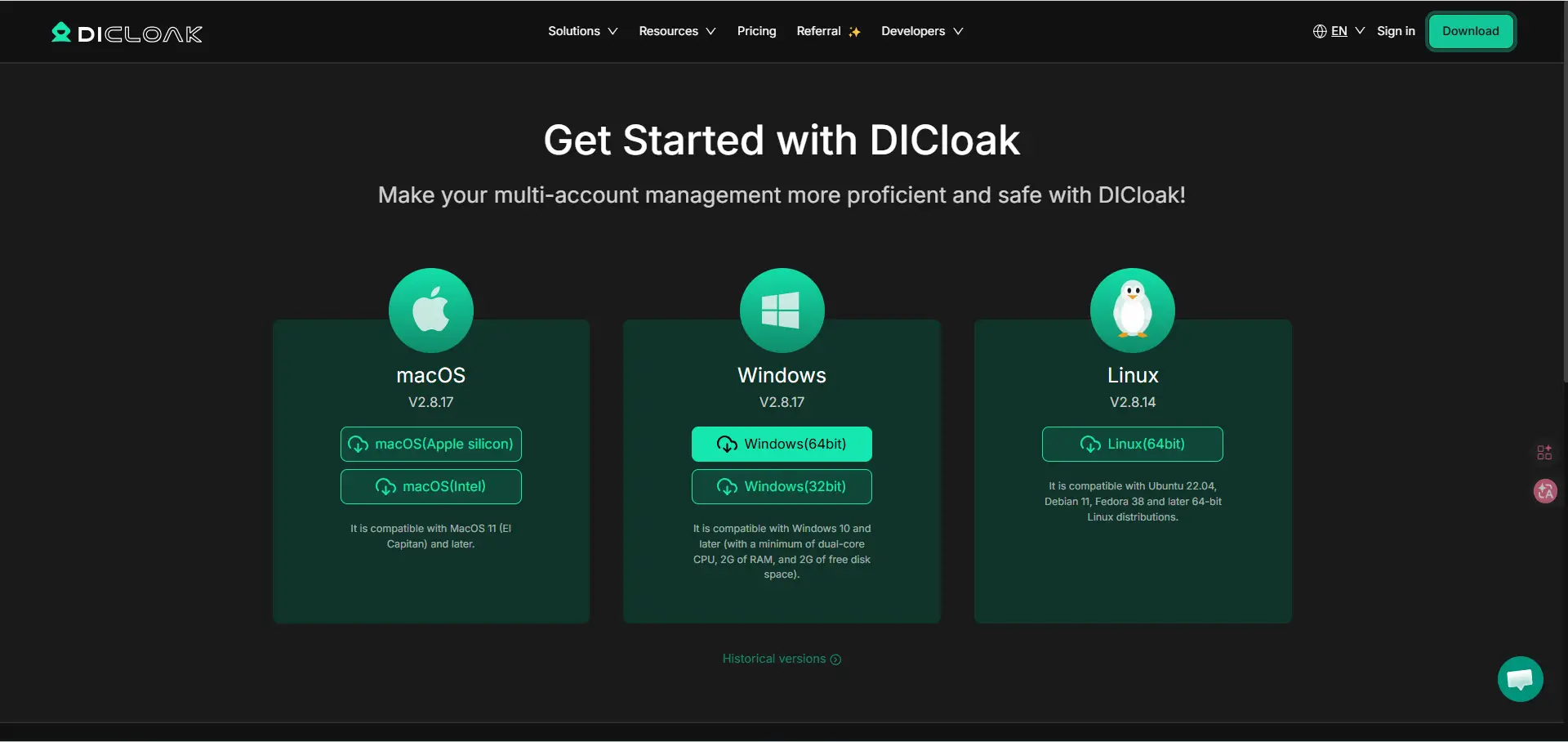
Passo 1: Descarregar e Instalar o DICloak
Descarregue a aplicação e complete a instalação no seu computador.
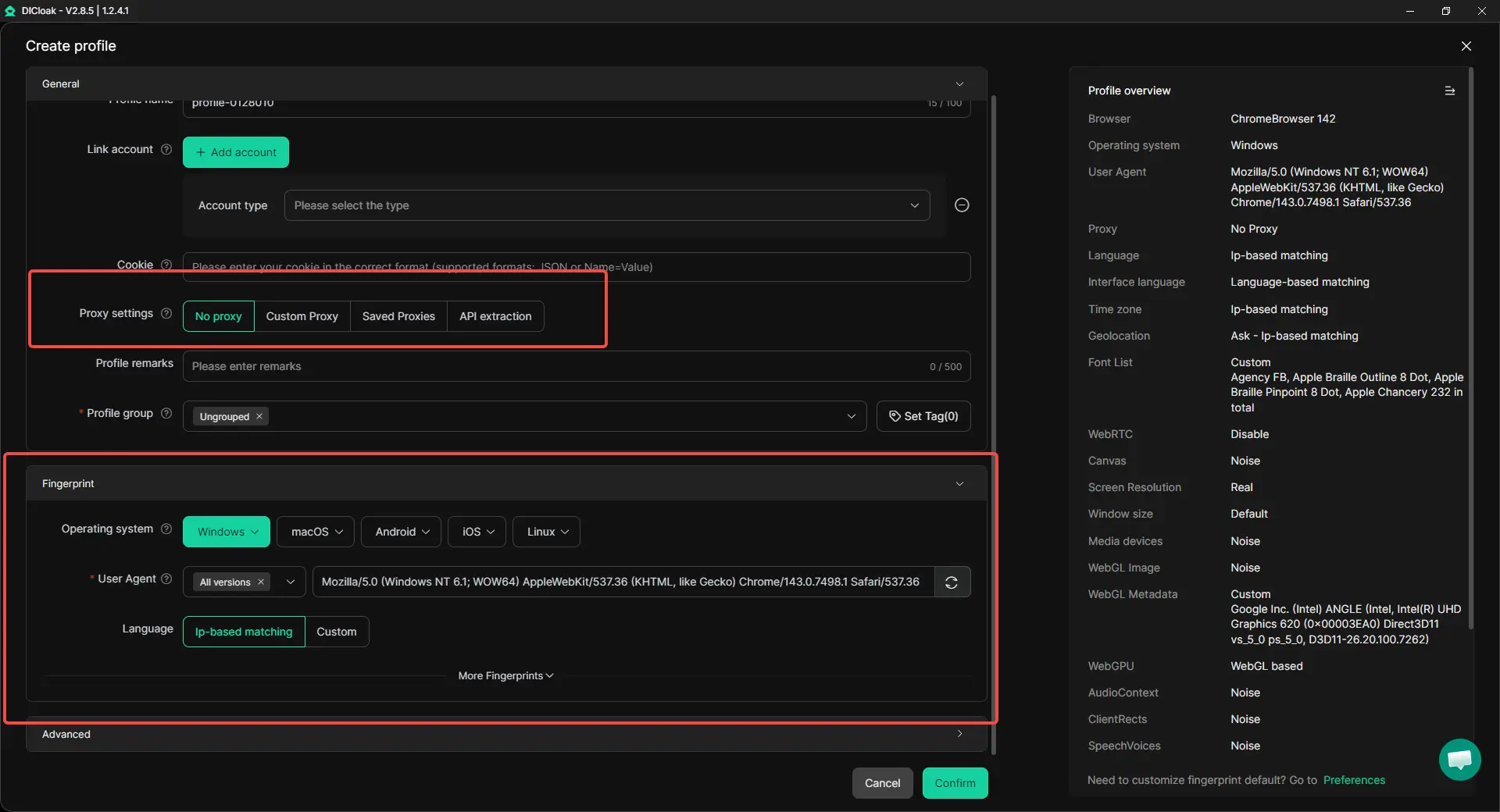
Passo 2: Criar um Novo Perfil de Navegador
Abre o DICloak e cria um novo perfil. O sistema gera automaticamente uma impressão digital única. Podes atribuir um proxy se necessário.
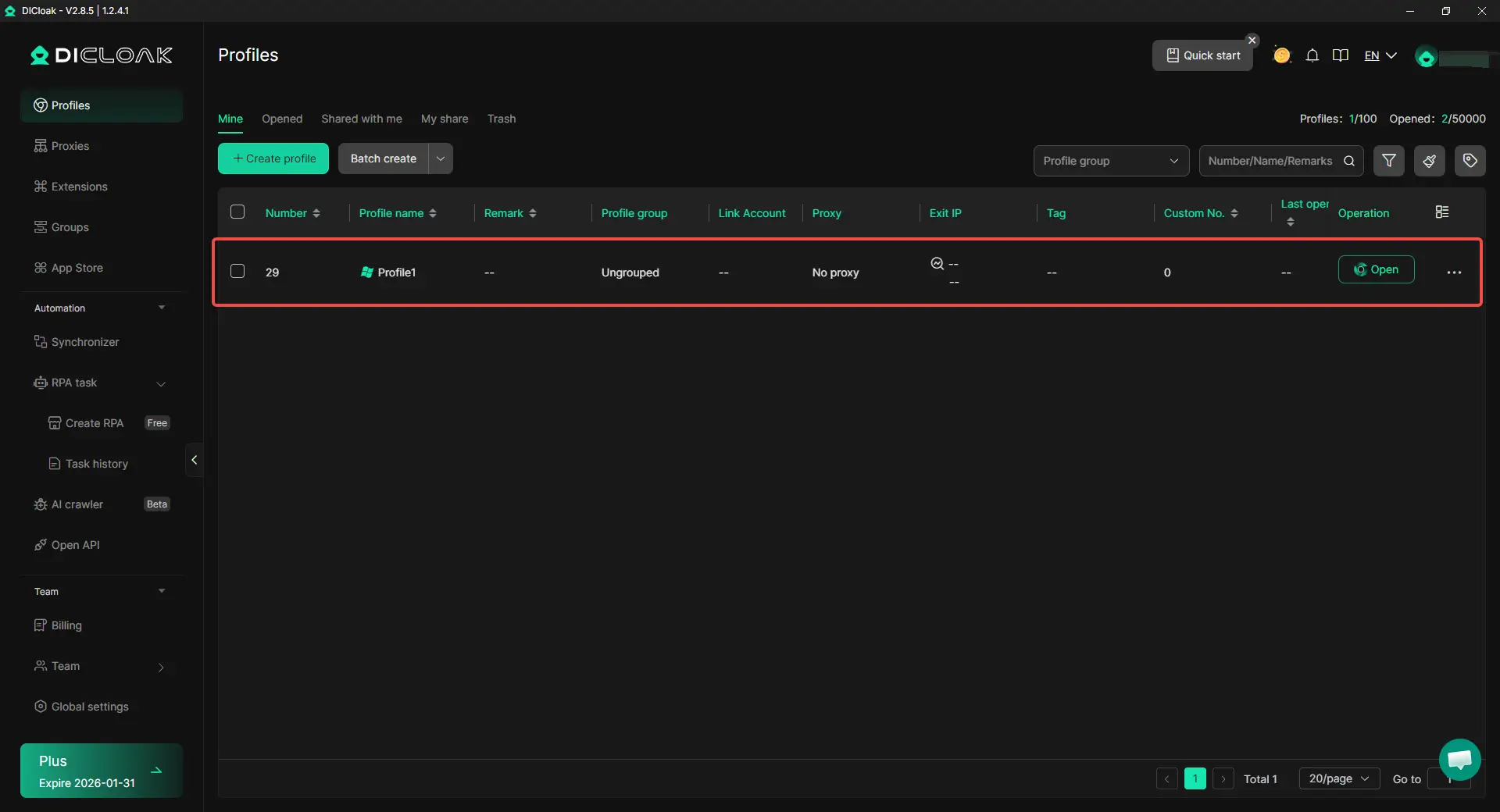
Passo 3: Abra o Perfil e Aceda ao Website
Inicia o perfil. Abre-se uma nova janela isolada do navegador. Agora pode aceder ao site bloqueado neste ambiente limpo.
Perguntas Frequentes sobre Como Posso Contornar Sites Bloqueados
É legal contornar sites bloqueados?
Depende de onde estás, do site que estás a tentar aceder e do motivo pelo qual o site está bloqueado. Alguns blocos vêm de escolas, escritórios ou regras da rede local. Outros vêm de leis locais ou regras governamentais. Por isso, a abordagem mais segura é verificar a lei local e a política da rede antes de tentares contornar qualquer coisa. A EFF nota que os países bloqueiam conteúdos online por várias razões, o que é uma das razões pelas quais o risco legal não é o mesmo em todo o lado.
Posso contornar sites bloqueados no meu smartphone?
Sim, em muitos casos podes. No Android, os utilizadores podem alterar as definições de DNS privado no menu de rede. Nos telemóveis, os utilizadores podem também tentar uma extensão do navegador, uma aplicação VPN ou um serviço DNS diferente, dependendo do tipo de bloqueio. Isto funciona melhor para restrições simples de DNS ou de rede, não para todos os tipos de bloqueio de conteúdo. As páginas de suporte da Google continuam a mostrar as definições de DNS privado como uma opção incorporada no Android.
Como desbloqueio sites na escola ou no trabalho?
Comece pelas opções mais seguras e simples. Experimenta um serviço DNS diferente, uma extensão de navegador de uma loja oficial ou uma VPN de confiança se as regras da tua rede permitirem. Mas lembre-se que as redes de escolas e trabalho muitas vezes têm as suas próprias políticas, e algumas também usam filtragem mais forte que as ferramentas básicas não conseguem ultrapassar. Se instalar uma extensão, verifique primeiro as suas permissões, porque a Mozilla alerta que algumas extensões podem expor dados sensíveis de navegação.
Qual é o método mais seguro para aceder a conteúdos restritos?
Não existe um método único que seja sempre o mais seguro. Em geral, uma VPN de confiança ou um serviço DNS conhecido é geralmente mais seguro do que sites proxy gratuitos aleatórios ou extensões de navegador desconhecidas. A regra principal é simples: evite ferramentas que pedem permissões a mais, escondam quem as executa ou têm críticas negativas. A Mozilla alerta explicitamente que más extensões podem colocar em risco a sua privacidade e segurança.
Porque é que alguns sites estão bloqueados em primeiro lugar?
Os sites são bloqueados por várias razões. Uma escola pode bloquear jogos ou redes sociais para reduzir distrações. Uma empresa pode bloquear certos sites por razões de segurança ou políticas. Noutros casos, os sites são bloqueados devido à legislação local, limites de licenciamento, censura ou regras de acesso baseadas na idade. A EFF explica que o bloqueio de conteúdos frequentemente reflete leis nacionais, políticas públicas ou regras culturais locais, razão pela qual os sites bloqueados não são todos bloqueados pelo mesmo motivo.
Conclusão
Não existe um método único que funcione para todos os sites bloqueados. Alguns utilizadores podem obter resultados com um proxy, uma extensão de navegador ou uma alteração de DNS. Outros podem precisar de ferramentas mais avançadas para casos mais difíceis. A chave é escolher um método que se adapte à sua situação, compreender os seus limites e prestar sempre atenção à segurança, privacidade e regras locais.
 Ferramentas Gratuitas
 Cookie Plugin
 Gerador de UA
 Gerador de Endereço MAC
 Gerador de Endereço IP
 Lista de Endereços IP
 Gerador de Código 2FA
 Relógio Mundial
 Verificação de Anonimato
 WebRTC Leak Test
 Gerador de UUID
 Verificador de Proxy
 Verificador de Anúncios FB
 Coleta Web com IA
 Ferramentas SMM Grátis
 Verificador de Shadowban do Twitter
 Verificador de Nomes do Instagram
 Gerador UTM
 Gerador de nomes de usuário
 Gerador de hashtags com IA
 Gerador de títulos para LinkedIn
 Redimensionador de imagens sociais