Si usas a Claude para trabajo real, alcanzar un límite puede llegar en el peor momento. Puede que estés a mitad de revisión de un informe de cliente, revisión de código o conversión de notas de reunión en un briefing claro. Entonces Claude te dice que vuelvas más tarde.
Por eso mucha gente busca cómo obtener uso ilimitado de Claude. La respuesta honesta es sencilla: no existe un plan personal gratuito con acceso ilimitado y sin límites absolutos. Los límites de uso de Claude dependen de tu plan y de cómo utilices el servicio. Charlas largas, archivos extensos, herramientas de investigación y modelos más exigentes pueden usar tu capacidad disponible más rápido.
Aun así, no necesitas buscar atajos arriesgados. Existen opciones oficiales de Claude que pueden darte más capacidad de Claude, junto con formas sencillas de hacer que tu uso actual dure más. Esta guía explica qué afecta a tu límite, qué opciones oficiales se adaptan a diferentes cargas de trabajo y cómo evitar gastar capacidad en trabajos que podrían gestionarse con un solo prompt claro.
La verdad sobre el uso "ilimitado" de Claude
Es fácil entender por qué la gente busca uso ilimitado de Claude. Un mensaje de límite puede detener una tarea útil en el peor momento. Pero antes de buscar más capacidad, ayuda entender qué significa realmente "ilimitado" dentro de Claude.
No existe una opción personal gratuita que elimine todos los controles de uso. Los límites de uso de Claude forman parte de cómo Anthropic gestiona el acceso en todos sus planes. La cantidad que puedes usar no siempre es un número fijo de indicaciones. Puede variar según la tarea, las herramientas que utilices y cuánta información Claude necesite procesar.
¿Claude ofrece uso ilimitado gratis?
No. El límite de uso libre de Claude es basado en sesiones. Anthropic dice que el plan gratuito se reinicia cada cinco horas, mientras que el número de mensajes también puede variar según la demanda. Así que puede que dos personas no reciban exactamente el mismo número de mensajes del mismo plan.
Por ejemplo, un estudiante que le pide a Claude que explique cinco preguntas cortas de matemáticas puede usar muy poca capacidad. Un profesional del marketing que sube un informe extenso, pide investigación sobre la competencia y solicite varias revisiones en un solo chat puede llegar al límite mucho antes. La diferencia no es solo cuántos mensajes envía. También es cuánto trabajo le pide a Claude cada mensaje.
Los planes de pago pueden ofrecer más capacidad, pero aún así tienen límites de uso de Claude. Se describen mejor como opciones de mayor uso, no como acceso ilimitado sin reglas ni periodos de reinicio.
Límites de uso vs. límites de ventana contextual
Un límite de sesión de Claude y una ventana de contexto de Claude no son lo mismo.
Un límite de sesiones es sobre la capacidad del plan que tienes disponible durante un periodo de tiempo. Una ventana de contexto es la cantidad de información que Claude puede manejar en una conversación a la vez. Eso incluye tus mensajes anteriores, las respuestas de Claude, archivos, enlaces e instrucciones.
Piensa en una ventana de contexto como un escritorio. Un escritorio más grande contiene más papeles, pero no te da horas de trabajo ilimitadas. De la misma manera, una charla larga puede contener más contexto, pero aún así puede consumir tu capacidad disponible más rápido.
¿Qué te hace alcanzar un límite más rápido?
Algunas tareas son simplemente más pesadas que otras. Los largos avisos, archivos adjuntos grandes, conversaciones largas, búsqueda web, investigación, elección de modelo y configuraciones de mayor esfuerzo pueden requerir más capacidad.
Imagina que estás editando un artículo de 2.000 palabras. Un prompt claro con el borrador completo y una lista corta de objetivos suele ser eficiente. Pero subir el mismo documento varias veces, hacer preguntas vagas de seguimiento y mantener trabajos no relacionados en una charla larga puede crear trabajo extra para Claude.
El objetivo no es usar menos a Claude. Es usarlo con un plan más claro, para que tu capacidad disponible se destine a trabajos que importen.
Consigue más capacidad de Claude a través de las opciones oficiales
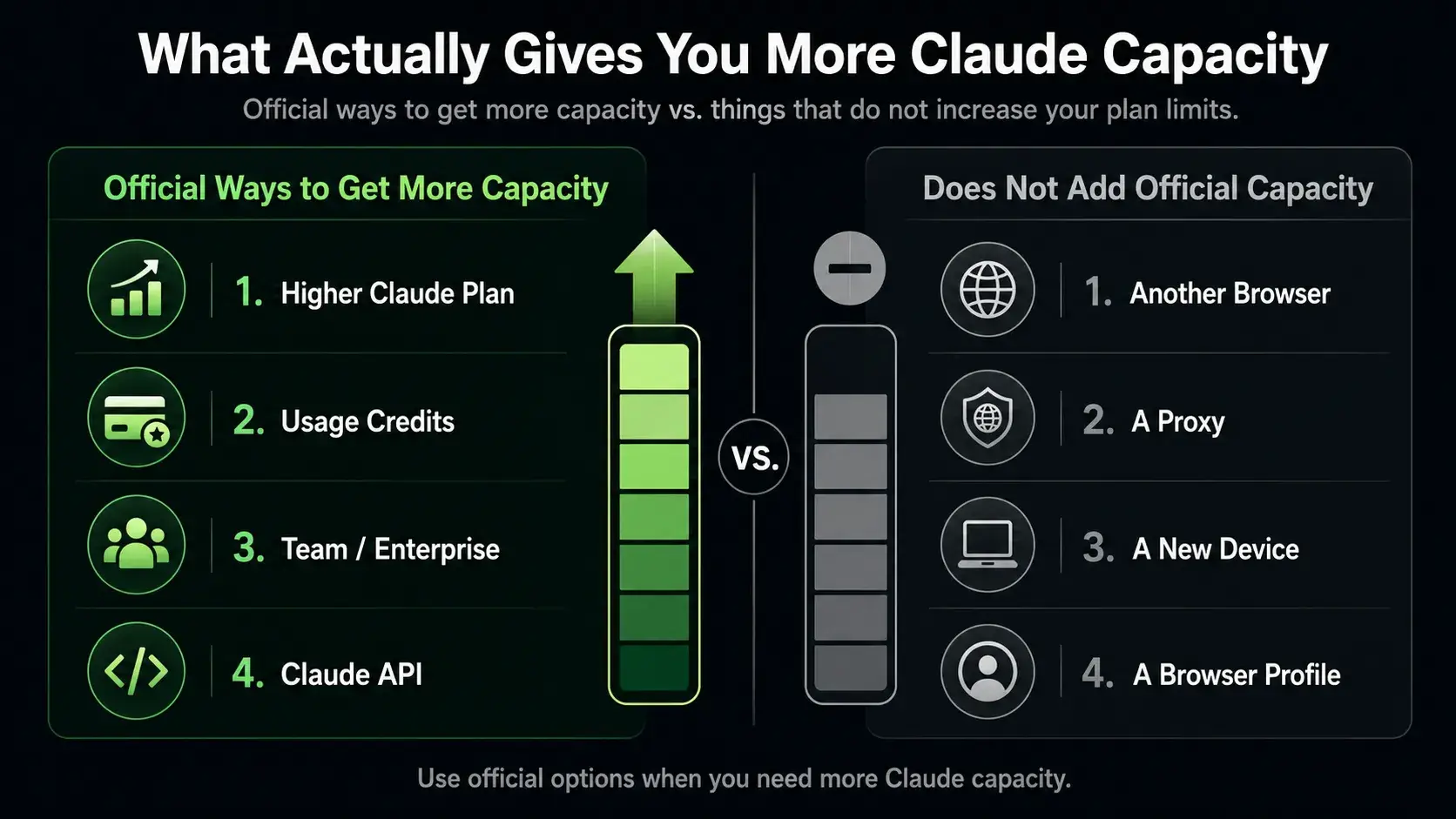
Como las tareas pesadas pueden agotar tu asignación rápidamente, la forma práctica de aumentar el límite de uso de Claude es elegir una opción oficial que se ajuste a tu carga de trabajo. Eso es más seguro y predecible que buscar una solución alternativa.
Elige entre gratis, pro, máximo 5x y máximo 20x
Los planes de Claude se adaptan a diferentes patrones de uso. El plan Gratuito es para preguntas ocasionales, reescrituras sencillas y pruebas ligeras.
Pro suele ser el primer paso de pago para los usuarios habituales. Puede adaptarse a personas que escriben, investigan, estudian o revisan cambios menores de código cada semana. Pero si sigues alcanzando límites durante el trabajo normal, quizá sea hora de comparar Claude Pro con Max.
Claude Max 5x da cinco veces la capacidad Pro por sesión. Se adapta a usuarios habituales que trabajan con archivos, investigación, escritura o programación la mayoría de las semanas. Claude Max 20x da 20 veces la capacidad Pro por sesión. Es para personas que usan a Claude durante gran parte del día. Ninguna de las dos opciones implica uso ilimitado de Claude, pero ambas pueden reducir interrupciones para cargas de trabajo más pesadas.
Por ejemplo, un freelancer que necesita varias revisiones de código cada semana puede estar bien servido por Pro. Un desarrollador que trabaja con una gran base de código cada día puede necesitar un máximo de 5 veces primero. Máximo 20x tiene más sentido cuando el uso intensivo es un patrón diario, no una semana ajetreada puntual.
Activa los créditos de uso después de alcanzar el límite de tu plan
Una suscripción más alta no siempre es la mejor relación calidad-precio. A veces solo necesitas capacidad extra cerca de una fecha límite. Los créditos de uso de Claude permiten a los usuarios pagados elegibles continuar una vez que alcanzan sus límites incluidos, utilizando precios de pago por uso.
Imagina a un responsable de contenido que normalmente usa Pro para los informes semanales. Al final del mes, puede que necesiten revisar varios borradores largos de clientes en una misma tarde. Los créditos de uso pueden cubrir ese salto sin pagar un plan más alto durante todo el mes.
Activa los créditos en Configuración > Uso en la aplicación web de Claude. Establece primero un límite de gasto mensual. Las alertas de uso y la recarga automática pueden ayudarte a evitar un cargo inesperado. Empieza poco a poco y luego ajusta cuando veas tu uso real.
Cuando Team, Enterprise o la API encajan mejor
Un plan de Claude Team es para un grupo con trabajo compartido en curso. Otorga a cada miembro su propio acceso y controles organizativos. No es una forma para que una sola persona genere capacidad personal extra.
Claude Enterprise es para empresas más grandes que necesitan controles más detallados sobre el acceso, el gasto y los datos de la empresa. Es una solución empresarial, no simplemente un plan individual más amplio.
El uso de la API de Claude es diferente del uso del chat en la app de Claude. La API es para empresas que quieren a Claude dentro de una aplicación o proceso repetible. Por ejemplo, un equipo de soporte podría usarlo para resumir tickets aprobados, mientras que una tienda podría usarlo para ordenar información del producto. Los costes de la API dependen de lo que uses, así que puede encajar mejor en una tarea programática que una suscripción por chat.
Antes de cambiar de planes, revisa también tu flujo de trabajo actual. La siguiente sección cubre pequeños cambios que pueden hacer que la capacidad Claude por la que ya pagas dure más.
Haz que el uso incluido de Claude dure más tiempo
Elegir el plan adecuado te da más margen, pero es solo la mitad de la respuesta. Las mejores prácticas de límite de uso de Claude te ayudan a terminar más trabajo antes de reiniciar. El objetivo es darle a Claude el contexto adecuado una vez y luego mantener cada tarea centrada.
Empieza un nuevo chat cuando cambie el tema
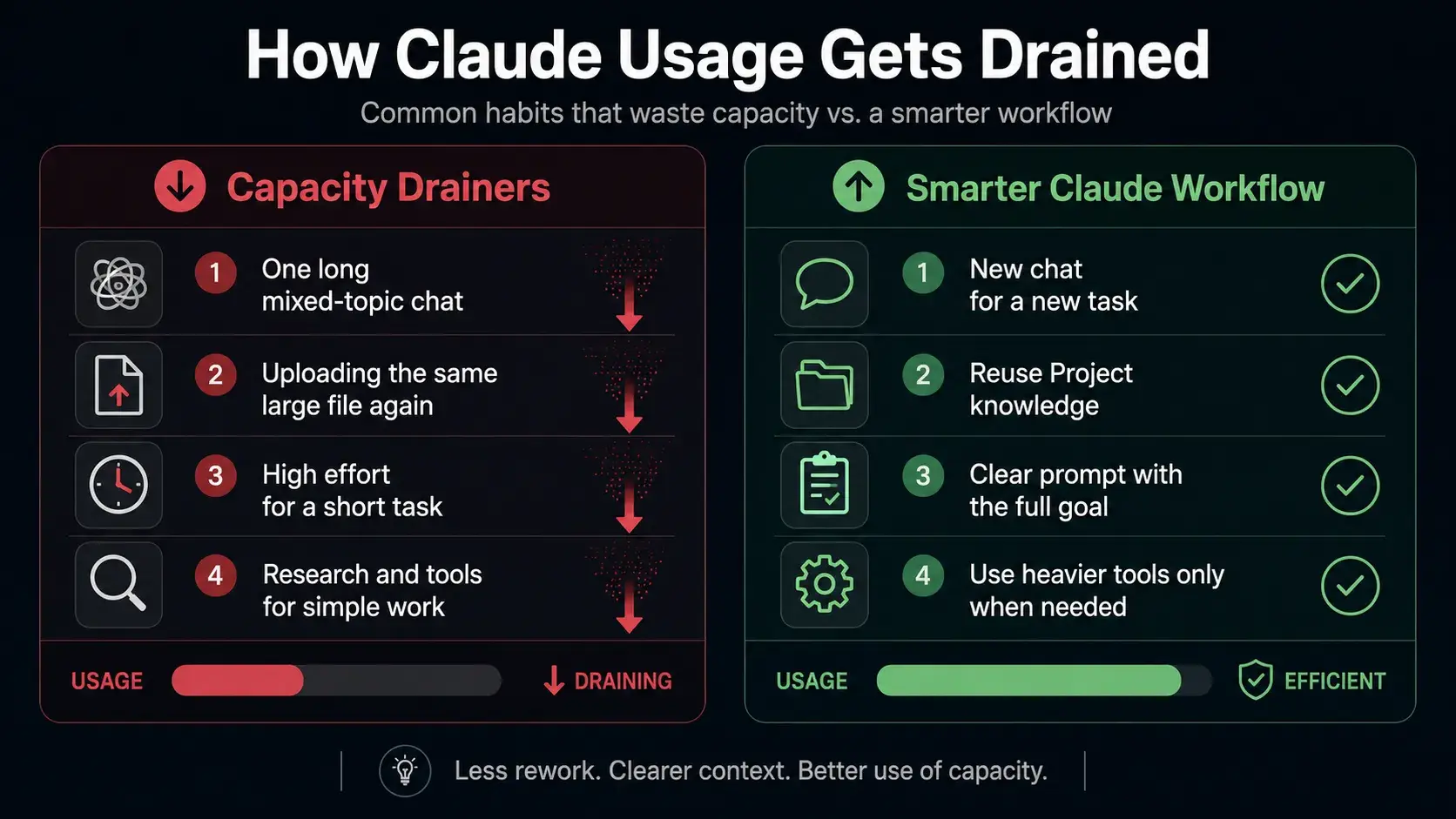
Mantén una charla mientras haces el mismo trabajo. Claude puede usar el contexto que ya existe. Pero empieza un chat nuevo cuando cambie el tema.
No uses un solo hilo para planificar una campaña, editar el correo de un cliente, solucionar código o comparar competidores. Claude debe revisar material no relacionado antes de responder. Un chat fresco te da respuestas más claras y deja más espacio para la tarea que tienes delante.
Antes de enviar una pregunta, indica el objetivo, la audiencia, el formato y los límites clave juntos. En lugar de enviar cinco seguimientos, incluye "hazlo más corto", "usa un tono más amigable" y "añade un ejemplo" en la primera petición. Esto mejora la eficiencia de Claude en la prontitud y reduce más idas y vueltas.
Usa proyectos para archivos que reutilizas a menudo
Claude Projects crea espacios de trabajo enfocados con sus propios chats y bases de conocimiento. Son útiles cuando vuelves a los mismos materiales con frecuencia.
Por ejemplo, un proyecto semanal de boletín puede incluir la guía de marca, notas de producto, ejemplos aprobados y normas para el público. Reutilizar el conocimiento del proyecto es más eficiente que subir los mismos documentos a chats no relacionados. Anthropic dice que el contenido del Proyecto está almacenado en caché, así que solo las partes nuevas o sin caché cuentan para tus límites cuando se reutilizan.
Mantén los proyectos concisos. Añade archivos que Claude necesita regularmente y luego elimina borradores desactualizados y duplicados. Esto facilita dirigir el trabajo y ayuda a evitar peticiones vagas como "usa el archivo de la última vez."
Reduce el esfuerzo y apaga las herramientas que no necesitas
Cuando la opción está disponible, un nivel de esfuerzo más alto de Claude puede dar una respuesta más profunda, pero usa más tokens y puede llevarte a un límite antes. Guarda mucho esfuerzo para depuraciones duras, análisis detallados o decisiones de alto riesgo.
Para trabajos rutinarios, elige la configuración más ligera que siga dando un resultado útil. Una reescritura de la línea de asunto, un resumen corto o una revisión gramatical rara vez necesitan un razonamiento ampliado. Lo mismo ocurre con el uso de herramientas de Claude. Desactiva la búsqueda web no crítica, la Investigación y los conectores cuando un prompt directo y el texto que tienes delante sean suficientes.
Adapta la herramienta al trabajo. Usa características más pesadas solo cuando añadan valor claro. Para tareas pequeñas, mantén la solicitud directa. Esta es una forma práctica de ahorrar el uso de Claude sin disminuir la calidad.
Controla el uso de Claude antes de que termine tu trabajo
Usar Claude de forma más eficiente ayuda, pero también necesitas saber cuándo tu capacidad disponible se está reduciendo. Comprobar tu consumo con antelación es mucho mejor que averiguarlo en una fecha límite. Un vistazo rápido a tu panel de uso de Claude puede ayudarte a decidir si empezar una tarea pesada ahora, esperar a que se reinicie o usar créditos.
Revisa los límites de sesión y semanales en la configuración > uso
Los usuarios de pago pueden comprobar los límites de uso de Claude en Configuración > Uso. La página muestra las barras de progreso de tu sesión actual de cinco horas y los límites semanales. También muestra cuánto tiempo queda antes de que se reinicie la sesión actual.
Haz de esto un hábito antes de empezar un trabajo más grande. Por ejemplo, no esperes hasta el viernes por la tarde para subir varios informes y pedirle a Claude un análisis completo. Comprueba tu capacidad restante más temprano ese día. Si tu barra de sesiones está casi llena, encárgate primero de una tarea pequeña o planifica la tarea más grande después de reiniciar.
Esto importa aún más si usas Claude Code. Claude y Claude Code pueden compartir los mismos límites de planos, por lo que una sesión de programación larga puede dejar menos espacio para escribir o investigar en la app Claude.
Establece un presupuesto de crédito de uso y alertas
Los créditos de uso pueden mantener a los usuarios de pago trabajando una vez alcanzado un límite incluido. Pero deberían tener un presupuesto claro.
En Configuración > Uso, puedes establecer un límite mensual de gastos, revisar el gasto actual y activar las alertas de uso. Algunos usuarios también eligen la recarga automática, que añade fondos cuando su saldo baja de una cantidad elegida.
Empieza con un límite pequeño. Por ejemplo, un escritor en solitario puede establecer un límite mensual bajo para las semanas con fecha límite. Eso les da más espacio cuando lo necesiten, sin convertir cada charla larga en un coste inesperado.
Planifica tareas pesadas en torno a tu ventana de reinicio
No todos los trabajos requieren la misma cantidad de capacidad de Claude. Guarda el trabajo más pesado para cuando tengas suficiente espacio para terminarlo.
Una tarea pesada puede incluir revisar un contrato largo, trabajar con una gran base de código o comparar muchos documentos subidos. Una tarea más ligera puede ser una breve reescritura del correo electrónico o un esquema rápido.
Si sabes que un reinicio está cerca, usa la sesión restante para trabajos ligeros. Luego comienza la tarea mayor tras el reinicio. Este hábito sencillo te ayuda a evitar parar a mitad de un proyecto y hace que el uso de Claude sea más fiable.
Gestiona proyectos largos de Claude sin desperdiciar contexto
Controlar tu consumo te ayuda a evitar un límite sorpresa. Pero para proyectos más grandes, también necesitas gestionar lo que Claude ve en cada chat. Una larga conversación puede volverse llena de borradores antiguos, instrucciones repetidas y archivos que ya no importan. Mantener la ventana contextual de Claude ayuda a que Claude dé respuestas más claras y facilite la continuación de tu trabajo.
Por qué no puedes aumentar manualmente la ventana de contexto de Claude
No puedes abrir una configuración y hacer que la ventana de contexto de Claude sea ilimitada. Para la mayoría de los planes Claude de pago, la ventana de contexto está fija en 200K tokens. Algunos modelos de Enterprise soportan una ventana mayor.
Piensa en la ventana de contexto como el escritorio de trabajo de Claude. Contiene tus indicaciones, las respuestas de Claude, los archivos subidos y otra información del chat. Un escritorio más grande puede contener más material, pero eso no significa que todos los documentos antiguos deban quedarse en él.
Por ejemplo, no guardes seis rondas de textos rechazados, notas antiguas de clientes y un nuevo resumen de campaña en un solo chat. Empieza una conversación nueva con el brief aprobado, el último borrador y un objetivo claro. Claude tendrá menos ruido que filtrar.
Cómo funciona la gestión automática de contexto
Para usuarios de pago con ejecución de código activada, Claude puede gestionar conversaciones largas automáticamente. A medida que un chat se acerca a su límite, Claude resume mensajes anteriores para dejar espacio a nuevos trabajos. Tu historial completo de chat permanece guardado, incluso cuando se resumen las partes anteriores.
Esta función es útil, pero no es motivo para dejar que cada chat crezca para siempre. Las conversaciones largas que activan la gestión automática del contexto pueden aprovechar más tu límite de uso disponible. Si un proyecto pasa de planificar a editar, o de investigación a revisión final, inicia una nueva conversación y traslada solo las decisiones clave.
Mantén las instrucciones y archivos del proyecto en modo sencillo
Claude Projects son útiles para trabajos continuos porque mantienen juntos chats, instrucciones y archivos relacionados. Utiliza un proyecto para un cliente, un lanzamiento de producto o una serie de escritura.
Guarda solo los materiales que Claude necesite a menudo. Para un lanzamiento de producto, eso puede incluir la guía de mensajes actual, datos aprobados sobre el producto y el último resumen de campaña. Elimina archivos duplicados y versiones antiguas cuando ya no sean útiles.
Si un proyecto tiene una base de conocimientos grande, Claude puede usar la recuperación para cargar contenido relevante en lugar de reunir todo en cada chat de golpe. Eso te ayuda a gestionar proyectos largos de Claude sin desperdiciar contexto. La mejor configuración no es el espacio de trabajo más grande. Es el más limpio.
¿Multiplican cuentas, proxies o perfiles de navegador el uso de Claude?
Mantener los proyectos largos organizados puede ayudar a que tu capacidad actual dure más. Pero eso no cambia el límite que se asocia a tu plan Claude. Aquí es donde muchos usuarios se confunden cuando buscan un bypass de límite de uso de Claude.
Un proxy, un perfil de navegador separado o un dispositivo diferente pueden cambiar la forma en que abres Claude. No añade la capacidad oficial de Claude a tu plan.
Por qué no crean la capacidad oficial de Claude
Los límites de uso de Claude están ligados a tu plan y al trabajo realizado a través de Claude. Anthropic contabiliza el uso en superficies de Claude, incluyendo claude.ai, Claude Code y Claude Desktop.
Un perfil de navegador puede mantener cookies, pestañas y accesos guardados separados en tu ordenador. Un proxy puede cambiar la ruta de tu conexión a internet. Ninguno de los dos cambia tu asignación de plan, tu reinicio de sesión ni la cantidad de uso incluida con tu suscripción.
Por ejemplo, abrir la misma cuenta Pro en otro navegador no dará a esa cuenta un segundo presupuesto de cinco horas. Sigue siendo la misma cuenta con la misma capacidad del plan.
Por qué la rotación de cuentas genera riesgos de política y seguridad
Usar varias cuentas de Claude simplemente para rotar los límites no es una forma oficial de conseguir más uso. También puede generar problemas prácticos. Puedes perder la pista de qué cuenta alberga un proyecto, subir un archivo de cliente al espacio de trabajo equivocado o pagar varias suscripciones sin una razón clara.
Los Términos de Consumo de Anthropic dicen que no puedes compartir la información de acceso de la cuenta ni poner tu cuenta a disposición de otra persona. Los términos también prohíben saltarse los sistemas o medidas de protección de Anthropic. Eso significa que la rotación de cuentas no debe tratarse como una estrategia de capacidad segura.
Mejores opciones cuando necesitas más capacidad
Utiliza la opción que se adapte a la necesidad real. Si solo alcanzas un límite durante las semanas de plazo, los créditos de uso pueden ser suficientes. Si los límites interrumpen el trabajo normal cada semana, un plan Claude más alto puede ser lo mejor.
Para un equipo real, utiliza una configuración aprobada de Team o Enterprise en lugar de compartir un solo inicio de sesión personal. Para software, trabajo por lotes o tareas empresariales repetibles, considera el uso de la API de Claude.
El camino fiable es sencillo: usar correctamente una cuenta o organización autorizada y luego añadir capacidad oficial cuando tu carga de trabajo realmente la necesite.
Cuando los límites de Claude empiezan a afectar a los flujos de trabajo de varios proyectos
Mantener organizados los diferentes proyectos de Claude suele ser el verdadero reto. No se trata de aumentar los límites de uso, sino de mantener claramente separados el trabajo de diferentes clientes y tareas.
DICloak ayuda a mantener esos espacios de trabajo separados en lugar de mezclar sus cookies, marcadores, datos del navegador y enlaces de trabajo en un solo navegador.
Mantén cada espacio de trabajo autorizado de Claude en su propio perfil
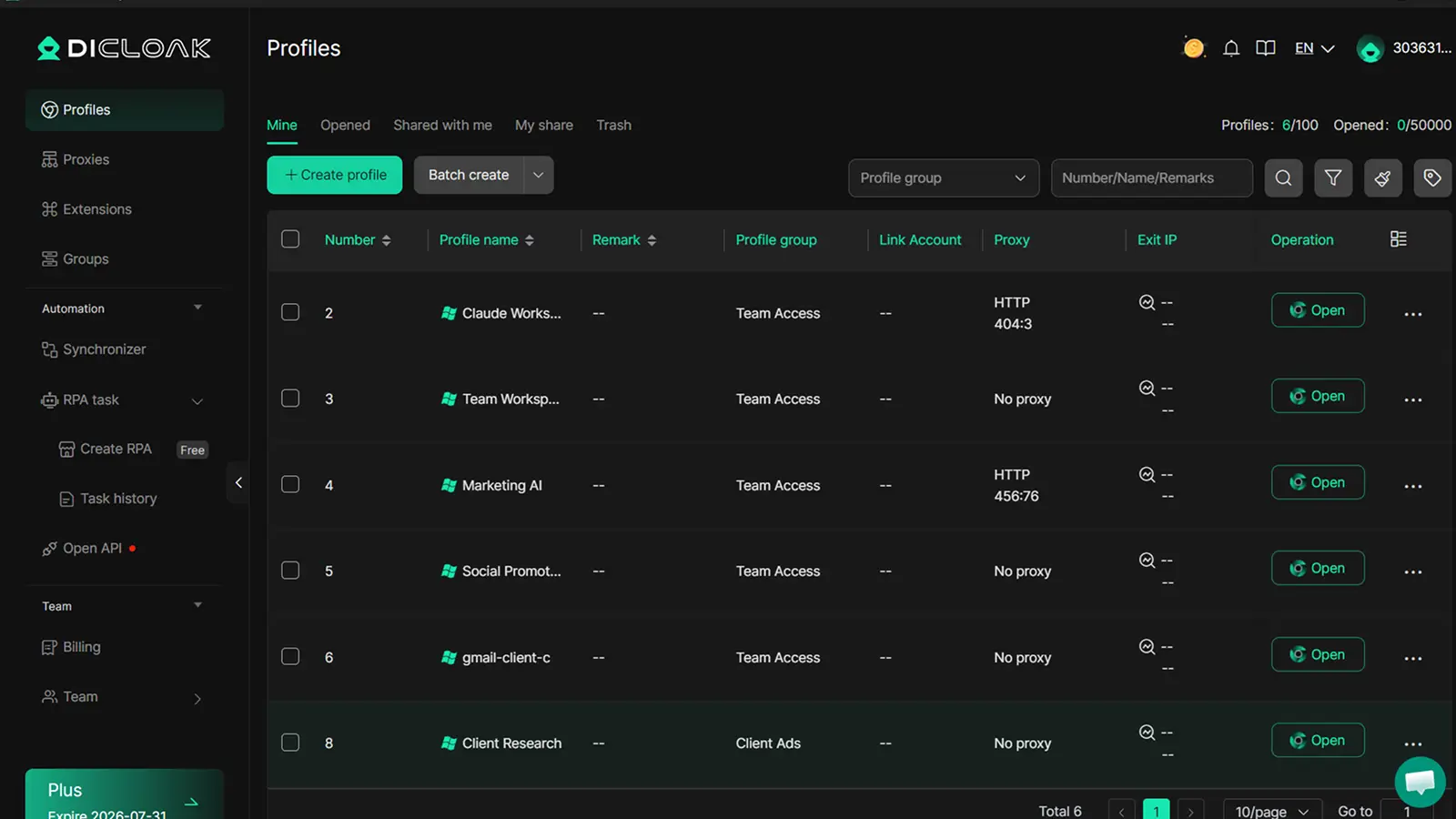
Cada perfil DICloak tiene su propia configuración de navegador, caché, cookies, datos locales del navegador, marcadores y configuración de huellas dactilares. Esto otorga a cada espacio de trabajo aprobado su propio perfil de navegador separado.
Por ejemplo, puedes usar un Perfil para tu cuenta personal de Claude, otro para el espacio de trabajo aprobado del Cliente A para el Equipo Claude y otro para el proyecto de investigación del Cliente B. Cada Perfil puede mantener los enlaces, datos del navegador y herramientas de trabajo relacionadas con esa tarea en un solo lugar.
Esto es más fácil que cerrar sesión en un espacio de trabajo de Claude, borrar datos del navegador e iniciar sesión en otra cuenta cada vez que cambia tu tarea. Abres el Perfil que corresponde al trabajo que necesitas realizar.
El beneficio es un mejor aislamiento de cuentas y un trabajo diario más limpio. No cambia los límites de planes de Claude, los créditos de uso ni los permisos dentro de Claude.
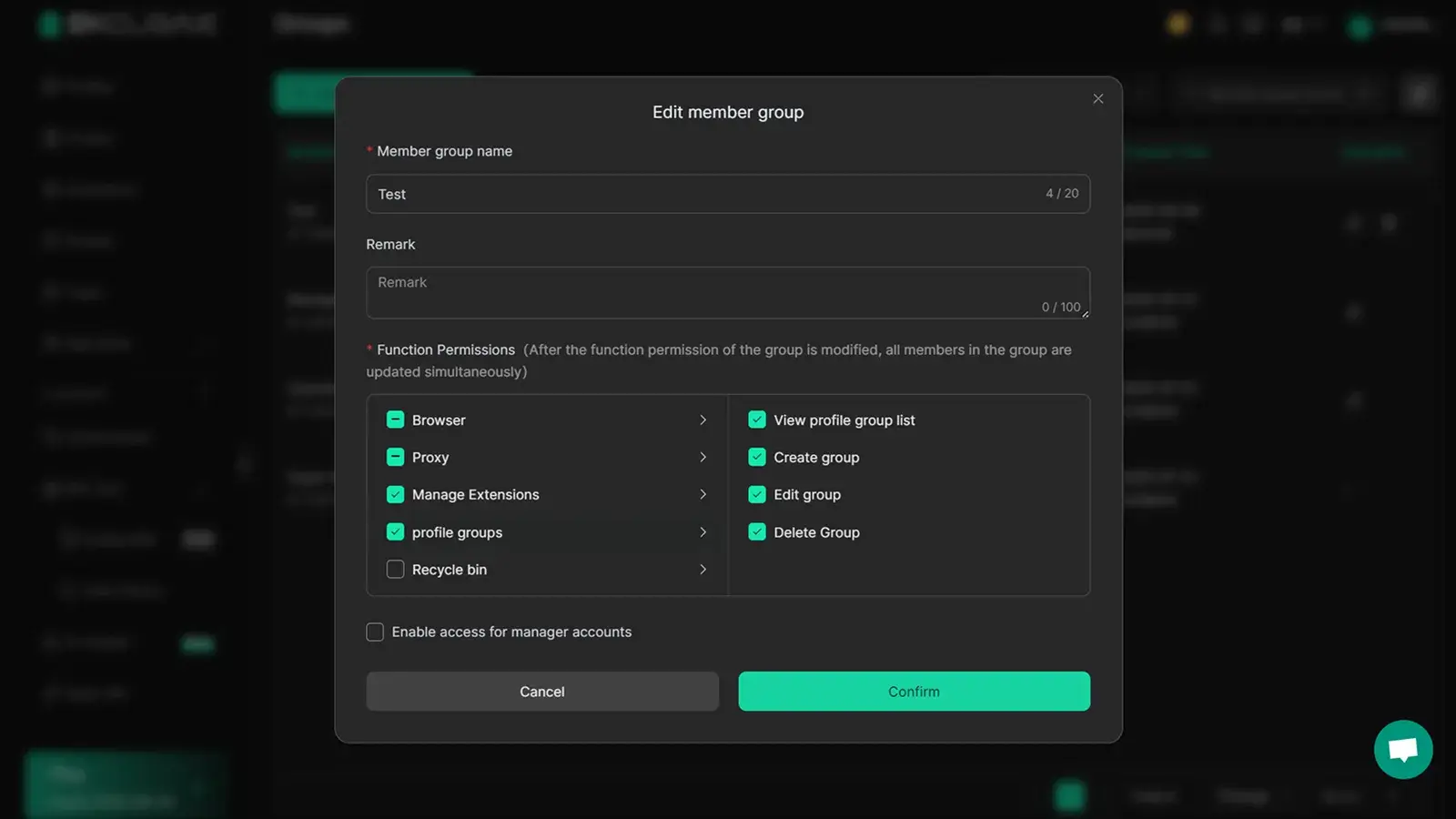
Controla qué miembros del equipo pueden abrir cada perfil
Múltiples espacios de trabajo de Claude también pueden crear un problema de acceso para agencias y pequeños equipos. No todos los miembros deberían ver el perfil de todos los clientes.
Con DICloak, los administradores pueden asignar permisos y dar acceso a los miembros a perfiles o grupos de perfiles seleccionados en el navegador. Por ejemplo, un escritor puede necesitar solo el Perfil del espacio de trabajo de contenidos del Cliente A. Un gestor de proyectos puede necesitar acceso a las herramientas de informes y correo electrónico del Cliente B.
Esto da a cada persona un espacio de trabajo más claro y ayuda a mantener los entornos de los clientes no relacionados fuera de la vista. También reduce la posibilidad de abrir el espacio de trabajo equivocado de Claude, la carpeta de Drive, el panel CMS o la bandeja de entrada del cliente durante un día ajetreado.
Errores comunes que agotan la capacidad de Claude
Un espacio de trabajo limpio en el navegador ayuda a tu equipo a mantenerse en el proyecto cliente adecuado. Pero el uso de Claude puede desaparecer rápidamente cuando el trabajo dentro de cada proyecto no está bien planificado. La mayoría de los errores en el límite de uso de Claude son pequeños hábitos que se repiten toda la semana.
Volver a subir los mismos archivos en cada chat
Es fácil subir el mismo brief, guía de marca o informe cada vez que empiezas una nueva tarea. Pero los archivos grandes añaden más información para que Claude la procese cada vez.
Por ejemplo, un equipo de contenidos puede subir una guía de producto de 40 páginas para cada esquema de blog, borrador de correo electrónico y publicación en redes sociales. Una mejor opción es mantener la guía actual en un solo proyecto y luego crear chats específicos para cada tarea. Esto mantiene el material fuente disponible sin convertir cada solicitud en una revisión completa del documento.
Antes de subir, haz una pregunta: ¿Claude necesita todo el archivo o solo dos páginas? Enviar la sección más relevante puede reducir el uso del token Claude y conducir a una respuesta más directa.
Usar un gran esfuerzo para tareas sencillas
Un mayor esfuerzo puede ser útil para problemas difíciles. Puede ayudar con código complejo, análisis detallados o una decisión difícil. Pero a menudo no es necesario para trabajos sencillos.
Una revisión gramatical corta no necesita el mismo nivel de razonamiento que una auditoría técnica. Tampoco lo hace una petición como: "Convierte estas tres notas en un correo de seguimiento amistoso." Usar más esfuerzo del que requiere la tarea es una de las razones por las que Claude puede llegar a un límite rápidamente.
Adapta el entorno al trabajo. Guarda el razonamiento más profundo para trabajos donde claramente mejoran el resultado.
Tratar los reinicios de sesión como una estrategia a largo plazo
Un reinicio de sesión puede ayudar cuando has alcanzado un límite temporal. No es un plan completo para un uso intensivo continuo.
Por ejemplo, esperar cinco horas puede estar bien después de una tarde inusualmente ajetreada. Se convierte en un problema cuando un escritor, desarrollador o investigador debe parar varias veces a la semana. Ese patrón suele significar que la tarea necesita una mejor planificación, un plan Claude más adecuado, créditos de uso o una configuración diferente como la API.
No construyas trabajos importantes alrededor de la espera de un reinicio. Sigue el patrón durante unas semanas y luego elige la opción oficial que se adapte a tu carga real de trabajo.
Preguntas frecuentes sobre cómo obtener un uso ilimitado de Claude
¿Cómo conseguir uso ilimitado de Claude?
No existe un plan gratuito oficial que te permita usar Claude ilimitado sin ningún límite. La respuesta práctica es elegir la opción oficial adecuada para tu carga de trabajo. Puedes usar un plan superior, habilitar créditos de uso cuando estén disponibles, o usar la API para trabajo programático. También puedes hacer que tu uso actual dure más usando prompts más cortos y claros y manteniendo los proyectos grandes organizados.
¿Por qué llego tan rápido al límite de uso de Claude?
El uso de Claude no se basa únicamente en el número de mensajes. Prompts largos, archivos grandes, conversaciones largas, búsqueda web, investigación, ajustes de mayor esfuerzo y modelos más exigentes pueden usar la capacidad más rápido. Por ejemplo, pedirle a Claude que revise un informe largo con varios archivos adjuntos suele requerir más capacidad que pedirle que reescriba un correo corto. Consulta tu página de uso antes de empezar trabajos pesados.
¿Qué debería hacer cuando alcance mi límite de Claude?
Primero, comprueba cuándo se reinicia tu sesión. El uso gratuito es por sesiones, mientras que los planes de pago también pueden incluir límites semanales. Los usuarios de pago pueden continuar con los créditos de uso tras alcanzar su límite incluido. Si solo alcanzas los límites durante las semanas límite, los créditos pueden ser suficientes. Si ocurre durante el trabajo normal cada semana, un plan más alto puede ser más adecuado.
¿Claude Max ofrece uso ilimitado?
No. Claude Max ofrece una mayor capacidad de uso que Pro, pero no elimina todos los límites de uso. Max 5x y Max 20x están diseñados para usuarios frecuentes y intensivos que necesitan más espacio para escribir, investigar, programar o trabajar basado en archivos. Antes de actualizar, fíjate en cuántas veces alcanzas los límites y si tu trabajo es lo suficientemente pesado como para justificar el plan superior.
¿Pueden varias cuentas, proxies o perfiles de navegador aumentar el uso de Claude?
No. Múltiples cuentas, proxies, perfiles de navegador o dispositivos diferentes no aumentan la capacidad oficial de Claude vinculada a un plan. Un perfil de navegador puede ayudar a organizar tus propios espacios de trabajo aprobados, pero no crea una nueva asignación de Claude. Usa planes oficiales, créditos de uso, acceso a Team o Enterprise, o la API cuando necesites más capacidad.
Gestionar el trabajo de Claude es más fácil cuando cada proyecto cliente tiene su propio espacio de trabajo en el navegador. Con DICloak, puedes mantener las herramientas para clientes, enlaces y sesiones organizadas en un solo lugar. Prueba DICloak gratis.
 Herramientas gratuitas
 Complemento de cookies
 Generador UA
 Generador de direcciones MAC
 Generador de IP
 Lista de direcciones IP
 Generador de código 2FA
 Reloj Mundial
 Cheque Anónimo
 WebRTC Leak Test
 Generador UUID
 Verificador de Proxy
 Verificador de anuncios de Facebook
 Raspado web con IA
 Herramientas SMM Gratis
 Verificador de Sombreado de Twitter
 Generador UTM
 Generador de usernames
 Generador de hashtags con IA
 Generador de titulares para LinkedIn
 Redimensionador de imágenes sociales