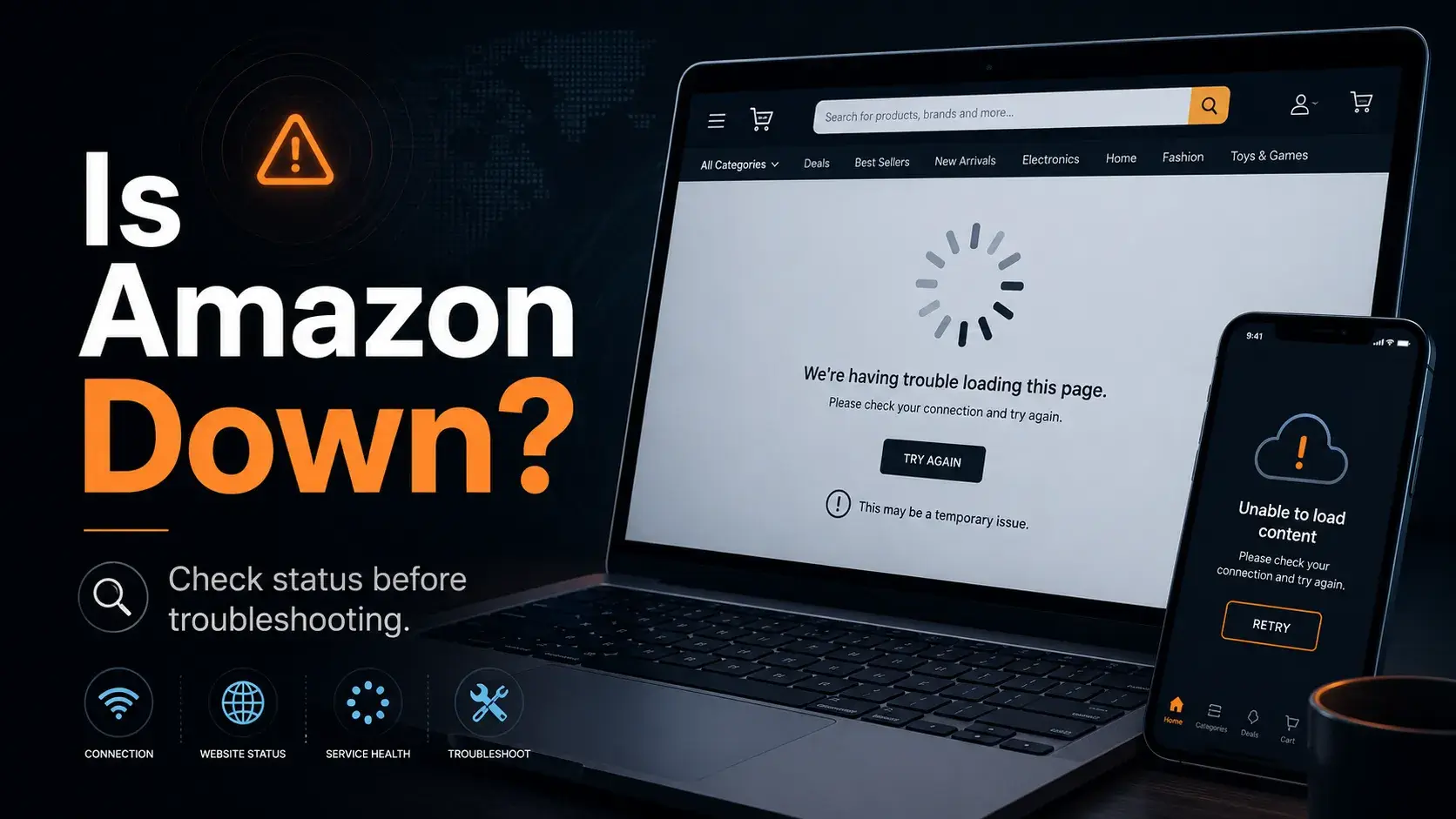
Du versuchst, Amazon zu laden, und es passiert nichts. Die Seite dreht sich, die App friert ein oder der Checkout bewegt sich nicht. Bevor Sie Daten löschen oder erneut bezahlen, ist die erste Frage einfach: Ist Amazon ausgefallen?
Eine Amazon-Seite, die nicht lädt, bedeutet nicht immer, dass Amazon für alle offline ist. Es könnte deine lokale Verbindung sein, ein Browserproblem, ein Fehler in der mobilen App, ein Checkout-Problem oder ein vorübergehendes Problem mit einem Amazon-Dienst. Dieser Leitfaden zeigt Ihnen, wie Sie den Status von Amazon bestätigen, die Art von Problem erkennen, die Sie beobachten, Ihre eigene Verbindung beheben und entscheiden, was Verkäufer und Teams bei echten Plattformstörungen tun sollten.
Wie man überprüft, ob Amazon gerade offline ist
Um zu antworten , ob Amazon gerade offline ist, beginne mit drei Kontrollen: offiziellen Mitteilungen, Nutzerberichten und einem eigenen Gerät oder Netzwerktest. Das verhindert, dass Sie ein lokales Problem wie einen vollständigen Ausfall behandeln.
Überprüfen Sie Amazons offizielle Statusseiten und Support-Updates
Fang mit offiziellen Amazon-Kanälen an. Für AWS-bezogene Probleme zeigt das AWS Health Dashboard gemeldete Serviceereignisse in AWS-Regionen, aktuelle Updates, betroffene Dienste und die Ereignisschwere. Es ist nützlich, wenn ein Amazon-Problem mit Cloud-Infrastruktur zusammenhängt, aber es beweist nicht, dass jedes Shopping-, Seller Central- oder Amazon Ads-Problem AWS-bezogen ist.
Bei Problemen mit den Kunden schauen Sie auf Amazons Hilfe- und Kundenserviceseiten nach. Für Verkäuferprobleme schauen Sie in die Mitteilungen von Seller Central , im Verkäufersupport und in den Verkäuferforen. Amazon Help läuft auch @AmazonHelp auf X, wo der Support in mehreren Sprachen antwortet. Amazon veröffentlicht nicht immer sofortige öffentliche Hinweise für verbraucherbezogene Ausfälle, sodass Support-Kanäle Signale schneller anzeigen können als ein formelles Amazon-Serverstatus-Update .
Verwenden Sie einen Amazon-DownChecker, um Berichte anderer Nutzer einzusehen
Ein Drittanbieter-Amazon-Checker kann Ihnen helfen zu erkennen, ob andere Nutzer gleichzeitig Probleme melden. Downdetector ist eine der am häufigsten verwendeten Optionen für diese Art von Prüfung und verfolgt Nutzerberichte für Amazon und andere Dienste.
Diese Tools gruppieren Berichte in der Regel nach Zeit, Ort und Thementyp, wie zum Beispiel Website-Lade, Login, Checkout oder App-Probleme. Ein starker Anstieg der Berichte kann darauf hindeuten, dass Amazon-Rückgänge nicht nur von Ihnen stammen. Aber es ist noch kein endgültiger Beweis für einen vollständigen Plattformausfall. Das Problem kann regional, dienstspezifisch oder an einen einzigen Netzanbieter gebunden sein. Nutze es als Signal, wenn du den Amazon-Status prüfst, nicht als einzige Quelle.
Teste Amazon auf einem anderen Gerät, Browser oder Netzwerk
Führen Sie als Nächstes einen schnellen Vergleichstest durch. Versuche zuerst Amazon in einem anderen Browser, wie Chrome, Safari oder Edge. Zweitens, das Netzwerk wechseln. Wechsel von WLAN zu mobilen Daten oder von mobilen Daten zurück zu WLAN. Drittens: Versuche die Amazon-App, wenn die Website nicht lädt, oder öffne die Website, wenn die App feststeckt.
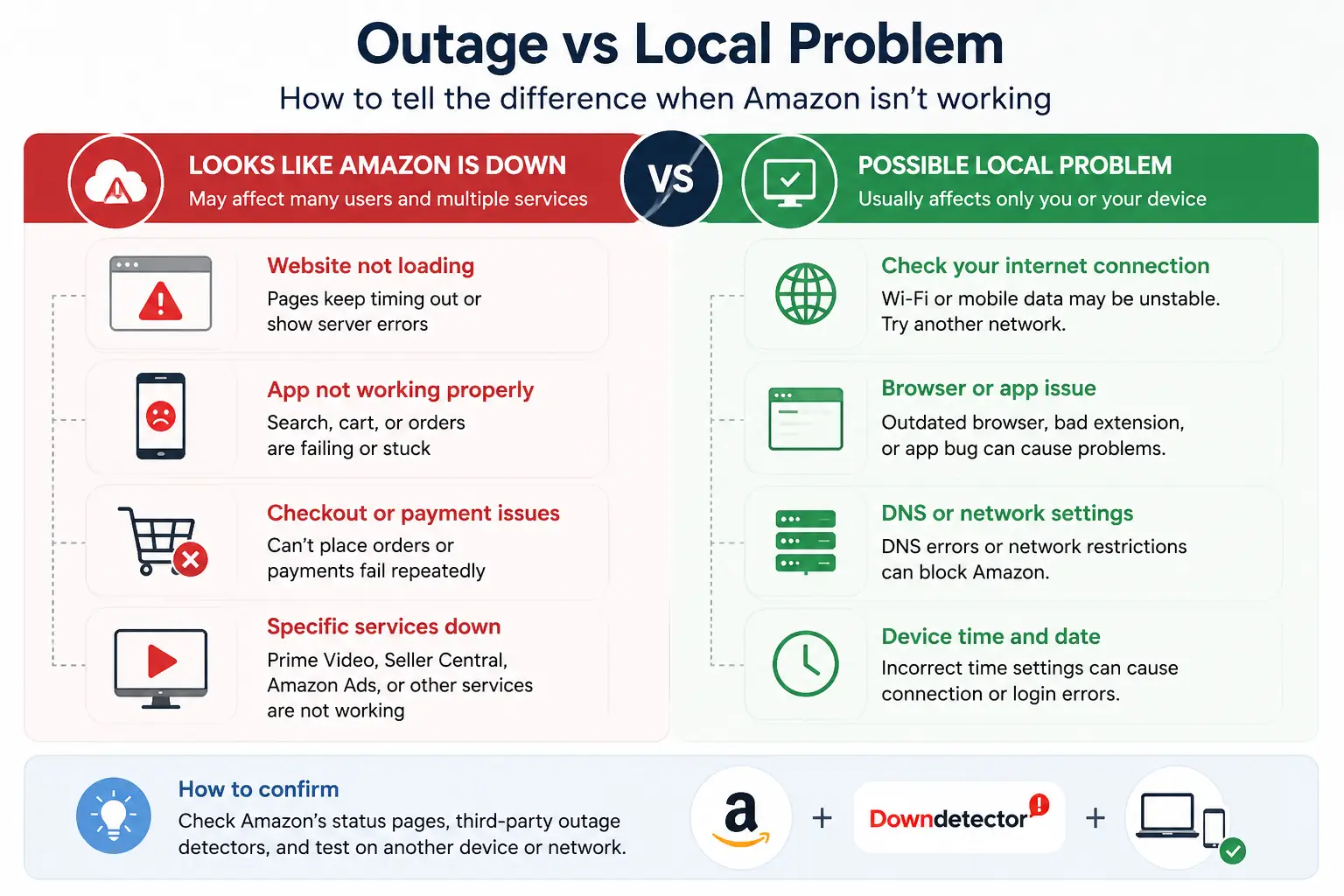
Wenn Amazon an einem Ort arbeitet, aber nicht an einem anderen, liegt das Problem wahrscheinlich lokal. Es kann an deinem Browser, der App, Router, DNS, Geräteeinstellungen oder Verbindung liegen. Das ist etwas anderes als eine vollständige Amazon-Down-Situation . Wenn Amazon über Geräte und Netzwerke hinweg ausfällt und viele Nutzer dasselbe Problem melden, ist eine größere Störung wahrscheinlicher.
Was Sie überprüfen sollten, wenn Amazon für Sie nicht funktioniert
Wenn Amazon nicht funktioniert , betrifft nur Sie selbst, ist das Problem meist leichter zu isolieren als ein kompletter Stromausfall. Beginnen Sie damit, zu prüfen, wo der Fehler auftritt: Browser, App, Netzwerk oder ein Amazon-Dienst.
Browser- und App-Probleme
Ein Browser- oder App-Problem entsteht wahrscheinlich, wenn Amazon auf einem Browser oder Gerät lädt, aber auf einem anderen fehlschlägt. Zum Beispiel kann die Seite in Chrome funktionieren, aber nicht in Safari, oder die App friert ein, während die Desktop-Website normal funktioniert.
Beginne mit einer harten Aktualisierung. Benutze Strg+Shift+R unter Windows oder cmd+Shift+R auf dem Mac. Dann öffne Amazon in einem privaten oder inkognitoartigen Fenster, um alten Cache, Cookies und einige Erweiterungen zu umgehen. Wenn das funktioniert, könnte deine normale Browsersitzung das Problem sein. Du kannst auch einen ganz anderen Browser ausprobieren.
Auf dem Handy schließen Sie die Amazon-App zwangsweise und öffnen Sie sie erneut. Wenn das Problem weiterhin besteht, aktualisiere die App und lösche den App-Cache, falls dein Gerät das erlaubt. Klicken Sie nicht wiederholt auf "Bestellen" oder versuchen Sie die Zahlung erneut, solange ein Fehler nicht behoben ist. Das kann zu doppelten Bestellungen oder verwirrenden Zahlungsaufzeichnungen führen.
Verbindungs- und Netzwerkprobleme
Ein Netzwerkproblem ist wahrscheinlicher, wenn auch andere Webseiten langsam sind oder derselbe Amazon-Fehler auf mehreren Geräten im selben WLAN erscheint. Das kann dazu führen, dass es sich wie eine Amazon-Website unten anfühlt, selbst wenn Amazon für andere Nutzer arbeitet.
Starte zuerst deinen Router neu. Dann wechsle das Netzwerk. Probieren Sie mobile Daten statt WLAN oder WLAN statt mobile Daten. Wenn Amazon auf einer Verbindung funktioniert, aber nicht auf der anderen, ist wahrscheinlich dein Netzwerk die Ursache.
Du kannst auch versuchen, DNS zu ändern. Gängige Optionen sind Google DNS unter 8.8.8.8 oder Cloudflare DNS unter 1.1.1.1. Wenn sichere Seiten nicht geladen werden, überprüfe die Datums- und Uhrzeiteinstellungen deines Geräts. Falsche Zeit kann zu Zertifikatsfehlern führen, die Amazon am Laden hindern.
Amazon-Servicespezifische Probleme
Manchmal ist Amazon nicht komplett offline, aber ein Dienst fällt aus. Die App kann geöffnet werden, wenn Such-, Warenkorb- oder Bestellverlauf nicht funktioniert. Der Checkout kann scheitern, während Produktseiten noch laden. Seller Central kann langsam sein, während die Einkaufsseite für Käufer funktioniert. Prime Video kann puffern, obwohl Bestellungen durchgehen. Die Fehler im Amazon-Anzeigen-Dashboard können sich auf das Anzeigenmanagement beschränken.
Bevor du annimmst, dass alles betroffen ist, solltest du herausfinden, welcher Amazon-Dienst das Problem hat. Prüfen Sie, ob Browsing, Login, Warenkorb, Checkout, Bestellungen, Prime Video, Seller Central oder Amazon Ads separat funktionieren. Dann schau dir die Support-Seite oder den Benachrichtigungsbereich für diesen speziellen Service an. Das gibt Ihnen einen klareren nächsten Schritt, als jedes Problem als vollständigen Ausfall zu behandeln.
Was während eines bestätigten Amazon-Ausfalls zu tun ist
Wenn es einen bestätigten Amazon-Ausfall gibt, ist es am besten, langsamer zu fahren. Wiederholen Sie nicht immer dasselbe, besonders wenn es um Geld, Bestellungen oder Kontoänderungen geht.
Vermeiden Sie wiederholte Checkout-Versuche, Zahlungsversuche und doppelte Bestellungen
Wenn der Checkout während eines Amazon-Fehlers fehlschlägt, klicken Sie nicht immer wieder auf "Bestellen" oder versuchen Sie dieselbe Zahlung immer wieder. Die Seite kann einen Fehler anzeigen, aber die Anfrage wird möglicherweise noch im Hintergrund bearbeitet.
Dies kann zu doppelten Bestellungen, mehreren Zahlungsautorisierungen oder verwirrenden Bankunterlagen führen. Sie können auch eine verzögerte Bestellbestätigung erhalten, nachdem die Seite wieder funktioniert. Bevor du es erneut versuchst, überprüfe deine Bestellhistorie, dein E-Mail-Postfach und deine Zahlungs-App, falls diese verfügbar sind.
Bei zeitkritischen Käufen machen Sie einen Screenshot des Fehlers und warten Sie ein paar Minuten, bevor Sie es erneut versuchen. Wenn Amazon ein größeres Problem bestätigt, ist es sicherer, zu pausieren, bis der Dienst stabil ist.
Speichere Screenshots und Fehlerdetails für zeitkritische Probleme
Während eines Amazon-Ausfalls sollten Sie einfache Aufzeichnungen führen, wenn das Problem eine Bestellung, Rückgabe, Rückerstattung, Lieferung, Angebot, Kontozugang oder den Betrieb des Verkäufers betrifft. Du brauchst keinen langen Bericht. Du brauchst klare Beweise dafür, was passiert ist.
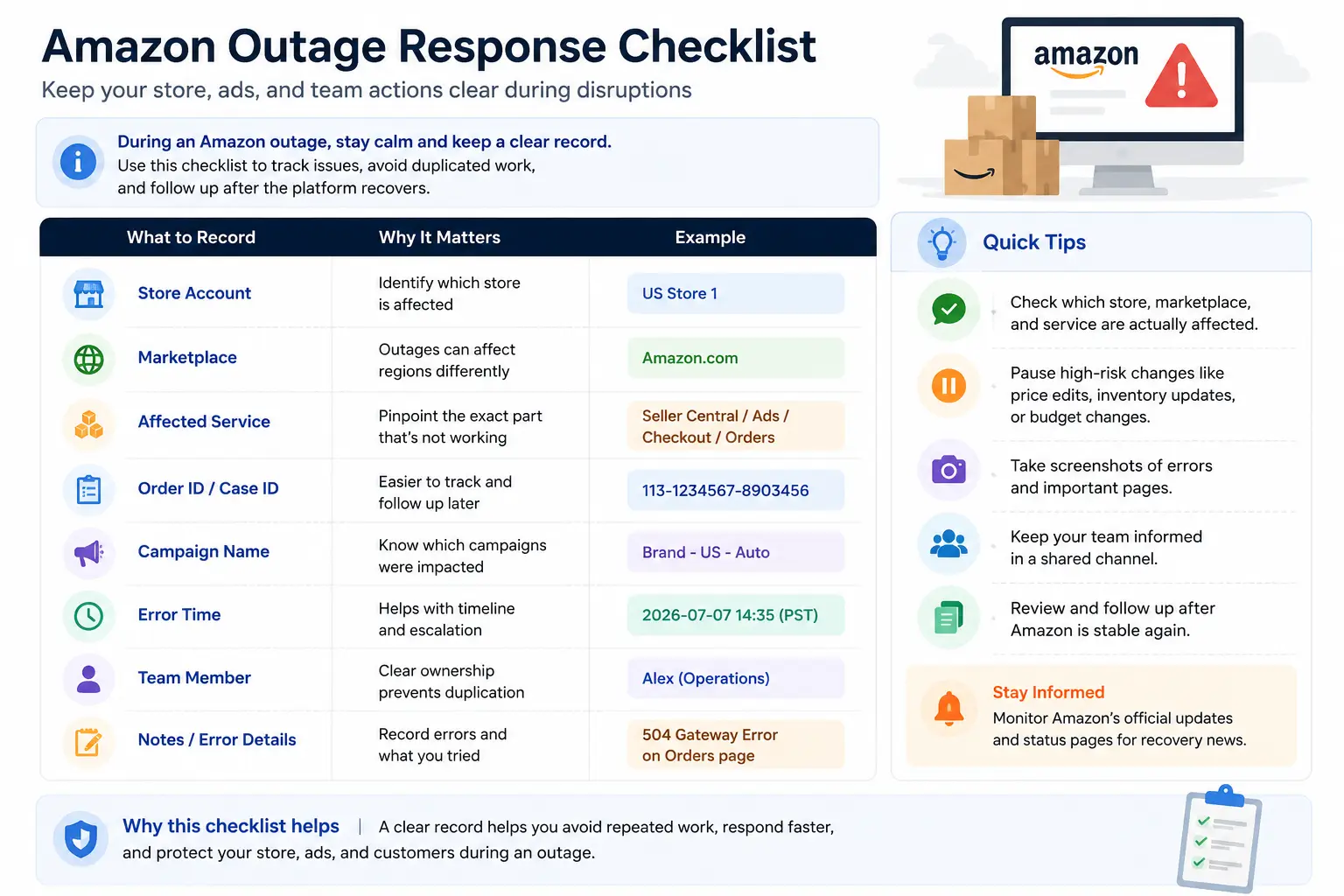
Speichere Screenshots der Fehlermeldung, der Seiten-URL, der Produkt- oder Bestellnummer und der Zeit, zu der es passiert ist. Wenn du Verkäufer bist, notiere außerdem den Marktplatz, das Shop-Konto, die betroffenen Bestell-IDs, die Kampagnennamen oder die Seller Central-Seite, die fehlgeschlagen sind.
Das hilft später, falls du den Support kontaktieren musst. Es hilft außerdem, dass dein Team Verwirrung vermeiden kann. Anstatt zu sagen "Amazon war kaputt", kannst du genau zeigen, welche Aktion fehlgeschlagen ist, wann sie fehlgeschlagen ist und welches Konto oder welcher Dienst betroffen war.
Achten Sie auf Updates zur Wiederherstellung, bevor Sie zum Support eskalieren
Wenn ein plattformweiter Amazon-Ausfall aktiv ist, können die Support-Teams Ihren individuellen Fall möglicherweise nicht sofort beheben. Sie müssen möglicherweise warten, bis der Hauptdienst wiederhergestellt ist, bevor sie Bestellungen, Zahlungen, Rückerstattungen oder Kontomaßnahmen korrekt überprüfen können.
Beobachten Sie offizielle Support-Kanäle, Verkäuferhinweise und Ausfallberichte, um Hinweise darauf zu erhalten, dass sich der Dienst erholt. Nach der Wiederherstellung prüfen Sie, ob die fehlgeschlagene Aktion abgeschlossen, rückgängig gemacht oder noch betreut werden muss.
Eskaliere den Support weiter, wenn du nach dem Ausfall ein echtes kontospezifisches Problem siehst. Dazu gehören fehlende Gelder, doppelte Abbuchungen, festgefahrene Bestellungen, fehlgeschlagene Rückerstattungen, gesperrte Konten oder Verkäuferaktionen, die nicht korrekt verarbeitet wurden. Der Schlüssel ist, zu warten, bis sich die Plattform stabilisiert hat, und dann zu überprüfen, was noch zu tun ist.
Was Amazon-Verkäufer und Teams während Plattformstörungen tun sollten
Für Verkäufer ist eine Amazon-Störung nicht nur ein Zugangsproblem. Es kann gleichzeitig Bestellungen, Anzeigen, Lagerbestand, Kundennachrichten und Teamentscheidungen beeinflussen.
Identifizieren Sie, welcher Laden, Marktplatz oder Dienstleistung betroffen ist
Gehen Sie nicht davon aus, dass jedes Geschäft oder jeder Marktplatz dasselbe Problem hat. Fang damit an zu prüfen, wo das Problem auftritt. Betrifft es ein Amazon-Store-Konto, einen regionalen Marktplatz, Seller Central, Amazon Ads, die Kasse, das Bestellmanagement oder Kundennachrichten?
Zum Beispiel kann dein US-Shop normal laden, während dein UK-Shop langsam ist. Amazon Ads kann Fehler im Dashboard anzeigen, solange Seller Central noch geöffnet ist. Ein Teammitglied kann auf eine Seite nicht zugreifen, während ein anderes die Bestellungen noch überprüfen kann.
Schreiben Sie das genaue Konto, den Marktplatz, die Seite und die Aktion auf, die fehlgeschlagen sind. Das hilft Ihnen, die Arbeit in jedem Geschäft zu vermeiden, wenn nur ein Bereich betroffen ist. Es hilft Ihrem Team auch, sich auf das eigentliche Problem zu konzentrieren, anstatt auf vage Berichte wie "Amazon ist ausgefallen" zu reagieren.
Pausieren Sie risikoreiche Änderungen, bis die Plattform stabil ist
Wenn Amazon instabil ist, vermeiden Sie überhastete Änderungen, die später größere Probleme verursachen können. Führen Sie keine Massenpreisänderungen, größere Aktualisierungen des Angebots, keine Bestandsänderungen, keine Rückerstattungsanfragen oder größere Kampagnenänderungen vor, es sei denn, sie sind dringend.
Das ist besonders wichtig, wenn Seiten langsam laden oder Aktionen nicht sofort bestätigt werden. Eine Änderung kann auf dem Bildschirm fehlschlagen, aber später trotzdem verarbeitet werden. Ein zweiter Versuch könnte doppelte Bearbeitungen verursachen oder deine Unterlagen schwerer verständlich machen.
Für Werbung sollten Sie plötzliche Budgetänderungen vermeiden, wenn das Dashboard verzögert ist oder unvollständige Daten anzeigt. Bei Bestellungen sollten Sie wiederholte manuelle Updates vermeiden, wenn das System nicht reagiert. Der sicherste Ansatz ist, zuerst die Live-Operationen zu schützen und dann größere Änderungen vorzunehmen, sobald Amazon wieder stabil ist.
Führen Sie eine klare interne Aufzeichnung von Bestellungen, Anzeigen und Kontoaktionen
Während einer Störung benötigt Ihr Team eine gemeinsame Aufzeichnung dessen, was passiert ist. Halte es einfach. Notieren Sie das Store-Konto, den Marktplatz, die betroffene Seite, die Bestell-ID, den Namen der Kampagne, die Fehlermeldung, die Uhrzeit und das für die Aktion verantwortliche Teammitglied.
Das ist wichtig, wenn mehrere Personen gleichzeitig verschiedene Konten prüfen. Ohne Eintrag kann eine Person eine Aktion erneut versuchen, die eine andere Person bereits erledigt hat. Jemand kann auch die falsche Kampagne pausieren, aus dem falschen Shop antworten oder eine Bestellungsausnahme übersehen.
Ein klares Protokoll erleichtert die Übergaben. Es hilft auch, wenn die Störung vorbei ist. Ihr Team kann überprüfen, welche Bestellungen nachgefasst werden müssen, welche Kampagnen überprüft werden müssen und welche Kontoaktionen noch Unterstützung benötigen.
Verbesserung des Amazon-Store-Managements während Ausfällen mit DICloak
Wenn Amazon-Dienste instabil werden, müssen Teams oft mehrere Store-Konten, Anzeigen-Dashboards und Kundenanfragen gleichzeitig überprüfen. Die Herausforderung besteht nicht nur darin, auf Amazon zuzugreifen, sondern auch darin, jedes Konto, jede Sitzung und jede Teamverantwortung organisiert zu halten, während die Arbeit weiterläuft.
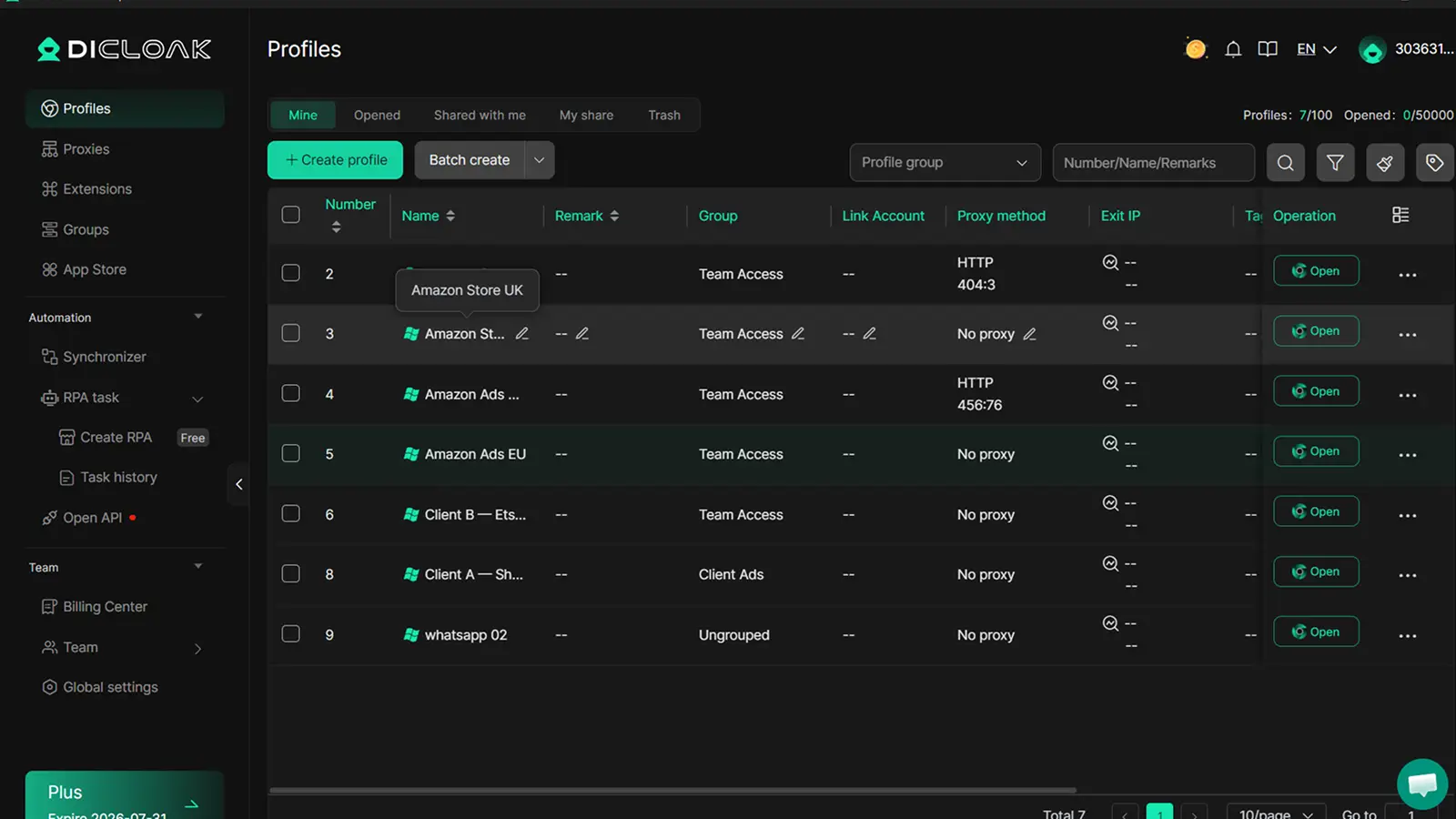
Behalten Sie jedes Amazon-Store-Konto in seinem eigenen Browserprofil
Du kannst jedes Amazon-Store-Konto in einem eigenen, isolierten Browserprofil behalten. Jedes Profil hat eigene Cookies, Sitzungen und Login-Status, sodass dein Team weniger wahrscheinlich Stores verwechselt, wenn der Zugriff instabil ist.
Zum Beispiel kann eine Agentur fünf Amazon-Filialen für verschiedene Kunden verwalten. Während einer Verlangsamung bei Seller Central muss ein Betreiber Bestellungen für Filiale A überprüfen, während ein anderer die Nachrichten für Filiale B überprüft. Wenn beide Stores im selben Browser geöffnet sind, ist es leicht, auf den falschen Tab zu klicken, die falsche Sitzung zu verwenden oder im falschen Konto zu handeln.
Mit separaten Profilen kannst du zuerst den richtigen Store-Arbeitsbereich öffnen und dann nur die Bestellungen, Nachrichten und Kontobenachrichtigungen dieses Kontos überprüfen. Das löst eine Amazon-Störung nicht, reduziert aber vermeidbare Fehler in einer stressigen Zeit.
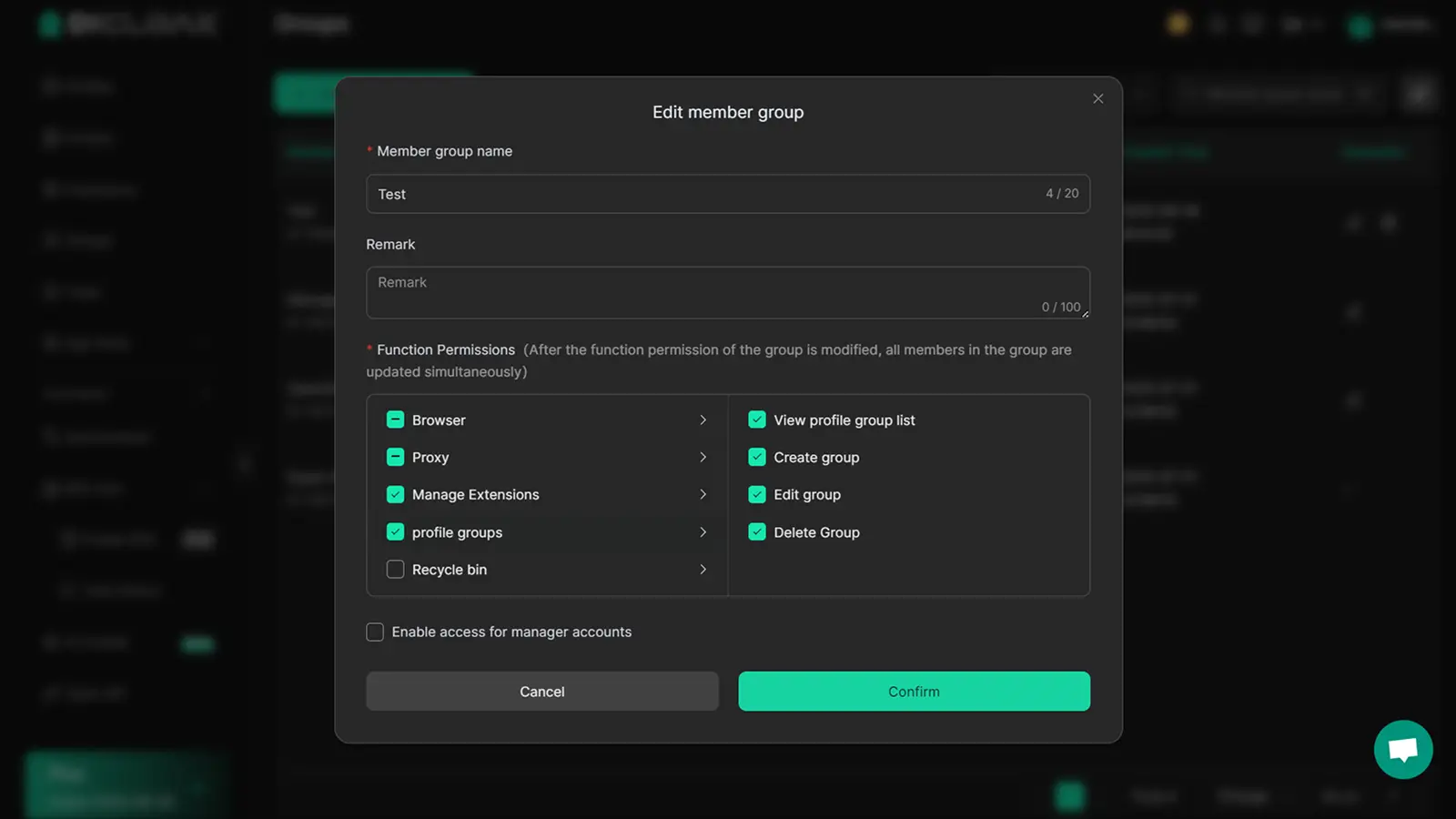
Machen Sie den Teamzugang und die Kontoführung leichter nachvollziehbar
Du kannst bestimmten Teammitgliedern bestimmte Store-Profile mit Profilfreigabe und Teamberechtigungen zuweisen. Das macht das Eigentum klarer, wenn mehr als eine Person an einer Ausfallreaktion beteiligt ist.
Zum Beispiel kann ein Teammitglied für Kundennachrichten verantwortlich sein, ein anderes für Bestell-Ausnahmen und ein weiteres für Amazon Ads. Wenn jeder Zugang zu jedem Geschäft ohne klaren Eigentümer hat, kann jemand eine Aktion wiederholen, eine Übergabe verpassen oder im falschen Konto arbeiten.
Mit zugewiesenen Profilen und Berechtigungen können Sie jede Person auf die Konten konzentrieren, für die sie verantwortlich ist. Während einer Unterbrechung erleichtert dies die Nachverfolgung, wer welchen Shop überprüft hat, welches Werbekonto noch überprüft werden muss und welches Problem eskaliert werden sollte, sobald Amazon wieder stabil ist.
Häufig gestellte Fragen zu Amazon-Ausfällen
Ist Amazon gerade offline?
Um zu wissen, ob Amazon gerade offline ist, schauen Sie sich die offiziellen Amazon-Support-Kanäle, Amazon Help, Seller Central-Benachrichtigungen als Verkäufer und Störungsberichte von Drittanbietern an. Wenn viele Nutzer dasselbe Problem gleichzeitig melden, ist eine größere Störung möglich. Wenn Amazon auf einem anderen Gerät, Browser oder Netzwerk arbeitet, liegt das Problem wahrscheinlicher lokal.
Wie kann ich den Amazon-Serverstatus überprüfen?
Sie können den Amazon-Serverstatus überprüfen, indem Sie Amazon Help, Seller Central-Mitteilungen, Amazon Ads-Support-Updates und das AWS Health Dashboard für AWS-bezogene Serviceereignisse ansehen. Sie können dies auch mit einer Ausfallberichtsseite vergleichen, um zu sehen, ob andere Nutzer ähnliche Probleme haben. Überprüfen Sie immer, welcher Dienst betroffen ist, denn Einkaufen, Checkout, Seller Central und Werbung können getrennt ausfallen.
Warum funktioniert Amazon nicht auf meinem Handy, aber auf meinem Computer?
Wenn Amazon nicht funktioniert, tritt es nur auf deinem Handy auf, liegt das Problem meist lokal bei der App, dem mobilen Browser, den Geräteeinstellungen oder dem Netzwerk. Aktualisieren Sie die Amazon-App, schließen Sie sie zwangsweise und öffnen Sie sie erneut, löschen Sie den App-Cache und versuchen Sie, zwischen WLAN und mobilen Daten zu wechseln. Wenn Amazon auf deinem Computer funktioniert, ist die Plattform wahrscheinlich nicht für alle komplett offline.
Warum funktioniert das Amazon-Checkout nicht, wenn die Website lädt?
Amazon-Checkout kann auch dann scheitern, wenn Produktseiten noch laden, da Checkout, Zahlungen, Warenkorb und Bestellbearbeitung getrennte Teile der Plattform sind. Eine Zahlungsmethode kann überprüft werden müssen, der Warenkorb kann einen vorübergehenden Fehler haben oder das Auschecken kann sich während eines Serviceproblems verzögern. Klicke nicht wiederholt auf "Bestellung aufgeben". Überprüfe deine Bestellhistorie, bevor du es erneut versuchst.
Was sollten Amazon-Verkäufer tun, wenn Seller Central oder Amazon Ads offline sind?
Verkäufer sollten zunächst identifizieren, welcher Shop, Marktplatz oder Dienstleistung betroffen ist. Überprüfen Sie Seller Central, Amazon Ads, Bestellungen, Nachrichten und Kampagnen separat. Vermeiden Sie risikoreiche Änderungen wie Massenbearbeitungen, Preisänderungen, Rückerstattungen oder Änderungen des Kampagnenbudgets, solange die Plattform instabil ist. Führen Sie eine einfache Aufzeichnung von Fehlern, betroffenen Konten, Bestell-IDs, Kampagnennamen und Teamaktionen zur Nachverfolgung.
Das Management eines Amazon-Ausfalls ist nur ein Teil des Prozesses – jedes Amazon-Store-Konto sauber und stabil zu halten, ist umso wichtiger, wenn man mehrere Filialen oder Werbekonten als Team verwaltet.
Sie können DICloak nutzen, um jedes Amazon-Store-Konto in einem separaten Browserprofil zu behalten, jedes Amazon Ads-Konto unabhängig zu verwalten und die richtigen Profile den richtigen Teammitgliedern zuzuweisen, ohne Sitzungen, Stores oder Kontoaktionen während geschäftiger Störungen zu vermischen. Probier DICloak kostenlos aus.
 Kostenlose Werkzeuge
 Cookie-Erweiterung
 UA Generator
 MAC-Adressen-Generator
 IP-Generator
 IP-Adressliste
 2FA-Code-Generator
 Weltuhr
 Anonymer Check
 WebRTC Leak Test
 UUID-Generator
 Proxy-Checker
 FB Anzeigenprüfer
 KI-Web-Scraping
 Kostenlose SMM-Tools
 Twitter Shadowban-Checker
 UTM Generator
 Username Generator
 AI Hashtag Generator
 LinkedIn Headline Generator
 Bildgrößen-Tool für Social Media